
Обновление Windows 10 может иногда вызывать различные проблемы на компьютере, поэтому многие пользователи хотят аннулировать обновления и вернуться к предыдущей версии операционной системы. В этой статье мы расскажем вам, как отменить обновление Windows 10 и восстановить предыдущую версию на вашем устройстве.
Для начала вам потребуется перейти в настройки Windows 10, чтобы найти опцию отмены обновлений. Щелкните по иконке «Пуск» в левом нижнем углу рабочего стола, а затем выберите пункт «Настройки». В открывшемся окне найдите раздел «Обновление и безопасность» и щелкните на нем. Затем выберите вкладку «Обновление Windows» и нажмите на кнопку «Просмотреть историю обновлений».
В открывшейся истории обновлений посмотрите на список установленных обновлений и найдите последнее обновление Windows 10. Щелкните по нему правой кнопкой мыши и выберите опцию «Удалить». Подтвердите свое действие и дождитесь завершения процесса отмены обновления. После этого вам может потребоваться перезагрузить компьютер, чтобы изменения вступили в силу.
Как аннулировать обновление Windows 10
Шаг 1: Откройте меню «Пуск», которое находится в левом нижнем углу экрана.
Шаг 2: Нажмите на пункт «Настройки», который находится в верхней части меню «Пуск».
Шаг 3: После открытия окна «Настройки» найдите и выберите опцию «Обновление и безопасность».
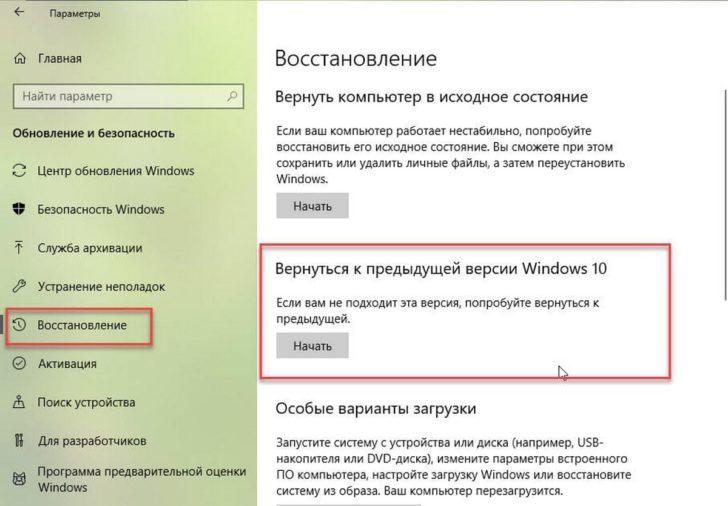
Шаг 4: В разделе «Обновление и безопасность» выберите пункт «Восстановление».
Шаг 5: В разделе «Восстановление» нажмите на кнопку «Получить начальные настройки» и следуйте инструкциям на экране.
Шаг 6: Если вам предлагается выбрать момент, с которого вы хотите восстановить систему, выберите предыдущую версию Windows 10.
Шаг 7: Подтвердите свой выбор и дождитесь завершения процесса восстановления.
После выполнения этих шагов, обновление Windows 10 будет аннулировано, и ваша система будет восстановлена к предыдущей версии. Учтите, что при восстановлении могут быть потеряны некоторые данные, поэтому рекомендуется предварительно создать резервную копию важных файлов.
Как обновления на Windows 10 аннулировать и отменить обновление
Для отмены обновления на Windows 10 и восстановления предыдущей версии операционной системы вам понадобятся следующие шаги:
- Откройте меню «Пуск».
- Кликните на «Настройки».
- Выберите опцию «Обновление и безопасность».
- Найдите и кликните на «Обновление и безопасность».
- Перейдите в раздел «Восстановление».
Следуя этим простым инструкциям, вы сможете легко отменить обновление на Windows 10 и вернуться к предыдущей версии операционной системы.
Как отменить обновление Windows 10 и восстановить предыдущую версию?
Если в результате обновления Windows 10 возникли проблемы или неудовлетворительная работа системы, вы можете отменить обновление и вернуться к предыдущей версии операционной системы. Как это сделать? Вот инструкция.
Шаг 5: Выберите опцию «Обновление и безопасность».
Чтобы начать процесс отмены обновления Windows 10, вам необходимо перейти в настройки системы. Для этого откройте меню «Пуск» и щелкните на пункте «Настройки». Затем найдите и кликните на опцию «Обновление и безопасность», которая находится в списке доступных настроек.
Как аннулировать обновления Windows 10
Чтобы отменить последнее обновление операционной системы Windows 10, следуйте следующим шагам:
- Найдите и откройте меню «Пуск» в левом нижнем углу экрана.
- Перейдите в раздел «Настройки» путем клика на соответствующую иконку.
- В открывшемся окне выберите опцию «Обновление и безопасность».
- Прокрутите страницу вниз и найдите раздел «Восстановление».
- В разделе «Восстановление» выберите опцию «Начать» под заголовком «Возврат к предыдущей сборке».
- Следуйте инструкциям на экране для завершения процесса отмены обновления.
После завершения процесса ваш компьютер будет восстановлен к предыдущей версии Windows 10, а все изменения, внесенные последним обновлением, будут отменены. Обратите внимание, что процесс восстановления может занять некоторое время, поэтому будьте терпеливы и не выключайте компьютер до его завершения.
Теперь вы знаете, как аннулировать обновления Windows 10 и вернуться к предыдущей версии операционной системы. Этот метод полезен, если вам не понравились изменения, внесенные последним обновлением, или если обновление вызвало проблемы на вашем компьютере. Пользуйтесь этой возможностью, чтобы сохранить стабильную и удобную работу с вашим ПК на базе Windows 10.
Как отменить обновление Windows 10 и восстановить предыдущую версию
Отменить обновление Windows 10 и вернуться к предыдущей версии операционной системы можно с помощью функции «Восстановление». Это полезно, если вы столкнулись с проблемами после установки последнего обновления или если предыдущая версия работала более стабильно и без ошибок.
Чтобы отменить обновление Windows 10 и восстановить предыдущую версию, выполните следующие шаги:
| Шаг 1 | Перейдите в настройки Windows 10. |
| 1.1 | Откройте меню «Пуск». |
| 1.2 | Кликните на «Настройки». |
| Шаг 2 | Выберите опцию «Обновление и безопасность». |
| 2.1 | Найдите и кликните на «Обновление и безопасность». |
| 2.2 | Выберите раздел «Восстановление». |
В разделе «Восстановление» вам будет предложено несколько опций:
- «Возврат к предыдущей сборке» — возвращает вашу систему к предыдущей версии Windows 10. При этом данные и приложения сохраняются. Эта опция доступна только в течение 10 дней после установки новой версии.
- «Установка с помощью восстановления» — позволяет восстановить предыдущую версию Windows 10, переустановив систему заново. При этом все данные и приложения будут удалены.
Выберите подходящую опцию и следуйте инструкциям на экране, чтобы отменить обновление Windows 10 и восстановить предыдущую версию операционной системы.
Как отменить обновление Windows 10 и восстановить предыдущую версию
Если вы решили отменить обновление операционной системы Windows 10 и вернуться к предыдущей версии, то вам потребуется следовать нескольким простым шагам.
1. Сначала откройте меню «Пуск», которое расположено в левом нижнем углу экрана.
2. Затем кликните на «Настройки».
3. В открывшемся окне выберите опцию «Обновление и безопасность».
4. Затем найдите и кликните на раздел «Восстановление».
5. В разделе «Восстановление» вы увидите несколько опций. Чтобы отменить обновление и вернуться к предыдущей версии Windows 10, выберите опцию «Вернуться к предыдущей версии Windows 10».
6. После этого вам будет предложено указать причину возврата к предыдущей версии. Вы можете выбрать любую причину из предложенного списка или написать свою собственную.
7. После выбора причины нажмите на кнопку «Далее».
8. Затем вам будет предложено ознакомиться с предупреждением о возможных последствиях отмены обновления и возврата к предыдущей версии. Внимательно прочитайте предупреждение.
9. Если вы все поняли и готовы приступить к отмене обновления, нажмите на кнопку «Далее».
10. После этого процесс отмены обновления и восстановления предыдущей версии Windows 10 начнется. Это может занять некоторое время, поэтому не закрывайте окно с процессом до его окончания.
11. По завершении процесса вам может быть предложено перезагрузить компьютер. Согласитесь с перезагрузкой, чтобы завершить отмену обновления и восстановление предыдущей версии Windows 10.
Теперь вы знаете, как отменить обновление Windows 10 и вернуться к предыдущей версии операционной системы. Учтите, что этот процесс может быть необратимым, поэтому перед началом рекомендуется создать резервные копии важных данных.
Видео:
ИСПРАВЛЕНИЕ ЛЮБОЙ ОШИБКИ ПРИ ОБНОВЛЕНИИ WINDOWS 10 за 1 минуту
ИСПРАВЛЕНИЕ ЛЮБОЙ ОШИБКИ ПРИ ОБНОВЛЕНИИ WINDOWS 10 за 1 минуту by Musicians’ feast 107,631 views 2 years ago 3 minutes, 40 seconds
Как обновить Windows 10 до версии 21H2, если не обновляется
Как обновить Windows 10 до версии 21H2, если не обновляется by ВидеоХолка 55,669 views 1 year ago 3 minutes, 23 seconds
КАК ОТКЛЮЧИТЬ ОБНОВЛЕНИЕ WINDOWS 10 НАВСЕГДА (100% рабочий способ 2022)
КАК ОТКЛЮЧИТЬ ОБНОВЛЕНИЕ WINDOWS 10 НАВСЕГДА (100% рабочий способ 2022) by Данила Бобров 154,171 views 1 year ago 5 minutes, 50 seconds
Вопрос-ответ:
Как отменить обновление Windows 10?
Чтобы отменить обновление Windows 10, вы можете использовать инструмент «Восстановление» в настройках системы. Откройте «Параметры» → «Обновление и безопасность» → «Восстановление». Затем выберите «Начать» для функции «Вернуться к предыдущей версии Windows 10». Следуйте инструкциям на экране для завершения процесса.
Какие причины могут побудить меня откатить обновление Windows 10?
Существует несколько причин, по которым вы можете захотеть откатить обновление Windows 10. Некоторые из них включают несовместимость с установленными программами, проблемы совместимости с аппаратным обеспечением, нестабильная работа системы после обновления и т.д. Если вы столкнулись с такими проблемами, откат к предыдущей версии может быть разумным решением.
Что произойдет, если я откатываюсь к предыдущей версии Windows 10?
Если вы откатываетесь к предыдущей версии Windows 10, все ваши файлы и приложения сохранятся. Однако не забудьте создать резервную копию важных данных перед проведением отката, на случай если что-то пойдет не так. Также стоит отметить, что при откате от обновления, вы можете потерять новые функции и исправления, которые были ввеедены в последней версии Windows 10.
Мне не нравится новая версия Windows 10. Как вернуть предыдущую?
Если вам не нравится новая версия Windows 10 и вы хотите вернуть предыдущую, вы можете воспользоваться инструментом «Восстановление» в настройках системы. Откройте «Параметры» → «Обновление и безопасность» → «Восстановление». Затем выберите «Начать» для функции «Вернуться к предыдущей версии Windows 10». После завершения процесса ваша операционная система будет восстановлена к предыдущей версии Windows 10.
Можно ли откатиться к предыдущей версии Windows 10 после 10-дневного окна?
После 10-дневного окна откат к предыдущей версии Windows 10 может быть нетривиальной задачей. Обычно Windows автоматически удаляет файлы, связанные с предыдущей версией, чтобы освободить место на диске. Однако вы можете попробовать использовать специализированные программы для восстановления предыдущей версии операционной системы. В любом случае, перед процессом отката всегда рекомендуется создать резервные копии важных данных, чтобы избежать потери информации.








