
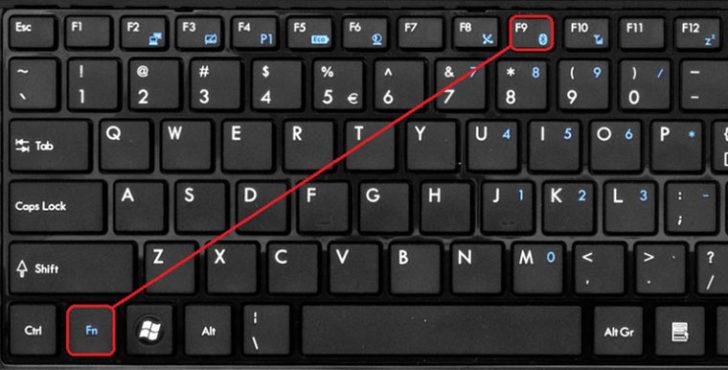
Bluetooth – это беспроводная технология, которая позволяет подключать различные устройства к компьютерам и ноутбукам без использования проводов. Windows 8 предлагает простой и удобный способ активировать Bluetooth и подключить все необходимые устройства. В этой статье мы расскажем подробную инструкцию, как найти, активировать и подключить Bluetooth на ноутбуке.
Первым шагом для подключения Bluetooth на ноутбуке является установка драйверов. Если ваш ноутбук не имеет предустановленного драйвера Bluetooth, вам потребуется скачать его из официального источника. Для этого перейдите на сайт производителя ноутбука, найдите раздел поддержки и выберите необходимый драйвер. После скачивания драйвера следуйте инструкции по его установке.
После установки драйвера переходим к активации Bluetooth на ноутбуке. Для этого откройте «Панель управления», найдите раздел «Устройства и принтеры» и выберите «Добавить устройство». Ноутбук начнет поиск доступных устройств. Он сам найдет все устройства Bluetooth, которые находятся рядом с ним.
Когда обнаружены все доступные устройства, выберите те, которые вы хотите подключить к ноутбуку. Кликните на них правой кнопкой мыши и выберите «Подключить». Ноутбук автоматически установит все необходимые драйвера и настроит подключаемые устройства.
Включение Bluetooth на ноутбуке с Windows 8
Windows 8 имеет встроенную настройку Bluetooth, которая позволяет подключить различные устройства, такие как наушники, клавиатуры, мыши и т.д. Если вам необходимо включить Bluetooth на ноутбуке с Windows 8, следуйте этой простой инструкции:
- Откройте «Панель управления», нажав на иконку «Пуск» и выбрав «Панель управления» из списка приложений.
- В «Панели управления» найдите раздел «Устройства и принтеры» и откройте его.
- В списке устройств найдите раздел «Bluetooth» и щелкните по нему.
- В открывшемся окне вы увидите переключатель Bluetooth.
- Переключите его в положение «Включено».
После активирования Bluetooth на ноутбуке с Windows 8, вы можете начать поиск Bluetooth-устройств для подключения. Для этого выполните следующие действия:
- Перейдите в раздел «Настройки» и выберите «Изменение настроек ПК».
- В открывшемся окне перейдите в раздел «Параметры» и выберите «Параметры Bluetooth».
- Нажмите на кнопку «Добавить Bluetooth-устройство» и дождитесь, пока Windows найдет доступные устройства.
- Выберите устройство, с которым хотите подключиться, и следуйте инструкциям на экране для завершения процесса установки.
Если вам потребуется скачать и установить драйвера для Bluetooth, вы можете найти их на официальном сайте производителя вашего ноутбука. Драйверы обычно представлены в разделе «Поддержка» или «Загрузки». Следуйте инструкциям на сайте для правильной установки драйверов.
Теперь вы знаете, как активировать и настроить Bluetooth на ноутбуке с Windows 8. Вы можете подключать различные устройства и наслаждаться беспроводной связью.
Активация Bluetooth в настройках
Для активации Bluetooth на ноутбуке с операционной системой Windows 8, вам потребуется пройти несколько простых шагов:
Шаг 1:
Откройте панель управления, нажав на значок «Пуск» в левом нижнем углу экрана, а затем выберите «Панель управления».
Шаг 2:
Найдите и щелкните на значке «Настроить беспроводные устройства».
Шаг 3:
В открывшемся окне «Настроить беспроводные устройства» вы обнаружите список доступных устройств, которые можно подключить по Bluetooth.
Шаг 4:
Чтобы найти новые устройства, нажмите на кнопку «Поиск устройств». Windows 8 начнет поиск Bluetooth-устройств в вашем окружении.
Шаг 5:
Когда Windows 8 обнаружит новое устройство, оно будет отображаться в списке. Выберите его и нажмите кнопку «Подключить», чтобы установить соединение.
Теперь Bluetooth на вашем ноутбуке с Windows 8 активирован, и вы готовы подключать беспроводные устройства. Не забудьте проверить, что на устройстве, которое вы планируете подключить, включен режим Bluetooth и оно находится в зоне действия вашего ноутбука.
Как настроить Bluetooth на ноутбуке с Windows 8.1: поиск устройств и активация
1. Перейдите в «Настройки» нажав на пункт «Параметры» в меню «Пуск».
2. Далее нажмите на «Изменить настройки ПК».
3. В открывшемся окне выберите вкладку «Безопасность и обновление».
4. Нажмите на «Восстановление» и выберите «Дополнительные параметры».
5. В разделе «Безопасный запуск» укажите нажатием на кнопку «Параметры» и поставьте галочку напротив опции «Загрузка неподписанных драйверов».
6. Перезагрузите ваш ноутбук.
7. После перезагрузки нажмите на логотип «Пуск» и выберите «Панель управления».
8. В «Панели управления» найдите раздел «Устройства и принтеры» и откройте его.
9. Нажмите на пункт «Добавить устройство» и следуйте указаниям мастера по установке устройств.
10. Как только ваш ноутбук обнаружит другие Bluetooth-устройства в своем окружении, вы увидите их список.
11. Вам останется только выбрать устройство, с которым вы хотите установить соединение, и следовать инструкциям мастера по выбору Bluetooth-устройства.
Теперь вы знаете, как активировать и настроить Bluetooth на ноутбуке с Windows 8.1. Пользуйтесь этой возможностью для подключения источников звука, клавиатур, мышей и других устройств без использования проводов и делайте свою работу более комфортной!
Поиск и подключение Bluetooth-устройств на ноутбуке с Windows 8
Для того чтобы включить Bluetooth на ноутбуке с Windows 8 и найти и подключить Bluetooth-устройства, выполните следующие действия:
Шаг 1:
Сначала убедитесь, что Bluetooth-адаптер встроен в вашем ноутбуке. Если ваш ноутбук не имеет встроенного Bluetooth-адаптера, вам может потребоваться внешний Bluetooth-адаптер, который можно приобрести отдельно.
Шаг 2:
Откройте меню «Параметры» в Windows 8. Для этого нажмите на значок «Пуск» в левом нижнем углу экрана, а затем выберите «Параметры».
Шаг 3:
В меню «Параметры» выберите вкладку «Устройства».
Шаг 4:
На странице «Устройства» найдите раздел «Bluetooth и другие устройства».
Шаг 5:
Включите Bluetooth, переместив слайдер «Bluetooth» в положение «Вкл».
Шаг 6:
Нажмите на кнопку «Добавить Bluetooth или другое устройство».
Шаг 7:
На открывшейся странице выберите тип устройства, которое вы хотите подключить. В случае Bluetooth-устройств выберите «Bluetooth».
Шаг 8:
Следуйте инструкциям на экране, чтобы завершить процесс подключения Bluetooth-устройства к ноутбуку.
Теперь вы знаете, как включить Bluetooth на ноутбуке с Windows 8 и как найти и подключить Bluetooth-устройства. Удачного использования!
Как активировать и использовать Bluetooth в Windows 8?
В операционной системе Windows 8 включение и использование Bluetooth может потребовать некоторых дополнительных действий. В этой статье мы покажем вам, как активировать и использовать функцию Bluetooth на ноутбуке с установленной Windows 8.
1. Проверьте наличие Bluetooth-адаптера: сначала убедитесь, что ваш ноутбук имеет встроенный или подключаемый Bluetooth-адаптер. Если нет, вам может потребоваться приобрести и установить внешний Bluetooth-адаптер.
2. Включите Bluetooth: после проверки наличия адаптера, откройте меню «Параметры» (вызывается сочетанием клавиш Win + I) и выберите «Изменение параметров ПК». В открывшемся окне перейдите на вкладку «Безопасность и обновление» и выберите «Меню Восстановление» в боковом меню. Нажмите кнопку «Перезагрузить сейчас» и выберите «Отладка» -> «Устройства» -> «Bios». В BIOS включите Bluetooth и сохраните изменения.
3. Скачайте и установите драйверы: если после включения Bluetooth ваш ноутбук не распознал адаптер, вам может потребоваться скачать и установить драйверы для Bluetooth с сайта производителя вашего ноутбука или адаптера.
4. Подключение устройств: после успешной активации и установки Bluetooth вам нужно подключить устройства, которые вы хотите использовать. Нажмите на значок Bluetooth в системном трее и выберите «Добавить устройство». Найдите устройство, которое вы хотите подключить, и следуйте инструкциям на экране. Обычно для подключения требуется ввести пароль или код, указанный на устройстве.
5. Настройка устройств: после подключения устройств вы можете настроить их параметры в меню «Устройства и принтеры». Здесь вы сможете изменить настройки подключения, автоматически запускать устройство при включении Bluetooth и т. д.
6. Найдите Bluetooth-устройства: если вы хотите найти другие Bluetooth-устройства, которые находятся рядом с вами, откройте меню Bluetooth и выберите «Поиск устройств». Вам будут показаны все доступные устройства, и вы сможете подключиться к ним по вашему усмотрению.
Теперь вы знаете, как активировать и использовать Bluetooth в Windows 8. Эта функция позволит вам подключать и использовать различные Bluetooth-устройства, такие как наушники, клавиатуры, мыши и другие, для более удобной работы и развлечений на вашем ноутбуке.
Как включить Bluetooth на ноутбуке с Windows 8?
Для подключения и активации функции Bluetooth на ноутбуке с операционной системой Windows 8 следуйте данной инструкции:
- Откройте «Панель управления» на своем ноутбуке с ОС Windows 8.
- В разделе «Устройства и принтеры» найдите пункт «Добавление устройства».
- Выберите «Добавить устройство» и ваш ноутбук начнет автоматически искать доступные Bluetooth-устройства для подключения.
- После того, как ваш ноутбук обнаружит Bluetooth-устройство, выберите его и нажмите «Далее».
- Следуйте инструкциям на экране для завершения процесса установки драйверов для выбранного Bluetooth-устройства.
- После того, как драйверы будут установлены, вы сможете использовать Bluetooth-устройство на своем ноутбуке.
Теперь вы знаете, как включить и настроить Bluetooth на ноутбуке с операционной системой Windows 8. Если вам потребуется скачать дополнительное программное обеспечение для работы с Bluetooth-устройствами, рекомендуется посетить официальный сайт производителя вашего ноутбука или сайт Microsoft для загрузки соответствующих драйверов.
Видео:
Как подключить Bluetooth устройства к компьютеру или ноутбуку на Windows
Как подключить Bluetooth устройства к компьютеру или ноутбуку на Windows by Дневник Сисадмина 1,368,130 views 5 years ago 7 minutes, 51 seconds
Вопрос-ответ:
Как включить Bluetooth на ноутбуке?
Чтобы включить Bluetooth на ноутбуке, нужно сначала убедиться, что компьютер поддерживает данную технологию. Затем можно воспользоваться различными способами. На большинстве ноутбуков есть специальная клавиша Fn, которую нужно нажать вместе с клавишей, на которой изображен символ Bluetooth. Кроме того, можно открыть центр управления устройствами и выбрать раздел «Bluetooth», где можно включить данную функцию.
Как узнать, поддерживает ли мой ноутбук Bluetooth?
Чтобы узнать, поддерживает ли ваш ноутбук Bluetooth, можно выполнить несколько простых действий. Сначала можно заглянуть в документацию к компьютеру или проверить его технические характеристики на официальном сайте производителя. Также можно обратить внимание на наличие символа Bluetooth на корпусе ноутбука или на клавиатуре. Если все эти признаки отсутствуют, то можно открыть центр управления устройствами и посмотреть, есть ли там раздел «Bluetooth».
Как включить Bluetooth на ноутбуке без использования клавиатуры?
Если на вашем ноутбуке отсутствует клавиша для включения Bluetooth, можно воспользоваться альтернативными способами. Например, можно открыть центр управления устройствами, нажав на иконку уведомлений в правом нижнем углу экрана, и выбрать раздел «Bluetooth». Также можно найти нужный раздел в меню настроек, доступном из стартового меню. Если у вас установлена операционная система Windows, можно воспользоваться комбинацией клавиш Win + I, чтобы открыть настройки, а затем выбрать раздел «Bluetooth и другие устройства» для включения данной функции.
Как включить Bluetooth на ноутбуке с операционной системой Mac?
Чтобы включить Bluetooth на ноутбуке с операционной системой Mac, нужно выполнить несколько простых действий. Сначала откройте меню «Apple» в левом верхнем углу экрана и выберите пункт «Системные настройки». Затем найдите и откройте раздел «Bluetooth». В появившемся окне переместите переключатель в позицию «Вкл». После этого Bluetooth будет включен на вашем ноутбуке и готов к использованию.








