
Windows 7 — это одна из самых популярных операционных систем, которая предлагает пользователю огромные возможности. В процессе использования Windows 7 пользователь может столкнуться с необходимостью включения или отключения некоторых компонентов системы. Итак, какие компоненты можно включить или отключить в Windows 7?
Windows 7 предоставляет функциональность, позволяющую пользователю полностью контролировать установленные компоненты и приложения. Отключение некоторых программ может помочь вам освободить место на жестком диске и улучшить производительность вашей системы.
Чтобы включить или отключить программы и компоненты в Windows 7, вам понадобится зайти в панель управления и найти раздел «Программы и компоненты». В этом разделе вы сможете управлять установленными компонентами, отключать ненужные программы и включать необходимые вам функции.
Компоненты Windows 7: включение и отключение
В операционной системе Windows 7 есть множество компонентов, которые можно включать или отключать по вашему усмотрению. Это позволяет настроить работу системы под ваши потребности и повысить ее производительность.
Компоненты Windows 7 включают в себя различные функции и инструменты, такие как Windows Media Player, Internet Explorer, Windows Update и другие. Каждый компонент выполняет свою задачу и может быть полезен в определенных ситуациях.
Однако, в некоторых случаях, вы можете захотеть отключить или удалить некоторые компоненты Windows 7, чтобы освободить место на диске или улучшить производительность системы.
Чтобы включить или отключить компоненты Windows 7, вам потребуется знать, какие компоненты можно отключить и как это сделать. В Windows 7 существует специальный инструмент, называемый «Включение или отключение компонентов Windows», который позволяет управлять компонентами операционной системы.
Чтобы открыть этот инструмент, вам нужно выполнить следующие шаги:
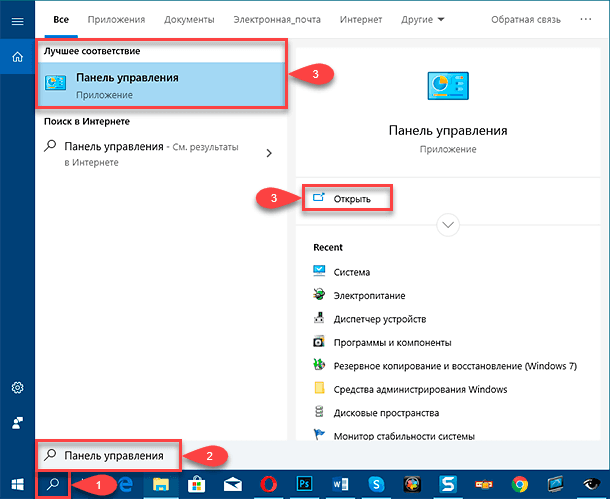
- Нажмите кнопку «Пуск» и выберите «Панель управления».
- В панели управления найдите раздел «Программы» и выберите «Включение или отключение компонентов Windows».
- В открывшемся диалоговом окне вы увидите список всех компонентов Windows 7, доступных для включения или отключения.
- Чтобы включить или отключить компонент, установите или снимите флажок рядом с его названием.
- После того, как вы сделали свой выбор, нажмите кнопку «ОК» и подождите, пока система выполнит необходимые операции.
Помните, что некоторые компоненты Windows 7 являются частью операционной системы и не могут быть полностью отключены. Однако вы можете отключить или удалить некоторые определенные функции этих компонентов.
Остерегайтесь отключения или удаления компонентов, если вы не уверены в их назначении или влиянии на систему. Некорректное отключение или удаление компонентов Windows 7 может привести к непредвиденным проблемам и ошибкам.
Таким образом, понимание, какие компоненты Windows 7 можно отключить и как это сделать, является важным для настройки операционной системы под ваши нужды и обеспечения ее оптимальной производительности.
Какие программы можно отключить в компонентах Windows 7?
Компоненты Windows 7 представляют собой различные инструменты и функции операционной системы, которые могут быть полезны пользователям в разных сферах деятельности. Некоторые из этих компонентов можно отключить, если они не нужны или не используются.
Отключение компонентов Windows 7 может помочь улучшить производительность системы, освободить место на жестком диске и упростить интерфейс пользователя. Однако перед отключением любого компонента необходимо тщательно оценить его значение и потенциальные последствия для работы операционной системы.
В Windows 7 можно отключить следующие программы и компоненты:
- Игры: включает в себя такие игры, как Шашки, Косынка, Сапер и другие. Если вы не пользуетесь этими играми, то их можно безопасно отключить.
- Internet Explorer: если вы предпочитаете другой веб-браузер, то вы можете отключить этот компонент.
- Media Features: включает Windows Media Player и связанные с ним компоненты. Если вы пользуетесь другим медиаплеером, то можно отключить эти компоненты.
- Windows Gadget Platform: если вы не пользуетесь виджетами на рабочем столе, то можно отключить этот компонент.
- Windows Search: если вы пользуетесь альтернативными способами поиска файлов, то можно отключить этот компонент.
- Windows Fax and Scan: если вы не используете факс-машину или сканер, то можно отключить этот компонент.
- Удаленный рабочий стол: если вы не планируете использовать удаленные подключения к компьютеру, то можно отключить этот компонент.
Отключение этих компонентов Windows 7 может помочь оптимизировать работу операционной системы и упростить ее использование в соответствии с вашими потребностями и предпочтениями.
Включение или отключение компонентов операционной системы Windows 7
Операционная система Windows 7 предлагает большое количество компонентов, которые могут быть включены или отключены по вашему желанию. Это может быть полезным, если вы хотите настроить ОС под свои потребности или улучшить производительность системы.
Для включения или отключения компонентов Windows 7 следуйте следующим шагам:
| Шаг | Действие |
|---|---|
| Шаг 1 | Откройте «Панель управления» через меню «Пуск». |
| Шаг 2 | Выберите «Программы» и кликните на «Включение или отключение компонентов Windows». |
| Шаг 3 | В появившемся окне вам будет предоставлен полный список компонентов Windows 7, которые можно включить или отключить. |
| Шаг 4 | Перейдите по списку и выберите компоненты, которые хотите изменить. |
| Шаг 5 | После выбора компонентов, нажмите «ОК» и подождите, пока Windows 7 выполнит необходимые изменения. |
| Шаг 6 | После завершения изменений, вам может потребоваться перезагрузить компьютер, чтобы изменения вступили в силу. |
| Шаг 7 | Поздравляю! Теперь вы можете настроить работу вашей операционной системы Windows 7 по своему вкусу, включая или отключая различные компоненты. |
Помните, что при включении или отключении компонентов Windows 7, некоторые программы могут быть недоступны или перестать работать. Будьте внимательны и оценивайте, какие компоненты нужны вам для нормальной работы системы.
Компоненты Windows 7: что нужно знать
В операционной системе Windows 7 доступно множество компонентов, которые обеспечивают ее функциональность и возможности. Знание того, какие компоненты можно отключить или включить, может быть полезным, поскольку это позволяет настроить систему согласно своим потребностям и улучшить ее производительность.
Отключение некоторых компонентов может помочь ускорить загрузку системы и освободить ресурсы компьютера для других задач. Например, если вы не пользуетесь играми, то можете безопасно отключить компоненты, связанные с ними, чтобы не тратить место на жестком диске и ресурсы системы.
С другой стороны, отключение некоторых компонентов может привести к неправильной работе системы или отсутствию некоторых функций. Поэтому перед отключением какого-либо компонента рекомендуется внимательно ознакомиться с его описанием и понять, как он влияет на работу системы.
| Компонент | Описание | Возможность отключения |
|---|---|---|
| Игры | Набор развлекательных игр для пользователей Windows 7. | Можно отключить безопасно. |
| Средства управления звуком и записью | Комплект программ для управления звуком и аудиозаписью на компьютере. | Можно отключить безопасно, если не пользуетесь звуковыми возможностями компьютера. |
| Средства разработки и отладки | Инструменты для разработки и отладки программного обеспечения. | Рекомендуется оставить включенным, если вы разрабатываете программы или занимаетесь программированием. |
| Средства управления питанием | Комплект программ для настройки энергосбережения и управления питанием компьютера. | Рекомендуется оставить включенным для оптимального использования энергии и продолжительности работы компьютера. |
Это лишь небольшой пример компонентов Windows 7, которые можно отключить или оставить включенными. В каждом конкретном случае рекомендуется внимательно анализировать влияние отключения компонента на работу системы и принимать решение на основе своих нужд и предпочтений.
Компоненты Windows: основная информация
В операционной системе Windows 7 предусмотрена возможность включения и отключения различных компонентов. Это позволяет пользователям настраивать систему под свои потребности и предпочтения. В данной статье мы рассмотрим, какие программы и компоненты Windows 7 можно включить или отключить.
Включение и отключение компонентов Windows 7 может быть полезным, если вы хотите убрать лишние программы, освободить место на диске или просто улучшить производительность системы. Windows 7 предлагает широкий выбор компонентов, которые можно изменять по своему усмотрению.
Для включения или отключения компонентов операционной системы Windows 7 необходимо перейти в «Панель управления» и выбрать раздел «Программы». Затем нужно нажать на «Включение или отключение компонентов Windows».
После этого откроется окно, в котором отображается список всех доступных компонентов Windows 7. Вы можете установить или снять флажок рядом с нужными компонентами в зависимости от того, хотите ли вы включить или отключить их.
Какие программы и компоненты Windows 7 можно отключить? В основном, это приложения и сервисы, которые не являются необходимыми для работы операционной системы. Например, вы можете отключить игры, Windows Media Center, плеер Windows Media Player и другие программы, которые вам не нужны.
Однако, не рекомендуется отключать компоненты, которые являются важными для работы системы, такие как «Компоненты IIS» и «Восстановление системы». Если вы не уверены, лучше оставить эти компоненты включены, чтобы избежать непредвиденных проблем.
Включение и отключение компонентов Windows 7 — удобный способ настройки операционной системы под свои нужды. Благодаря этой функции, вы можете освободить место на диске, улучшить производительность системы и избавиться от ненужных программ. Помните, что при отключении компонентов следует быть осторожным и не отключать важные для системы программы и сервисы.
Компоненты Windows 7: полный список
Операционная система Windows 7 включает в себя множество компонентов, которые обеспечивают различные функции и возможности. Некоторые из них могут быть включены или отключены по усмотрению пользователя. В этой статье мы предоставим вам полный список компонентов Windows 7 и расскажем, какие из них можно отключить.
| Компонент | Описание | Включение/отключение |
|---|---|---|
| Windows Media Player | Медиаплеер, который позволяет воспроизводить аудио и видео файлы. | Включение/отключение в Панели управления |
| Internet Explorer | Веб-браузер, предустановленный в Windows 7. | Включение/отключение в Панели управления |
| Windows Media Center | Центр развлечений, позволяющий просматривать и записывать телевизионные программы, фильмы и музыку. | Включение/отключение в Панели управления |
| Windows DVD Maker | Программа для создания и записи DVD-дисков. | Включение/отключение в Панели управления |
| Windows Search | Служба поиска файлов и папок на компьютере. | Включение/отключение в Панели управления |
| Windows Firewall | Брандмауэр, обеспечивающий защиту компьютера от внешних угроз. | Включение/отключение в Панели управления |
| Windows Defender | Антивирусная программа, защищающая компьютер от вредоносного ПО. | Включение/отключение в Панели управления |
Это лишь небольшая часть компонентов Windows 7, которые можно включить или отключить. Остальные можно найти в Панели управления и настроить их в соответствии с вашими потребностями и предпочтениями.
Учитывая разнообразие программ и компонентов Windows 7, необходимо быть осторожным при их отключении. Некоторые компоненты могут быть необходимы для нормального функционирования операционной системы или других программ. Если вы не уверены, какие компоненты можно отключить, рекомендуется проконсультироваться с опытным пользователем или специалистом.
Отключение и включение компонентов Windows 7: список программ
Windows 7 предлагает возможность отключать и включать различные компоненты, что позволяет настраивать операционную систему и увеличивать ее производительность. В данной статье мы рассмотрим, какие компоненты Windows 7 можно отключить или включить.
1. Windows Media Player – это мультимедийный проигрыватель от Microsoft. Если вы не используете эту программу и предпочитаете альтернативные решения, то вы можете отключить Windows Media Player без вреда для функционирования системы.
2. Windows DVD Maker – программа для записи DVD-дисков. Если вам не нужно создавать видео DVD, то можете безболезненно отключить данный компонент.
3. Windows Fax and Scan – утилита для отправки и приема факсов, а также для сканирования изображений. Если вы не пользуетесь этими возможностями, то данную программу можно отключить.
4. Windows Gadget Platform – платформа для работы с виджетами на рабочем столе. Если вы не используете виджеты или считаете их излишеством, то можете отключить данную компоненту.
5. Windows Internet Explorer – стандартный веб-браузер от Microsoft. Если вы предпочитаете использовать другие браузеры, то можете безопасно отключить Internet Explorer. Обратите внимание, что веб-страницы, которые зависят от функциональности Internet Explorer, могут некорректно отображаться или не работать вообще.
6. Windows Media Center – это мультимедийный центр для просмотра и записи телепередач, прослушивания музыки, просмотра изображений и видео. Если вы не используете эти возможности, то можете отключить Windows Media Center.
7. Windows PowerShell – оболочка командной строки от Microsoft. Если вы не являетесь системным администратором или не используете PowerShell для автоматизации задач, то данный компонент можно отключить без воздействия на обычную работу компьютера.
8. Windows Search – поисковая служба, индексирующая файлы и папки на вашем компьютере для более быстрого доступа к ним. Если вам не нужна такая функция или вы пользуетесь альтернативными поисковыми инструментами, то можете отключить Windows Search.
9. Windows Sidebar и Windows Gadgets – это боковая панель и виджеты на рабочем столе. Если вы не пользуетесь боковой панелью или считаете ее ненужной, то можете отключить данный компонент.
10. Windows Speech Recognition – распознавание речи. Если вы не используете это приложение или предпочитаете другие методы ввода, то компонент можно отключить.
Вкратце, Windows 7 предлагает возможность отключать некоторые программы и компоненты, которые вы не используете или не нужны вам. Это позволяет увеличить производительность системы и освободить ресурсы компьютера для других целей.
Подробная инструкция по отключению и включению компонентов Windows 7 доступна в документации операционной системы или на официальном веб-сайте Microsoft.
Какие компоненты Windows 7 можно включить и отключить?
Windows 7 имеет множество компонентов, которые можно включить или отключить в зависимости от ваших потребностей. Это позволяет настроить операционную систему под ваши индивидуальные предпочтения и уменьшить нагрузку на систему, если вам не нужны определенные функции.
Включение или отключение компонентов Windows 7 можно осуществить следующим образом:
1. Откройте «Панель управления».
Чтобы открыть «Панель управления», нажмите на кнопку «Пуск» в левом нижнем углу экрана, затем выберите «Панель управления» в правой части меню «Пуск».
2. Настройте отображение панели управления.
В зависимости от настроек отображения панели управления, она может быть отображена в виде значков или списком. Чтобы изменить способ отображения, выберите соответствующий пункт в верхней правой части панели управления.
3. Выберите «Программы».
В панели управления выберите раздел «Программы». В этом разделе вы найдете различные опции для управления компонентами Windows 7.
4. Выберите «Включение или отключение компонентов Windows».
В разделе «Программы» найдите и выберите опцию «Включение или отключение компонентов Windows».
5. Управляйте компонентами Windows 7.
В открывшемся окне «Включение или отключение компонентов Windows» вы увидите список компонентов Windows 7 и рядом с каждым компонентом будет стоять флажок «Включен» или «Отключен». Вы можете изменить статус компонента, установив или сняв флажок.
6. Сохраните изменения.
Чтобы сохранить изменения, примените их, нажав на кнопку «OK». Система может попросить вас перезагрузить компьютер для применения изменений.
Теперь вы знаете, какие компоненты Windows 7 можно включить или отключить. Это позволяет настроить операционную систему под ваши потребности и повысить ее производительность.
Видео:
Отключаем компоненты Windows
Отключаем компоненты Windows by Андрей Курганов 16,826 views 7 years ago 8 minutes, 22 seconds
Оптимизация Windows 7 — быстродействие системы | Дефрагментация | Тормозит компьютер — что делать
Оптимизация Windows 7 — быстродействие системы | Дефрагментация | Тормозит компьютер — что делать by MeteorRed 669,037 views 9 years ago 6 minutes, 55 seconds
Брандмауэр Windows 7. Настройка, как отключить брандмауэр, ручное добавление программ
Брандмауэр Windows 7. Настройка, как отключить брандмауэр, ручное добавление программ by Уверенный пользователь ПК 24,734 views 4 years ago 10 minutes, 30 seconds
Вопрос-ответ:
Как можно отключить компоненты Windows 7?
Для отключения компонентов Windows 7 вы можете использовать инструмент «Включение и отключение компонентов Windows». Найдите его в разделе «Программы и компоненты» в меню «Панель управления». После открытия инструмента, вы сможете выбрать компоненты, которые вы хотите отключить. Просто снимите флажок рядом с ненужным компонентом и нажмите «ОК». Далее система выполнит необходимые действия и отключит выбранный компонент.
Могу ли я отключить компоненты Windows 7, которые я не использую, чтобы освободить ресурсы системы?
Да, вы можете отключить компоненты Windows 7, которые вы не используете, чтобы освободить ресурсы системы. Чтобы это сделать, откройте инструмент «Включение и отключение компонентов Windows» из раздела «Программы и компоненты» в меню «Панель управления». В списке компонентов найдите ненужные вам компоненты и снимите флажок рядом с ними. После нажатия «ОК» система отключит выбранные компоненты, что позволит освободить ресурсы системы.
Как можно включить компоненты Windows 7, которые были ранее отключены?
Если вы решили, что хотите снова включить компоненты Windows 7, которые были ранее отключены, вы можете сделать это с использованием инструмента «Включение и отключение компонентов Windows». Найдите его в разделе «Программы и компоненты» в меню «Панель управления». Откройте инструмент и найдите компоненты, которые вы хотите включить. Установите флажок рядом с выбранными компонентами и нажмите «ОК». Система выполнит необходимые действия и включит выбранные компоненты.
Я случайно отключил компонент Windows 7 и теперь не знаю, как его включить обратно. Что делать?
Если вы случайно отключили компонент Windows 7 и хотите его включить обратно, не волнуйтесь. Вам понадобится инструмент «Включение и отключение компонентов Windows», который находится в разделе «Программы и компоненты» в меню «Панель управления». Откройте инструмент и найдите компонент, который вы хотите включить. Установите флажок рядом с ним и нажмите «ОК». Система выполнит необходимые действия и включит выбранный компонент обратно.








