
Windows 10 — это полный набор возможностей и функций, которые помогают пользователю легко и удобно работать с операционной системой. Однако не все секреты Windows 10 доступны по умолчанию, и некоторые функции могут быть сложно найти. Вот где годится режим бога или God Mode.
God Mode — это скрытая папка в Windows 10, которая дает полный доступ к особым функциям и настройкам системы. Включение God Mode позволяет иметь одновременный доступ ко всем возможностям операционной системы без необходимости в поиске и открытии отдельных панелей управления и настроек. Прямой путь к божественной силе!
Чтобы включить God Mode в Windows 10, нужно всего лишь создать новую папку и переименовать ее с определенным именем. Папку можно создать в любом удобном месте на компьютере. Затем просто переименуйте новую папку в «GodMode.(сутний англоязычный вариант)«. После переименования папки она превратится в магическую дверь, за которой скрывается полный набор возможностей и настроек операционной системы.
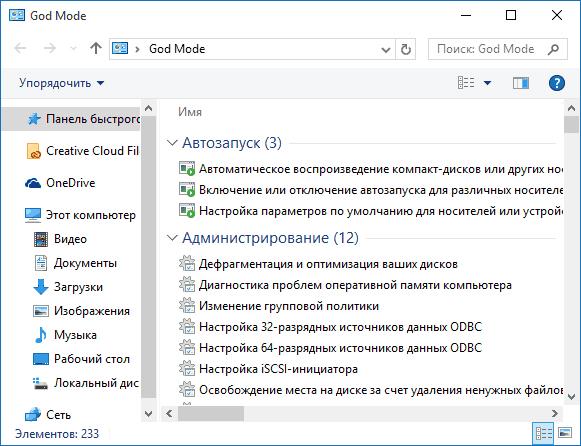
Когда вы создадите и переименуете папку, она станет похожей на папку «Панель управления», но с одним важным отличием — в папке «GodMode.(сутний англоязычный вариант)» вы найдете группировку всех доступных настроек и параметров Windows 10. Это удобно, так как вы сможете легко найти интересующую вас функцию или настройку без особых усилий. Теперь вы буквально стали богом Windows 10!
Режим бога Windows 10: секреты полного доступа через папку GodMode
Чтобы включить режим бога в Windows 10, необходимо создать специальную папку с определенным названием. Это достаточно просто сделать, следуя нескольким шагам.
Шаг 1: создание новой папки на рабочем столе. Щелкните правой кнопкой мыши на рабочем столе и выберите «Новый» в контекстном меню. Затем выберите «Папка».
Шаг 2: переименование папки с определенным названием. Перейдите к папке и нажмите правой кнопкой мыши на ее значок. В контекстном меню выберите «Переименовать» и скопируйте следующее название для папки: GodMode.{ED7BA470-8E54-465E-825C-99712043E01C}. Вставьте это название в поле имени папки и нажмите Enter.
Шаг 3: открытие папки с расширенными возможностями. Теперь вы можете открыть папку и получить доступ ко всем функциям и настройкам Windows 10. Внутри папки GodMode вы найдете огромное количество опций и настроек, которые обычно недоступны в стандартных настройках операционной системы. Это позволяет вам полностью настроить и управлять вашим компьютером по своему усмотрению.
Включение режима бога в Windows 10 через папку GodMode открывает перед вами множество новых возможностей. Он поможет вам настроить систему более глубоко, получить доступ к скрытым функциям и стать полным хозяином своего компьютера. Попробуйте этот секрет и откройте для себя все преимущества режима бога Windows 10.
Как включить God Mode в Windows 10 и получить полный доступ ко всем возможностям
Шаг 1: Создание новой папки на рабочем столе
Первым шагом является создание новой папки на рабочем столе. Чтобы сделать это, щелкните правой кнопкой мыши на пустом месте на рабочем столе, выберите опцию «Создать» и затем «Папку». Это создаст новую папку на вашем рабочем столе.
Шаг 2: Переименование папки с определенным названием
После создания папки на рабочем столе, вы должны ее переименовать. Щелкните правой кнопкой мыши на папке и выберите опцию «Переименовать». Затем скопируйте и вставьте следующее имя папки точно как указано:
GodMode.{ED7BA470-8E54-465E-825C-99712043E01C}
Нажмите «Enter», чтобы сохранить новое имя папки.
Шаг 3: Открытие папки с расширенными возможностями
Теперь вы готовы открыть папку с расширенными возможностями. Просто щелкните дважды по новой папке на рабочем столе, и вы увидите, что папка превращается в специальный ярлык с названием «GodMode».
При открытии ярлыка «GodMode» вы увидите все доступные опции и настройки, которые вы можете настроить по своему усмотрению. Это действительно мощный инструмент, который дает вам полный контроль над вашей операционной системой Windows 10.
Таким образом, вы сможете получить полный доступ ко всем возможностям Windows 10, используя режим бога или «God Mode». Не забудьте быть осторожными при настройке и изменении параметров операционной системы, чтобы не создать проблемы с работой вашего компьютера. И помните, что с большой властью приходит большая ответственность!
Как включить режим бога (God Mode) в Windows 10?
Полный доступ к секретным возможностям операционной системы Windows 10 можно получить, включив специальный режим бога (God Mode).
Режим бога предоставляет пользователям расширенные возможности настройки и управления операционной системой, собранные в одном месте.
Чтобы включить режим бога (God Mode) в Windows 10, следуйте следующим шагам:
- Создайте новую папку на рабочем столе. Щелкните правой кнопкой мыши на свободной области рабочего стола, выберите пункт «New» (Новый) в контекстном меню и затем «Folder» (Папка).
- Переименуйте папку следующим образом: «GodMode.{ED7BA470-8E54-465E-825C-99712043E01C}».
- Откройте папку с расширенными возможностями. Щелкните дважды по созданной папке, и она автоматически превратится в папку с иконкой «Control Panel» (Панель управления), но содержащую намного больше опций.
Теперь у вас есть полный доступ к секретным функциям и настройкам операционной системы Windows 10,
которые объединены в одной папке. Наслаждайтесь использованием режима бога (God Mode) и откройте для себя все тайны Windows 10!
Расширенные возможности Windows 10 в режиме полного доступа по средством активации God Mode
Когда речь заходит о новых возможностях операционной системы Windows 10, нередко всплывает термин «режим бога» или «God Mode». Что это такое и как его активировать на своем компьютере?
Если вы хотите получить полный контроль над своей системой и иметь доступ к самым разнообразным настройкам и функциям операционной системы Windows 10, то God Mode — идеальное решение для вас.
Для активации режима бога на вашем компьютере необходимо выполнить следующие шаги:
- Создайте новую папку на рабочем столе, щелкнув правой кнопкой мыши и выбрав «Создать» — «Папка».
- Переименуйте созданную папку следующей строкой: GodMode.{ED7BA470-8E54-465E-825C-99712043E01C}
- После переименования папки, она превратится в особую папку с иконкой, напоминающей панель управления.
- Откройте папку и вы увидите впечатляющий список из более чем 200 настроек и функций Windows 10, доступных в режиме полного контроля.
Теперь вы можете настроить именно то, что вам необходимо — от изменения интерфейса до управления безопасностью компьютера. В режиме God Mode вам доступны дополнительные параметры, которые обычно скрыты от пользователя.
Не бойтесь экспериментировать с настройками и функциями Windows 10 в режиме бога, но будьте осторожны, чтобы не нарушить работоспособность системы. Помните, что это мощный инструмент, и неправильные действия могут привести к нежелательным последствиям.
Теперь, когда вы знаете о существовании и активации God Mode в Windows 10, вы можете наслаждаться расширенными возможностями операционной системы и открывать для себя новые секреты.
Полный доступ в режиме бога Windows 10 через созданную папку
В операционной системе Windows 10 есть скрытая функция, называемая «Режим бога» или «God Mode», которая предоставляет полный доступ к расширенным настройкам и инструментам ОС. Чтобы включить этот режим, необходимо создать специальную папку с определенным названием и получить доступ к ней.
Для активации «Режима бога» вам потребуется выполнить несколько простых шагов:
| Шаг 1: | Создание новой папки на рабочем столе |
| Шаг 2: | Переименование папки с определенным названием |
| Шаг 3: | Открытие папки с расширенными возможностями |
Уже после этих простых действий вы получите полный доступ ко всем возможностям операционной системы Windows 10. Созданная вами папка станет своеобразным центром управления, где будут собраны все настройки и инструменты, позволяющие вам в полной мере контролировать функционал вашего компьютера.
Включив «Режим бога» в Windows 10, вы сможете настраивать скрытые параметры, изменять системные настройки, управлять оборудованием, а также получить доступ к дополнительным инструментам администрирования. Это особенно полезно для опытных пользователей, которые хотят иметь полный контроль над своим компьютером и использовать скрытые функции ОС.
Помните, что «Режим бога» предоставляет полный доступ к системе, поэтому будьте осторожны при изменении настроек, чтобы избежать потенциальных проблем с работой вашего компьютера.
11. Полный доступ к секретам Windows 10 с помощью GodMode
GodMode («режим бога») в Windows 10 позволяет получить полный доступ к различным настройкам и функциям операционной системы. Чтобы включить GodMode, вам потребуется создать специальную папку на рабочем столе.
Для начала откройте рабочий стол и щелкните правой кнопкой мыши. В контекстном меню выберите опцию «Создать» и затем «Папка». Создайте новую папку с любым названием, например, «GodMode.{ED7BA470-8E54-465E-825C-99712043E01C}».
После того, как вы переименовали папку, она будет автоматически преобразована в специальную папку GodMode со значком Контрольной панели. Перейдите в эту папку и вы обнаружите огромное количество различных настроек, которые вам доступны.
| Категории настроек | Описание |
| Администрирование | Настройки администрирования, позволяющие управлять пользователями, безопасностью и резервными копиями. |
| Аппаратное обеспечение и звук | Настройки аппаратного обеспечения, включая устройства и звуковые параметры. |
| Сеть и интернет | Настройки сетевых подключений и интернета. |
| Персонализация | Настройки внешнего вида рабочего стола, заставки и тем оформления. |
Это только небольшая часть доступных категорий. В режиме бога вы сможете настроить практически все аспекты Windows 10 и получить полный контроль над вашей операционной системой. Используйте GodMode для исследования и оптимизации вашей Windows 10!
Видео:
Включаем режим Бога на Windows 10
Включаем режим Бога на Windows 10 by ProgerLife 187 views 2 years ago 1 minute, 33 seconds
Вопрос-ответ:
Зачем нужен God Mode в Windows 10?
God Mode в Windows 10 предоставляет удобный способ получить доступ ко всем функциям и настройкам операционной системы в одном месте. Он позволяет быстро настроить и управлять компьютером, облегчая жизнь пользователя.
Как включить God Mode в Windows 10?
Чтобы включить God Mode в Windows 10, нужно создать новую папку на рабочем столе и назвать ее следующим образом: «GodMode.{ED7BA470-8E54-465E-825C-99712043E01C}». После создания такой папки, она автоматически превратится в папку со специальным иконкой, в которой будут доступны все настройки и функции операционной системы.








