
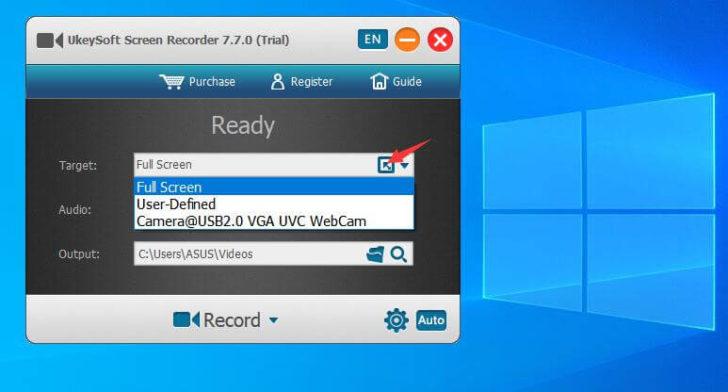
Windows 10 предлагает множество полезных функций, и одной из них является возможность записи видео с помощью встроенного приложения DVR. Если вы хотите сохранить интересные моменты в видеоформате, следуя несложным шагам, вы сможете активировать эту функцию на своем компьютере с Windows 10. В этой статье мы расскажем вам, как включить функцию записи видео на Windows 10.
Прежде чем начать, убедитесь, что у вас установлена последняя версия операционной системы Windows 10. Для проверки наличия обновлений, щелкните правой кнопкой мыши по кнопке «Пуск» в левом нижнем углу экрана, выберите «Настройки» и перейдите в раздел «Обновление и безопасность». Если доступны новые обновления, установите их перед тем, как продолжить.
Теперь, когда ваша система обновлена, вы готовы включить функцию DVR для записи видео на Windows 10. Чтобы активировать эту функцию, нажмите комбинацию клавиш Win + G. Появится окно «Панель игр», в котором вы найдете различные инструменты для записи видео и создания скриншотов. Чтобы начать запись видео, нажмите на иконку видеокамеры.
Теперь вы знаете, как включить функцию записи видео на Windows 10. Будьте внимательны, что запись будет происходить только во время запуска игры или другого приложения в полноэкранном режиме. После того, как вы завершите запись видео, оно сохранится в папке «Видеозахват» на вашем компьютере. Вы можете изменить папку назначения в настройках DVR. Теперь вы можете записывать важные моменты с помощью функции DVR на Windows 10 и делиться ими с друзьями!
Как включить запись видео на Windows 10: пошаговая инструкция
Функция DVR на Windows 10 позволяет вам записывать видео с экрана вашего компьютера. Это очень удобно, если вы хотите сохранить какую-то важную информацию или сделать видеоурок для других пользователей.
Чтобы включить запись видео на Windows 10, следуйте этой пошаговой инструкции:
- Откройте меню «Пуск» и выберите «Настройки».
- В окне настроек выберите вкладку «Игры».
- На вкладке «Игры» найдите раздел «Запись» и нажмите на переключатель рядом с опцией «Записывать игру в фоновом режиме».
- Теперь вы можете запускать запись видео на Windows 10. Для этого нажмите комбинацию клавиш Win + G на клавиатуре. Появится панель захвата, где вы можете выбрать «Запись» и начать запись видео.
Включение записи видео на Windows 10 с помощью функции DVR может быть очень полезным, когда вам нужно сохранить видео с экрана для последующего использования. Используйте эту функцию для создания видеоуроков, записи игрового процесса или просто для сохранения важной информации.
Не забывайте, что функция DVR доступна только на определенных версиях Windows 10, поэтому проверьте, что ваша операционная система соответствует этим требованиям.
Функция DVR в Windows 10: Как включить запись видео
Функция DVR (Digital Video Recorder) в Windows 10 позволяет записывать видео с экрана компьютера. Это полезное и удобное средство для записи игр, создания видеоуроков, деления экрана для демонстрации и т.д.
Чтобы включить запись видео с помощью функции DVR в Windows 10, выполните следующие шаги:
- Откройте меню «Параметры» (нажмите на значок «Пуск» и выберите пункт «Настройки»).
- В меню «Параметры» выберите пункт «Игры» и откройте вкладку «Для DVR».
- Убедитесь, что функция «Запись экрана» включена. Если она выключена, переключите ее в положение «Вкл».
- Выберите желаемые настройки, такие как качество записи и расположение сохранения видеофайлов.
- Теперь вы можете использовать сочетание клавиш Win + G, чтобы открыть панель DVR и начать запись видео.
Вам также доступны дополнительные функции, такие как захват скриншотов, настройки потока видео и аудио, и многое другое. Вы можете настроить эти параметры в меню «Параметры» -> «Игры» -> «Для DVR».
Записанное видео будет сохранено в папке, указанной в настройках DVR. Вы также можете изменить расположение папки для сохранения видеофайлов по своему усмотрению.
Функция DVR в Windows 10 является полезным инструментом для записи видео с вашего компьютера. Она позволяет вам сохранять важные моменты, создавать обучающие видео и делиться своими достижениями в играх. Попробуйте включить запись видео на Windows 10 с помощью функции DVR и улучшите свой опыт использования компьютера.
Что такое функция DVR на Windows 10?
Функция DVR (Digital Video Recording) на Windows 10 позволяет пользователям записывать видео с экрана своего компьютера. Это полезное и удобное средство для создания видеоуроков, геймплеев, а также для захвата важных моментов во время работы или игры. DVR позволяет записывать видео с различных источников, включая игры, приложения, браузеры и другие программы.
Для активации функции DVR на Windows 10 необходимо выполнить несколько простых шагов. Перейдите в настройки системы и выберите раздел «Игры». В этом разделе найдите опцию «Баланс качества изображения и производительности» и убедитесь, что она включена. Затем перейдите в раздел «Более настроек» и найдите опцию «Запись», включите ее.
После активации функции DVR вы сможете управлять записью видео с помощью горячих клавиш. По умолчанию, горячая клавиша для начала записи видео — «Win + ALT + G». Когда вы хотите начать запись, просто нажмите эти клавиши и видео будет автоматически сохранено на вашем компьютере.
Функция DVR на Windows 10 также предлагает дополнительные возможности по настройке записи видео. Вы можете выбрать качество видео, указать путь сохранения файлов и задать другие параметры. Все это позволяет записывать видео с высоким качеством и сохранять его в удобной для вас форме и месте.
Включение функции DVR на Windows 10 — простой и удобный способ записи видео с экрана вашего компьютера. Она удобна для различных задач и может быть полезна для обучения, работы или развлечения. Попробуйте включить функцию DVR на Windows 10 и откройте новые возможности для создания и совместного использования видео контента.
Как включить запись видео на Windows 10: пошаговая инструкция
Функция DVR на Windows 10 позволяет вам записывать видео с экрана вашего компьютера. Это очень полезная возможность, которая может пригодиться во многих случаях. Например, вы можете использовать эту функцию для создания видеоуроков, записи игровых сессий или сохранения важных моментов во время презентации. В этой статье мы рассмотрим, как включить запись видео на Windows 10.
1. Введите «Настройки» в меню «Пуск» и выберите соответствующий результат.
2. В открывшемся окне «Настройки» найдите раздел «Игра».
3. В левой панели выберите «Игровая панель».
4. Прокрутите вниз до раздела «Функции DVR».
5. Включите опцию «Записывать в видеофайлы» и настройте необходимые параметры, такие как качество записи и длительность.
6. Теперь вы можете использовать комбинацию клавиш «Win + G» для вызова панели DVR во время работы с любым приложением или игрой.
7. Чтобы начать запись видео, нажмите на кнопку «Красный кружок» на панели DVR или используйте сочетание клавиш «Win + Alt + R».
8. После того, как вы закончите запись видео, вы можете найти видеофайлы в папке «Видеозахваты», которую можно найти по пути C:ПользователиВаше имя пользователяВидеозахваты.
Теперь вы знаете, как включить запись видео на Windows 10. Наслаждайтесь использованием этой полезной функции и запечатлейте важные моменты своей работы или игровые достижения!
Запись видео в Windows 10: как включить функцию DVR?
Функция DVR в Windows 10 позволяет записывать видео во время игры или работы на компьютере. Это очень полезная функция, которая может быть использована для создания обучающих видео, стриминга игрового процесса или просто для записи важных моментов при работе на компьютере.
Чтобы включить функцию DVR и начать запись видео, следуйте следующим шагам:
- Откройте «Параметры» в меню «Пуск».
- Выберите раздел «Игры» в настройках.
- На странице «Игры» найдите и выберите «Балка игр» в левой панели.
- В разделе «Функции работы в фоновом режиме» найдите и включите переключатель «Запись игр» или «Запись вкладок».
- Теперь вы можете использовать горячие клавиши (по умолчанию Win + Alt + G) для начала и остановки записи видео. Вы также можете настроить эти клавиши в разделе «Комбинации клавиш».
Когда вы начнете запись видео, Windows 10 будет автоматически сохранять видеофайлы в папке «Видео» вашего пользователя. Вы также можете изменить эту папку для сохранения записей в разделе «Сохранение видеофайлов».
Теперь, когда вы знаете, как включить функцию DVR и начать записывать видео в Windows 10, вы можете легко создавать и делиться своими игровыми моментами или записывать важные действия на компьютере. Удачной записи!
Как включить функцию записи видео в Windows 10
Windows 10 имеет встроенную функцию DVR (Digital Video Recorder), которая позволяет записывать видео с экрана вашего компьютера. Это очень полезная функция для создания видеоуроков, обучающих материалов или демонстрации работы с программами.
Включение функции DVR на Windows 10 очень просто:
- Нажмите на кнопку «Пуск» в левом нижнем углу экрана.
- Выберите «Настройки» в открывшемся меню.
- В открывшемся окне «Настройки» выберите «Игры».
- На панели слева выберите «Для игр».
- Настройте «Бар игры» на «Вкл».
- Нажмите на «Бар игры» в правом углу экрана (рядом с часами).
- Выберите «Параметры» (иконка шестеренки).
- На вкладке «Бар игры» выберите «Запись» в разделе «Действие клавиши Windows + G».
- Включите «Запись игры в фоновом режиме».
- Выберите желаемые настройки качества записи видео.
- Нажмите «Сохранить».
Теперь, когда вы хотите записать видео с экрана, просто нажмите одновременно кнопки «Windows + G» на клавиатуре. Появится панель «Бар игры», на которой вы сможете управлять процессом записи видео.
Используйте функцию записи видео в Windows 10 для создания интересного и информативного контента!
Как включить запись видео на Windows 10: подробная инструкция
Функция записи видео на Windows 10 может быть полезна во многих ситуациях, например, если вы хотите сохранить интересный момент в игре, записать видеоурок или сделать видеозапись экрана для создания обучающего ролика. В этой статье мы расскажем, как активировать функцию записи видео на Windows 10.
- Войдите в настройки Windows 10, нажав на кнопку «Пуск» и выбрав «Настройки».
- В открывшемся окне настроек выберите раздел «Игры».
- На боковой панели выберите «Бар игры».
- Убедитесь, что опция «Запись в игре» включена. Если она выключена, переместите переключатель в положение «Вкл».
- Теперь вы можете установить горячие клавиши для записи видео. Нажмите на «горячей клавишей для записи» и выберите желаемую комбинацию клавиш.
- Теперь, когда вы хотите начать запись видео, нажмите на выбранную вами комбинацию горячих клавиш.
- Чтобы остановить запись, нажмите на ту же комбинацию горячих клавиш, которую вы выбрали для начала записи.
- После остановки записи видео вы получите уведомление о завершении записи. Видео будет сохранено в папке «Видеозаписи» на вашем компьютере.
Теперь, когда вы знаете, как включить функцию записи видео на Windows 10 и использовать ее, вы можете легко создавать видеоуроки, записывать игровые моменты или делать видеозаписи экрана для различных целей. Удачи в создании интересных видео!
Видео:
Запись экрана Windows 10 бесплатно ► БЕЗ ПРОГРАММ!
Запись экрана Windows 10 бесплатно ► БЕЗ ПРОГРАММ! by Sean King 317,830 views 2 years ago 2 minutes, 26 seconds
Как записать видео с web камеры в Windows 10
Как записать видео с web камеры в Windows 10 by ОбЗор полеЗных беЗплатных программ и не только 91,903 views 5 years ago 4 minutes, 26 seconds
Вопрос-ответ:
Как включить запись видео на Windows 10?
Для включения записи видео на Windows 10, вам потребуется встроенное приложение «Камера». Кликните на кнопку «Пуск» и найдите приложение «Камера» в списке. Запустите приложение и вы увидите экран предварительного просмотра веб-камеры. Чтобы начать запись видео, просто нажмите на кнопку «Запись».
Можно ли записывать видео на Windows 10 без сторонних программ?
Да, на Windows 10 есть встроенное приложение «Камера», которое позволяет записывать видео без необходимости устанавливать сторонние программы. Вам просто нужно запустить приложение и нажать кнопку «Запись» на экране предварительного просмотра веб-камеры.
Как сохранить записанное видео на Windows 10?
Чтобы сохранить записанное видео на Windows 10, откройте встроенное приложение «Камера» и нажмите на кнопку «Плитка». Вы увидите список всех вашей записей видео. Найдите нужное видео и кликните на него. Затем нажмите на кнопку «Сохранить» в верхнем правом углу и выберите папку, в которую вы хотите сохранить видео.
Какая максимальная продолжительность записи видео на Windows 10?
Максимальная продолжительность записи видео на Windows 10 может быть ограничена несколькими факторами, такими как доступное место на жестком диске, мощность компьютера и выбранные настройки качества видео. В общем, вы можете записывать видео до тех пор, пока у вас есть достаточно места на диске и ресурсов компьютера.
Могу ли я записывать экран на Windows 10 с помощью встроенных средств?
На Windows 10 есть встроенные средства для записи экрана, такие как «Игровой режим». Чтобы включить запись экрана с помощью этого режима, нажмите на комбинацию клавиш «Win+G», чтобы открыть панель игрового режима. Затем кликните на кнопку «Запись» и выберите область экрана, которую вы хотите записать. Нажмите на кнопку «Старт» и ваша запись экрана начнется.








