
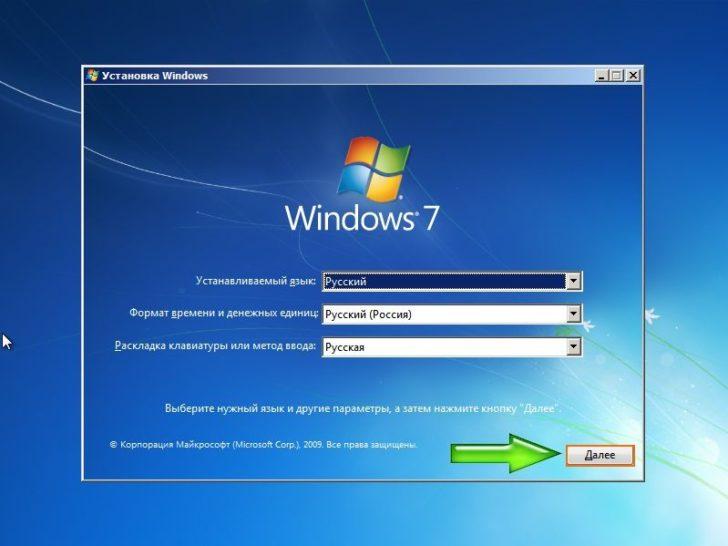
Забыли пароль администратора Windows 7 и не можете с него войти в компьютер? Не паникуйте! Сбросить пароль Windows 7 возможно при помощи нескольких простых шагов. В этой подробной инструкции вы узнаете, как быстро восстановить доступ к своему компьютеру, даже если вы полностью забыли свой пароль.
Сброс пароля Windows 7 может показаться сложной задачей, особенно для новичков. Однако, не беспокойтесь — у вас есть несколько вариантов для сброса пароля и восстановления доступа к своему компьютеру.
Прежде всего, необходимо понять, почему вы не можете войти в систему. Если это администраторский пароль, вы можете воспользоваться установочным диском Windows 7 или загрузочным USB-накопителем для сброса пароля. Если же вы забыли пароль обычного пользователя, вам понадобится доступ к другому аккаунту с правами администратора для сброса пароля.
Процесс сброса пароля Windows 7 может отличаться в зависимости от вашей конкретной ситуации, но в этой статье вы найдете шаги и инструкции, которые помогут вам разобраться и сбросить пароль, чтобы снова получить доступ к вашему компьютеру с операционной системой Windows 7.
Способы сбросить пароль администратора в Windows 7, если вы забыли его
Сброс пароля администратора в операционной системе Windows 7 может понадобиться в случае, если вы забыли свой пароль и не можете войти на компьютер. В данной статье мы рассмотрим несколько способов сбросить пароль администратора Windows 7, чтобы восстановить доступ к вашему компьютеру.
- Сброс пароля через командную строку: этот метод подразумевает использование командной строки для сброса пароля администратора. Для этого вам потребуется загрузить компьютер в режиме безопасного режима и выполнить несколько команд.
- Использование Live CD для сброса пароля: другой способ сбросить пароль администратора — использовать Live CD. Live CD — это загрузочный диск, содержащий операционную систему и некоторые инструменты для восстановления пароля.
- Сброс пароля с использованием программ третьих лиц: существуют специальные программы третьих лиц, которые позволяют сбросить пароль администратора Windows 7. Некоторые из них можно скачать и установить на другой компьютер, а затем использовать для сброса пароля на вашем компьютере.
Важно отметить, что использование этих методов может быть незаконным или нарушать политику безопасности вашей организации. Поэтому перед сбросом пароля администратора вам следует ознакомиться с правилами и рекомендациями вашей компании или организации, а также обратиться за помощью к специалисту.
Как сбросить пароль Windows 7 через командную строку
Чтобы сбросить пароль Windows 7, вам потребуется доступ к командной строке. Для этого вы можете использовать режим восстановления системы или загрузиться с установочного диска Windows 7.
Как только вы получили доступ к командной строке, выполните следующие шаги:
Шаг 1: Введите команду «net user» для просмотра всех учетных записей на вашем компьютере.
Шаг 2: Выберите учетную запись администратора, для которой вы хотите сбросить пароль.
Шаг 3: Введите команду «net user [имя пользователя] [новый пароль]», заменив [имя пользователя] на имя учетной записи администратора и [новый пароль] на новый желаемый пароль.
Шаг 4: Нажмите клавишу Enter. Если все выполнено правильно, система сообщит вам о том, что пароль успешно изменен.
Теперь вы можете войти в систему Windows 7 с использованием нового пароля администратора. Обязательно запомните его или создайте подсказку, чтобы не повторить ошибку и не потерять доступ к своему компьютеру в будущем.
Командная строка – один из самых надежных и быстрых способов сбросить пароль Windows 7. Однако помните, что использование этого метода может потребовать некоторых навыков работы с командной строкой, поэтому будьте осторожны и следуйте инструкциям внимательно.
Как сбросить пароль администратора компьютера с Windows 7, если вы его забыли
Для сброса пароля с использованием Live CD вам понадобится доступ к другому компьютеру с интернетом и возможность записать ISO-образ на CD или USB-флешку. Вот пошаговая инструкция:
1. Перейдите на сайт разработчика Live CD, например, «https://www.ultimatebootcd.com/». Скачайте последнюю версию ISO-образа и сохраните его на компьютере.
2. Запишите ISO-образ на пустой CD или USB-флешку с помощью программы для записи дисков, например, «Rufus» или «ImgBurn».
3. Вставьте записанный диск или подключите USB-флешку к компьютеру, с которого вы хотите сбросить пароль администратора.
4. Перезагрузите компьютер и выберите загрузку с CD-ROM или USB-флешки. Для этого нужно вызвать меню выбора загрузки BIOS, нажав определенную клавишу (обычно это F11, F12 или Del), когда компьютер только начинает загружаться.
5. После загрузки Live CD выберите специальный инструмент для сброса пароля, такой как «Offline NT Password & Registry Editor» или «Chntpw». Следуйте инструкциям на экране, чтобы сбросить пароль администратора.
6. После завершения процесса сброса пароля, извлеките CD или USB-флешку и перезагрузите компьютер. Теперь вы можете войти в систему без пароля администратора.
Сброс пароля администратора с использованием Live CD — это эффективный способ восстановить доступ к вашему компьютеру с системой Windows 7, если вы забыли пароль. Однако помните, что использование данного метода может быть незаконным, если компьютер или операционная система принадлежат не вам. Используйте его только в случае, если у вас есть право доступа к системе и ваши действия легальны.
Сброс пароля на компьютере с операционной системой Windows 7
Процесс сброса пароля довольно прост, но требует некоторых навыков работы с компьютером. Итак, вот как это сделать:
- Первым шагом необходимо загрузиться с помощью загрузочного диска, который содержит программу для сброса пароля. Вы можете использовать специальные Live CD или DVD.
- После загрузки с диска вы должны выбрать опцию «Сброс пароля» или «Password Reset».
- Далее вам может потребоваться выбрать диск, на котором установлена операционная система Windows 7.
- После этого программа начнет сканирование системных файлов и пользовательских учетных записей.
- Когда процесс завершится, программа предложит вам сбросить пароль администратора или другого пользователя. Выберите нужную учетную запись.
- Введите новый пароль и сохраните изменения.
- Теперь вы можете перезагрузить компьютер и войти в операционную систему Windows 7 с использованием нового пароля.
Таким образом, с помощью программ третьих лиц вы можете сбросить пароль на компьютере с операционной системой Windows 7, если вы забыли свой пароль и не можете войти. Не забудьте сохранить новый пароль в надежном месте, чтобы избежать подобных ситуаций в будущем.
Как сбросить пароль администратора в Windows 7, если он был забыт?
Забыли пароль администратора и не можете войти в свой компьютер под учетной записью администратора? Не беспокойтесь, существуют способы сбросить пароль и восстановить доступ к операционной системе Windows 7.
Сброс пароля администратора можно осуществить с помощью учетной записи администратора. Для этого потребуется другой аккаунт, также обладающий правами администратора.
- Запустите компьютер и введите любые данные в поле для входа в систему.
- Нажмите на кнопку «Вход» и вместо ввода пароля нажмите на ссылку «Сброс пароля».
- Следуйте указаниям мастера сброса пароля и введите новый пароль для учетной записи администратора.
- После успешного завершения процедуры сброса пароля, вы сможете войти в систему с использованием нового пароля администратора.
Сброс пароля администратора является одним из самых простых и эффективных способов восстановить доступ к Windows 7. Однако, если у вас нет другой учетной записи администратора или вход в систему с ее использованием также невозможен, вы можете обратиться к другим методам сброса пароля, таким как использование программ третьих лиц или использование утилиты командной строки.
Важно отметить, что для сброса пароля администратора в Windows 7 необходим доступ к компьютеру и права администратора на этом компьютере. Отдельные инструкции по каждому из методов сброса пароля администратора в Windows 7 вы можете найти в соответствующих разделах нашего сайта.
Не забывайте о важности установки надежного пароля и его регулярной смены для обеспечения безопасности вашей системы и данных. Если все же вы забыли пароль администратора в Windows 7, не отчаивайтесь — существуют решения, которые помогут восстановить доступ к вашему компьютеру.
Как сбросить пароль администратора в Windows 7, если забыли доступ
- Перезагрузите компьютер и нажмите клавишу F8 перед тем, как появится логотип Windows. Это вызовет экран опций загрузки.
- Выберите «Безопасный режим с командной строкой» и нажмите Enter. Это загрузит Windows 7 в режиме безопасного режима с доступом к командной строке.
- Когда откроется командная строка, введите следующую команду и нажмите Enter:
net user Administrator * - Теперь вам будет предложено ввести новый пароль для учетной записи администратора. Введите новый пароль дважды и нажмите Enter.
- Если вы видите сообщение «Команда выполнена успешно», вы успешно сбросили пароль администратора.
- Перезагрузите компьютер и войдите в систему с помощью нового пароля администратора.
Убедитесь, что после сброса пароля администратора вы установите надежный пароль для защиты вашей учетной записи и компьютера от несанкционированного доступа.
Как сбросить пароль администратора Windows 7?
Забыть пароль администратора и не иметь доступа к своему компьютеру может быть очень неприятной ситуацией. Однако, существуют несколько способов сбросить пароль администратора на компьютере под управлением Windows 7.
Установка пароля администратора в Windows 7 обеспечивает защиту от несанкционированного доступа к компьютеру и личным данным. Однако, если вы забыли пароль администратора, вы все равно можете войти в систему, сбросить пароль и восстановить доступ.
Существуют несколько способов сбросить пароль администратора в Windows 7:
- Использование учетной записи администратора
- Использование специальных программ для сброса пароля
- Сброс пароля через командную строку
- Использование Live CD для сброса пароля
Использование учетной записи администратора
Если у вас есть другая учетная запись администратора, вы можете использовать ее для сброса пароля на своем компьютере.
- Зайдите в систему, используя другую учетную запись администратора.
- Откройте «Панель управления» и выберите «Учетные записи пользователей».
- Выберите учетную запись администратора, для которой вы забыли пароль.
- Нажмите на кнопку «Сменить пароль».
- Введите новый пароль и подтвердите его.
Теперь вы можете выйти из системы и войти с использованием нового пароля.
Обратите внимание, что этот способ работает только если у вас есть другая учетная запись администратора на компьютере.
Как сбросить пароль администратора компьютера под Windows 7, если забыл его
Часто бывает, что мы забываем пароль администратора на компьютере под управлением Windows 7. Но не стоит паниковать, так как есть несколько способов сбросить пароль и войти в систему без проблем.
1. Сброс пароля через командную строку
Этот способ подходит для тех, кто имеет доступ к командной строке. Для сброса пароля администратора нужно выполнить несколько команд:
1. Запустите командную строку от имени администратора.
2. Введите команду «net user <имя пользователя=""> <новый пароль="">«.
3. Откройте новую сессию и войдите в систему с помощью нового пароля.
2. Использование Live CD для сброса пароля
Данный способ подходит для тех, кто имеет доступ к загрузочному диску с операционной системой или может создать загрузочный USB-накопитель.
1. Загрузите компьютер с помощью Live CD.
2. Запустите программу сброса пароля.
3. Выберите учетную запись администратора и сбросьте пароль.
4. Перезагрузите компьютер и войдите в систему без пароля.
3. Сброс пароля с использованием программ третьих лиц
В интернете можно найти множество программ для сброса пароля администратора. Одной из таких программ является «Offline NT Password & Registry Editor». Для использования программы необходимо:
1. Загрузить программу на загрузочное устройство.
2. Загрузить компьютер с помощью загрузочного устройства.
3. Следовать инструкциям программы и сбросить пароль администратора.
4. Перезагрузить компьютер и войти в систему без пароля.
Итак, если вы забыли пароль администратора компьютера под управлением Windows 7, не стоит отчаиваться. Существуют различные способы сбросить пароль и войти в систему без проблем. Выберите тот, который подходит вам больше всего и следуйте инструкциям. Удачи!
Видео:
Если забыли пароль от компьютера или как за 10 мин без пароля войти в систему. Windows 7.
Если забыли пароль от компьютера или как за 10 мин без пароля войти в систему. Windows 7. by Ты Первый 357,287 views 3 years ago 7 minutes, 53 seconds
Как сбросить забытый пароль в Windows 10 без потери данных
Как сбросить забытый пароль в Windows 10 без потери данных by ВидеоХолка 71,824 views 5 months ago 4 minutes, 23 seconds
Как зайти в БИОС.Настройка пароля на вход.
Как зайти в БИОС.Настройка пароля на вход. by Александр Давыдов 127,922 views 10 years ago 2 minutes, 1 second
Вопрос-ответ:
Как можно сбросить пароль в Windows 7?
Существуют несколько способов сбросить пароль в Windows 7. Один из них — использование утилиты сброса пароля, такой как Offline NT Password & Registry Editor. Другой способ — использование учетной записи администратора, если она была создана ранее. Еще один способ — использование установочного диска Windows для доступа к командной строке и изменения пароля. Подробнее о каждом из этих способов можно прочитать в статье.
Можно ли сбросить пароль в Windows 7 без установочного диска?
Да, это возможно. Если у вас нет установочного диска Windows, вы можете воспользоваться утилитой сброса пароля, такой как Offline NT Password & Registry Editor. Эта утилита работает независимо от операционной системы и может помочь вам сбросить пароль даже без доступа к учетной записи администратора.
Что делать, если я забыл пароль администратора в Windows 7?
Если вы забыли пароль администратора в Windows 7, первым делом попробуйте использовать учетную запись администратора без пароля. Если у вас не получается войти с помощью этой учетной записи, вы можете воспользоваться утилитой сброса пароля, такой как Offline NT Password & Registry Editor, чтобы сбросить пароль и восстановить доступ к системе.
Могут ли мои данные быть потеряны при сбросе пароля в Windows 7?
При сбросе пароля в Windows 7 с помощью утилиты сброса пароля, такой как Offline NT Password & Registry Editor, ваши данные не должны быть потеряны. Однако рекомендуется создать резервную копию важных данных перед началом процедуры сброса пароля, чтобы быть уверенным в их сохранности.
Какой способ сброса пароля в Windows 7 наиболее безопасен?
Наиболее безопасным способом сброса пароля в Windows 7 является использование утилиты сброса пароля, такой как Offline NT Password & Registry Editor. Эта утилита позволяет сбросить пароль без изменения других системных данных. Однако, как и при любом изменении системных настроек, рекомендуется создать резервную копию данных перед началом процедуры.








