
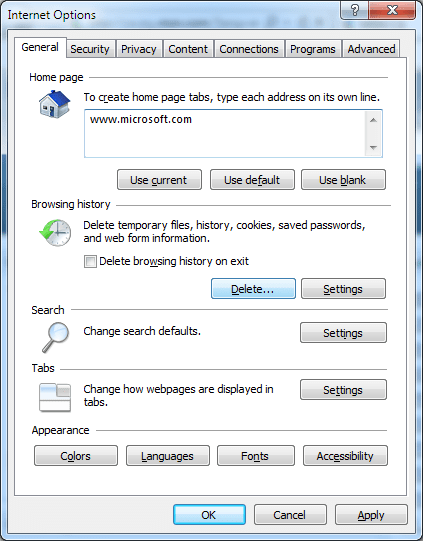
Internet Explorer – это один из самых популярных браузеров, который широко используется пользователями операционной системы Windows 7. Все было хорошо, пока ваш Internet Explorer 7 без проблем запускался и работал. Однако, недавно вы столкнулись с проблемой: браузер не запускается и вы не можете пользоваться им в полной мере.
Не волнуйтесь, в этой статье мы расскажем вам, как исправить проблему с работой Internet Explorer на Windows 7. Следуя нижеприведенным инструкциям, вы сможете восстановить функциональность браузера и снова наслаждаться безопасным и стабильным интернет-серфингом.
Первым делом, вам следует убедитесь, что ваша копия Internet Explorer 7 является последней версией. Возможно, проблемы с запуском связаны с устаревшей версией браузера. Чтобы проверить наличие обновлений, откройте Internet Explorer, нажмите на кнопку «Инструменты» в верхнем меню и выберите «Обновить Internet Explorer». Если доступна новая версия, загрузите ее и установите на вашем компьютере.
Не запускается Internet Explorer на Windows 7
Если у вас возникают проблемы с запуском Internet Explorer на операционной системе Windows 7, есть несколько шагов, которые вы можете предпринять для их решения.
Во-первых, убедитесь, что вы используете последнюю версию Internet Explorer для Windows 7. Для этого откройте меню «Пуск» и найдите в списке программ Internet Explorer. Щелкните правой кнопкой мыши на иконке Internet Explorer и выберите «Свойства». Перейдите на вкладку «Свойства» и убедитесь, что у вас установлена последняя версия программы.
Если у вас все еще не запускается Internet Explorer, попробуйте выполнить восстановление операционной системы Windows 7. Для этого откройте меню «Пуск», перейдите в раздел «Панель управления» и выберите «Программы и компоненты». В списке установленных программ найдите Internet Explorer, щелкните правой кнопкой мыши на него и выберите пункт «Удалить/Изменить». В открывшемся окне выберите опцию «Восстановление» и следуйте инструкциям на экране.
Если после выполнения этих шагов Internet Explorer все еще не запускается, возможно, проблема заключается в поврежденных файлах операционной системы. Рекомендуется выполнить проверку целостности системных файлов с помощью команды «sfc /scannow» в командной строке. Для этого откройте командную строку с правами администратора, введите команду «sfc /scannow» и нажмите клавишу Enter. Дождитесь завершения процесса проверки и восстановления файлов.
Если ни один из вышеуказанных методов не помог в решении проблемы с запуском Internet Explorer на Windows 7, рекомендуется обратиться к специалистам технической поддержки для получения дополнительной помощи.
Explorer.exe не запускается автоматически на Windows 7
Если у вас возникла проблема с запуском explorer.exe на Windows 7, существует несколько шагов, которые можно предпринять, чтобы исправить эту проблему.
В первую очередь, попробуйте перезагрузить компьютер. Часто это помогает восстановить работоспособность автоматического запуска explorer.exe.
Если перезагрузка не помогла, попробуйте запустить explorer.exe вручную. Для этого выполните следующие действия:
- Нажмите комбинацию клавиш Ctrl + Shift + Esc, чтобы открыть диспетчер задач.
- Перейдите на вкладку «Процессы».
- Найдите процесс explorer.exe в списке процессов.
- Щелкните правой кнопкой мыши на процессе explorer.exe и выберите пункт «Пуск».
Если explorer.exe запустилось вручную, это означает, что проблема скорее всего связана с автоматическим запуском. В этом случае можно попробовать выполнить следующие действия:
- Нажмите комбинацию клавиш Win + R, чтобы открыть окно «Выполнить».
- Введите команду msconfig и нажмите Enter.
- Перейдите на вкладку «Загрузка».
- Убедитесь, что галочка «Проводник» (или «Explorer») установлена.
- Если галочка не установлена, установите ее и нажмите «Применить».
- Перезагрузите компьютер и проверьте, запускается ли explorer.exe автоматически.
Если после выполнения всех этих шагов проблема не была решена, возможно, у вас есть другие проблемы в системе, которые могут вызывать неработающий автоматический запуск explorer.exe. В этом случае рекомендуется обратиться к специалисту или проконсультироваться на форумах поддержки Windows.
Не работающий автоматический запуск explorer.exe на Windows 7 может вызывать некоторые неудобства при работе с операционной системой, но с правильными настройками и действиями эту проблему можно решить и продолжить использование Windows 7 без каких-либо ограничений.
Не запускается Internet Explorer на Windows 7
Одной из самых распространенных причин проблемы с запуском Internet Explorer на Windows 7 является наличие поврежденных или устаревших файлов браузера. Чтобы исправить эту проблему, вы можете попробовать переустановить браузер. Для этого выполните следующие действия:
1. Удалите Internet Explorer из системы
Чтобы удалить Internet Explorer с компьютера, откройте «Панель управления» и выберите «Программы и компоненты» или «Программы и особенности». В списке установленных программ найдите Internet Explorer, щелкните правой кнопкой мыши и выберите «Удалить». Следуйте инструкциям на экране, чтобы завершить процесс удаления.
2. Загрузите и установите последнюю версию Internet Explorer
После удаления браузера перейдите на официальный сайт Microsoft и загрузите последнюю версию Internet Explorer для Windows 7. Запустите загруженный файл и следуйте инструкциям на экране, чтобы установить новую версию браузера.
Если после переустановки Internet Explorer проблема с запуском все еще остается, можно попробовать выполнить следующие действия для настройки компьютера:
1. Проверьте наличие вирусов и вредоносных программ
Возможно, ваш компьютер заражен вирусами или другими вредоносными программами, которые могут препятствовать запуску Internet Explorer. Проведите полное сканирование системы с помощью антивирусной программы и удалите все обнаруженные угрозы.
2. Очистите временные файлы и кэш браузера
Загрузка и накопление временных файлов и кэша может также привести к проблемам с работой Internet Explorer. Очистите временные файлы и кэш браузера, перейдя в настройки браузера и выбрав соответствующую опцию.
3. Проверьте настройки брандмауэра и антивирусного программного обеспечения
Настройки брандмауэра или антивирусного программного обеспечения могут блокировать запуск Internet Explorer. Убедитесь, что браузер не заблокирован и что у него есть необходимые разрешения для доступа к сети.
Если после выполнения всех вышеперечисленных действий Internet Explorer все еще не запускается на Windows 7, возможно, проблема более серьезная и требует консультации специалиста.
Как восстановить работу Internet Explorer в Windows 7
1. Перезагрузка компьютера. Попробуйте начать с простого – закройте все программы и перезагрузите компьютер. Иногда проблема может возникнуть из-за простой ошибки, и перезагрузка поможет ее исправить.
2. Удаление ненужных расширений и плагинов. Иногда некоторые расширения или плагины могут вызывать конфликты и приводить к сбоям работы браузера. Попробуйте отключить или удалить ненужные расширения и плагины, чтобы проверить, исправится ли проблема.
3. Очистка кеша и временных файлов. Накопление множества временных файлов и данных в кеше может привести к снижению производительности браузера и вызывать проблемы с его запуском. Попробуйте очистить кеш и временные файлы, чтобы устранить возможные причины проблемы.
4. Проверка на наличие вирусов и вредоносных программ. Некоторые вирусы или вредоносные программы могут повредить файлы браузера и приводить к его некорректной работе. Проведите антивирусную проверку и удалите обнаруженные угрозы, чтобы устранить возможные причины проблемы.
5. Обновление Internet Explorer. Убедитесь, что у вас установлена последняя версия браузера. Иногда проблемы с запуском могут быть связаны с устаревшей версией программы. Проверьте наличие обновлений и установите их, если они доступны.
6. Переустановка Internet Explorer. Если все предыдущие методы не помогли, попробуйте полностью удалить и затем переустановить браузер. Чтобы это сделать, откройте панель управления, выберите «Программы» и «Включение или отключение компонентов Windows», найдите Internet Explorer и снимите с него галочку. Затем перезагрузите компьютер и повторно включите Internet Explorer. Этот метод может помочь исправить проблемы с запуском и обеспечить восстановление работоспособности браузера.
Важно: Перед переустановкой Internet Explorer убедитесь, что у вас есть альтернативный браузер, такой как Google Chrome или Mozilla Firefox, чтобы иметь доступ к интернету во время процесса переустановки.
После проведения этих шагов, ваш Internet Explorer в Windows 7 должен начать запускаться и работать без проблем. Если проблема все еще не решена, рекомендуется обратиться за помощью к специалисту или попробовать использовать другой браузер.
Как переустановить Explorer на Windows 7
Если у вас возникла проблема с запуском или работой интернет эксплорера на Windows 7, то переустановка самого браузера может помочь решить данную проблему. В этом руководстве мы расскажем, как переустановить Explorer на Windows 7.
1. Сначала необходимо открыть панель управления. Для этого нажмите на кнопку «Пуск» в левом нижнем углу экрана. В поисковой строке введите «Панель управления» и выберите соответствующий результат.
2. После открытия панели управления найдите раздел «Программы» и щелкните на нем левой кнопкой мыши.
3. Затем выберите раздел «Включение или отключение компонентов Windows».
4. Появится окно «Компоненты Windows». Найдите в списке компонентов «Интернет-проводник» или «Internet Explorer». Снимите галочку рядом с ним.
5. После снятия галочки нажмите на кнопку «ОК».
6. Затем вам может потребоваться перезагрузить компьютер. Сохраните все открытые файлы и нажмите на кнопку «Перезагрузить».
7. После перезагрузки компьютера откройте снова панель управления и найдите раздел «Программы». Затем выберите «Включение или отключение компонентов Windows».
8. Верните галочку рядом с «Интернет-проводником» или «Internet Explorer».
9. Нажмите на кнопку «ОК».
10. Возможно, вам снова потребуется перезагрузить компьютер. Сохраните все открытые файлы и нажмите на кнопку «Перезагрузить».
11. После перезагрузки компьютера откройте меню «Пуск» и найдите в нем Internet Explorer. Запустите браузер и убедитесь, что он успешно запускается и работает без проблем.
Теперь у вас должны быть исправлены проблемы с запуском и работой интернет эксплорера на Windows 7. Если проблема все еще не решена, рекомендуется обратиться за помощью к специалистам или обратиться в службу поддержки Windows 7.
Причины и решения проблемы запуска и работы Internet Explorer на Windows 7
1. Проверьте наличие установленной версии Internet Explorer
Первое, что нужно сделать, это проверить, установлена ли на вашей операционной системе версия Internet Explorer. Для этого перейдите в «Пуск» и найдите «Internet Explorer». Если вы не найдете эту программу, значит она не установлена на ваше устройство.
2. Обновите Internet Explorer до последней версии
Если у вас установлена версия Internet Explorer, но она не запускается или работает некорректно, возможно, проблема заключается в устаревшей версии программы. Для решения этой проблемы, необходимо обновить Internet Explorer до последней версии. Для этого перейдите на официальный сайт Microsoft и загрузите последнюю версию программы.
3. Проверьте наличие обновлений операционной системы
Если Internet Explorer не запускается или работает некорректно, может быть причина в отсутствии необходимых обновлений операционной системы Windows 7. Чтобы проверить наличие и установить обновления, перейдите в «Панель управления» и выберите «Центр обновления Windows». Здесь вы сможете проверить наличие и установить доступные обновления для вашей системы.
4. Очистите временные файлы и кэш браузера
Иногда проблема с запуском и работой Internet Explorer может быть связана с накопившимися временными файлами и кэшем браузера. Для решения этой проблемы, выполните следующие шаги:
- Закройте все открытые окна браузера.
- Перейдите в «Панель управления» и выберите «Очистка диска».
- Выберите диск, на котором установлена операционная система.
- Отметьте опцию «Временные файлы Интернета» и нажмите «OK».
- Подождите, пока процесс очистки не завершится.
После выполнения этих действий, попробуйте запустить Internet Explorer и проверить, исправилась ли проблема.
5. Проверьте наличие вирусов и вредоносных программ
Вредоносные программы и вирусы могут влиять на работу Internet Explorer. Для проверки наличия вирусов, воспользуйтесь антивирусной программой, установленной на вашем устройстве. Запустите полное сканирование системы и удалите обнаруженные угрозы.
Если после выполнения всех этих действий проблема с запуском и работой Internet Explorer на Windows 7 не была решена, рекомендуется обратиться к специалисту или сделать запрос на официальную поддержку Microsoft.
Как исправить проблему с работой интернет эксплорера на Windows 7
Если у вас возникли проблемы с работой интернет эксплорера на Windows 7, вот несколько рекомендаций, которые могут помочь вам исправить ситуацию:
1. Перезагрузите компьютер. Иногда простая перезагрузка может помочь сбросить временные настройки и восстановить нормальную работу браузера.
2. Убедитесь, что у вас установлена последняя версия Internet Explorer. Некоторые проблемы могут возникать из-за устаревшей версии браузера, поэтому проверьте наличие обновлений и установите их, если они доступны.
3. Проверьте наличие вирусов и вредоносных программ. Некоторые вирусы могут блокировать работу интернет эксплорера или изменять его настройки. Проверьте вашу систему на наличие вредоносных программ с помощью антивирусной программы и удалите все обнаруженные угрозы.
4. Очистите временные файлы и кэш браузера. Накопление временных файлов и кэша может замедлять работу и вызывать проблемы в интернет эксплорере. Очистите временные файлы и кэш, чтобы устранить возможные причины проблем.
5. Попробуйте отключить дополнения браузера. Некоторые дополнения могут быть несовместимы с интернет эксплорером на Windows 7 и вызывать сбои. Попробуйте временно отключить все дополнения и проверить, работает ли браузер без них.
Если после применения этих рекомендаций проблема с интернет эксплорером на Windows 7 не решится, возможно, потребуется провести более глубокую диагностику или обратиться к специалисту по поддержке.
Интернет эксплорер является важной частью операционной системы Windows 7, поэтому важно обеспечивать его нормальную работу для максимального комфорта и безопасности во время использования компьютера.
Видео:
Как исправить ошибку "Прекращена работа программы"
Как исправить ошибку "Прекращена работа программы" by ВидеоХолка 798,750 views 5 years ago 4 minutes, 22 seconds
Что делать если вместо internet explorer открывается Edge.
Что делать если вместо internet explorer открывается Edge. by Look Around 16,386 views 10 months ago 1 minute, 4 seconds
Вопрос-ответ:
Почему интернет эксплорер на моем компьютере с Windows 7 перестал работать?
Возможно, причиной проблемы является устаревшая версия браузера или наличие вредоносного программного обеспечения на компьютере. Также, проблемы могут вызываться некорректными настройками сетевого подключения или конфликтующими расширениями.
Что делать, если интернет эксплорер на Windows 7 не открывает ни одну страницу?
Если интернет эксплорер не открывает страницы, в первую очередь проверьте, подключены ли вы к Интернету. Если подключение есть, попробуйте выполнить сброс настроек браузера или отключить временно антивирусное программное обеспечение. Также, возможно, стоит проверить файл hosts на наличие некорректных записей.
Как установить новую версию интернет эксплорера на компьютере с Windows 7?
Для установки новой версии интернет эксплорера на компьютере с Windows 7, необходимо перейти на официальный сайт Microsoft и найти раздел загрузки браузера. Затем следуйте инструкциям на экране, чтобы скачать и установить последнюю версию браузера. Установка может потребовать перезагрузки компьютера.
Почему интернет эксплорер на компьютере с Windows 7 часто зависает или работает медленно?
Периодические зависания и медленная работа интернет эксплорера могут быть вызваны несколькими факторами. Возможно, в браузере накопились временные файлы, кэш или история просмотра, которые замедляют его работу. Также, проблемы могут возникать из-за некорректных настроек сетевого подключения или недостаточных системных ресурсов.
Как отключить неиспользуемые расширения и плагины в интернет эксплорере на Windows 7?
Для отключения неиспользуемых расширений и плагинов в интернет эксплорере на Windows 7, необходимо открыть браузер, перейти в раздел «Инструменты» и выбрать «Управление расширениями». В этом разделе вы сможете отключить ненужные расширения и плагины, чтобы повысить производительность браузера.








