
Загрузчик операционной системы Windows 7 – это программа, которая отвечает за запуск системы. Иногда из-за различных причин, таких как ошибки при установке программного обеспечения или неправильные настройки, загрузчик может быть поврежден или удален. В результате, компьютер может перестать загружаться и отказываться работать.
Если у вас возникла проблема с загрузкой вашей операционной системы Windows 7 и вы хотите восстановить ее, следуйте этой подробной инструкции. Восстановление загрузчика Windows 7 может быть произведено с помощью специальных инструментов, которые встроены в систему.
Важно отметить, что этот процесс может потребовать некоторых технических знаний и навыков. Поэтому, если вы не уверены в своих способностях или не знаете, как выполнить эти действия, лучше обратиться за помощью к специалистам. Тем не менее, если вы хотите попробовать восстановить загрузчик самостоятельно, вот подробная инструкция для вас.
Восстановление загрузки Windows 7
- Восстановление с помощью диска установки Windows 7. Если у вас есть установочный диск Windows 7, вы можете восстановить загрузчик с его помощью. Вставьте диск в оптический привод и перезагрузите компьютер. Затем следуйте инструкциям на экране для восстановления загрузчика. Этот способ может быть немного сложным для новичков, но он эффективен.
- Восстановление с помощью командной строки. Если у вас нет установочного диска, можно восстановить загрузчик, используя командную строку в режиме восстановления Windows. Для этого перезагрузите компьютер и нажмите клавишу F8 до появления меню загрузки. Затем выберите «Режим восстановления». В командной строке введите команду «bootrec /fixmbr» для восстановления главной загрузочной записи и команду «bootrec /fixboot» для восстановления загрузочного сектора.
- Восстановление с помощью программы EasyBCD. Если вам не нравится работать с командной строкой, можно восстановить загрузчик при помощи бесплатной программы EasyBCD. Сначала загрузите и установите программу на другом компьютере с рабочей Windows 7. Затем подключите проблемный жесткий диск к этому компьютеру с помощью внешнего адаптера или другого способа. Запустите программу и выберите вкладку «BCD Deployment». Следуйте инструкциям программы для восстановления загрузчика на проблемном жестком диске.
Выберите подходящий для вас способ восстановления загрузчика Windows 7 и следуйте указанным инструкциям. После восстановления загрузчика ваш компьютер должен снова загружаться без проблем.
Создание диска восстановления
Для восстановления загрузчика Windows 7 необходимо создать специальный диск восстановления. Это даст возможность загрузить программу восстановления, которая позволит вам исправить проблемы с загрузкой системы.
Для создания диска восстановления вам потребуется компьютер с установленной Windows 7. Вот пошаговая инструкция:
- Откройте меню «Пуск» и найдите программу «Создание диска восстановления».
- Нажмите на ссылку, чтобы запустить программу.
- Подождите, пока программа соберет все необходимые файлы.
- Вставьте пустой DVD-диск в привод и нажмите кнопку «Создать диск».
- Дождитесь окончания процесса записи диска.
- Извлеките диск из привода и храните его в надежном месте.
Теперь у вас есть готовый диск восстановления, который поможет вам в случае проблем с загрузкой системы Windows 7. При необходимости вы можете использовать этот диск для восстановления загрузчика и восстановления нормальной работы вашего компьютера.
Запуск компьютера с диска восстановления
Если ваша операционная система Windows 7 не загружается или вы не можете восстановить загрузчик, вам может потребоваться использовать диск восстановления Windows 7. Следуя инструкциям ниже, вы сможете запустить компьютер с этого диска и восстановить загрузчик операционной системы.
- Вставьте диск восстановления Windows 7 в привод CD/DVD.
- Перезагрузите компьютер и нажмите любую клавишу на клавиатуре, когда появится предложение «Нажмите любую клавишу, чтобы загрузить с CD или DVD».
- Выберите язык, тип клавиатуры и щелкните по кнопке «Далее».
- Щелкните по ссылке «Восстановление компьютера» внизу экрана.
- Выберите операционную систему Windows 7, которую нужно восстановить, а затем нажмите кнопку «Далее».
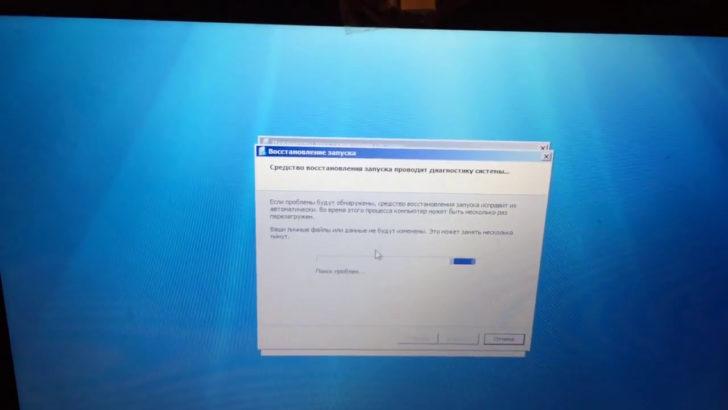
- Щелкните по ссылке «Исправление ошибок запуска».
- В появившемся окне выберите соответствующую опцию для восстановления загрузчика Windows 7 (например, «Автоматическое восстановление» или «Восстановление с использованием командной строки») и следуйте указаниям на экране.
- После завершения процесса восстановления загрузчика, перезагрузите компьютер и проверьте, успешно ли восстановлена загрузка операционной системы Windows 7.
Теперь вы знаете, как запустить компьютер с диска восстановления Windows 7 и восстановить загрузчик операционной системы. Это полезное решение поможет вам восстановить работоспособность вашей Windows 7 и вернуть его к нормальной загрузке.
Выбор режима восстановления загрузчика Windows 7
Для доступа к этой программе необходимо включить компьютер и после появления логотипа загрузки Windows нажать клавишу F8 до тех пор, пока не появится экран с выбором различных режимов загрузки. Затем следует выбрать вариант «Восстановление системы».
После выбора данного режима загрузки откроется меню с несколькими опциями восстановления, включая восстановление загрузчика Windows 7. С помощью этой программы можно восстановить испорченные файлы загрузчика или заменить его, если полностью переустановить ОС не требуется.
При выборе данного варианта восстановления компьютер будет перезагружен и начнется процесс восстановления загрузчика. Будет произведен поиск и исправление возможных ошибок, конфликтов или повреждений, которые могут привести к неполадкам в работе операционной системы.
После завершения процесса восстановления загрузчика Windows 7 следует перезагрузить компьютер и проверить исправность операционной системы. Если проблемы повторяются, необходимо обратиться к специалисту для получения более глубокого анализа и исправления ошибок.
Программа восстановления загрузчика Windows 7
Восстановление загрузчика Windows 7 может быть необходимо, если при загрузке операционной системы возникают проблемы. Для восстановления загрузчика Windows 7 рекомендуется использовать специальную программу, которая поможет вернуть нормальный процесс загрузки и избавиться от ошибок.
Одной из таких программ является утилита EasyBCD. Она предоставляет пользователю удобный графический интерфейс, который помогает восстановить загрузчик Windows 7. Установка программы проста и не требует особых навыков. После установки открывается главное окно программы, где можно выбрать опции для восстановления загрузки операционной системы.
Процесс восстановления загрузчика Windows 7 с помощью программы EasyBCD начинается с запуска программы. Затем необходимо выбрать пункт «BCD Deployment» в меню слева. После этого откроется окно с опциями настройки загрузчика. Необходимо выбрать раздел «Install BCD» и нажать на кнопку «Write MBR».
После этого программа приступит к восстановлению загрузчика Windows 7. В ходе работы могут быть предложены дополнительные действия, которые необходимо выполнить для успешного восстановления загрузки операционной системы. Все действия программы EasyBCD автоматизированы и не требуют вмешательства пользователя.
После завершения процесса восстановления загрузчика Windows 7 рекомендуется перезагрузить компьютер. После перезагрузки загрузка операционной системы должна производиться без ошибок.
Скачивание и установка программы
Для восстановления загрузчика Windows 7 необходимо скачать и установить специальную программу. В интернете есть различные варианты программ, но мы рекомендуем использовать программу Win для восстановления загрузчика.
Win — это мощная и надежная программа, специально разработанная для восстановления загрузчика Windows. Она позволяет корректно восстановить загрузчик Windows 7 без потери данных и повреждения файлов на жестком диске.
Чтобы скачать программу Win, перейдите на официальный сайт разработчика и найдите страницу загрузки программы. Затем нажмите на кнопку «Скачать» и сохраните установочный файл на жесткий диск вашего компьютера.
После завершения скачивания откройте установочный файл программы и следуйте инструкциям мастера установки. Убедитесь, что вы выбрали правильную версию программы для вашей операционной системы, в данном случае для Windows 7.
После завершения установки запустите программу Win. Вы увидите главное окно программы, где нужно будет выбрать пункт меню «Восстановить загрузчик». Затем следуйте инструкциям программы для восстановления загрузчика Windows 7.
Важно: Перед запуском программы рекомендуется создать резервную копию важных данных на другом носителе или в облачном хранилище, чтобы избежать потери информации в случае возникновения непредвиденных ситуаций.
Запуск программы и выбор диска для восстановления
Чтобы начать восстановление загрузчика Windows 7, нужно запустить специальную программу. Для этого следуйте инструкциям ниже:
- Перезагрузите компьютер и включите его.
- При появлении логотипа производителя компьютера нажмите клавишу F8, чтобы открыть меню загрузки.
- В появившемся меню выберите пункт «Режим безопасного режима с командной строкой».
- Дождитесь загрузки системы и в командной строке введите «bootrec.exe» и нажмите клавишу Enter.
- Программа для восстановления загрузчика Windows будет запущена.
- Выберите диск, на котором установлена операционная система Windows 7.
- Для этого введите команду «bootrec.exe /fixmbr» и нажмите клавишу Enter.
- Подождите, пока программа завершит процесс восстановления загрузчика.
- После завершения процесса восстановления загрузчика можно перезагрузить компьютер и проверить, что Windows 7 успешно загружается.
Теперь вы знаете, как запустить программу для восстановления загрузчика Windows 7 и выбрать диск для восстановления. Следуйте этим инструкциям шаг за шагом, чтобы вернуть работоспособность вашей операционной системы и продолжить ее использование.








