
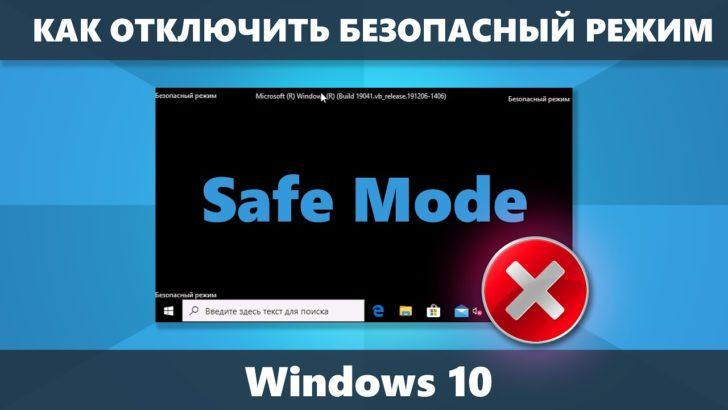
Безопасный режим в Windows 10 – это специальный режим работы операционной системы, который предназначен для решения проблем, которые могут возникнуть в процессе загрузки или установки программ. Однако, иногда может возникнуть необходимость выйти из этого режима, чтобы воспользоваться полным функционалом.
Если вы хотите отключить безопасный режим на вашем компьютере, вам необходимо выполнить несколько простых шагов. Сначала, откройте меню «Пуск» и найдите раздел «Параметры». В параметрах выберите «Обновление и безопасность», а затем перейдите на вкладку «Восстановление».
На вкладке «Восстановление» вы найдете раздел «Дополнительные параметры запуска». В этом разделе щелкните по кнопке «Перезагрузка сейчас». После перезагрузки компьютера вам будет предложено выбрать опции загрузки.
Чтобы отключить безопасный режим, выберите нужную опцию и нажмите клавишу «Enter». Ваш компьютер запустится в обычном режиме работы, и вы сможете пользоваться всеми функциями операционной системы Windows 10.
Отключение безопасного режима в Windows 10
Чтобы отключить безопасный режим на компьютере с операционной системой Windows 10, вам нужно выполнить несколько простых шагов. Следуйте инструкциям ниже:
а) Шаг 1: Запустите Панель управления. Для этого вы можете найти иконку Панели управления на рабочем столе или в меню «Пуск».
б) Шаг 2: Перейдите в раздел «Обновление и безопасность». Вы можете найти этот раздел, прокрутив список доступных опций в Панели управления.
в) Шаг 3: Отключите безопасный режим в настройках. В разделе «Обновление и безопасность» найдите вкладку «Восстановление» и выберите ее. Затем найдите опцию «Дополнительные параметры запуска» и щелкните по ней. В открывшемся окне вы найдете опцию «Отключение безопасного режима». Поставьте галочку напротив этой опции, чтобы отключить безопасный режим.
Как только вы завершите все эти шаги, безопасный режим будет отключен на вашем компьютере с операционной системой Windows 10. Теперь вы сможете работать в обычном режиме и пользоваться всеми функциями и возможностями операционной системы.
Если вам необходимо выйти из безопасного режима в Windows 10, вам также потребуется выполнить несколько простых шагов:
а) Шаг 1: Перезагрузите компьютер. Для этого нажмите кнопку «Пуск» в левом нижнем углу экрана, выберите «Выключение или перезагрузка» и щелкните по опции «Перезагрузка».
б) Шаг 2: Выберите режим загрузки. После перезагрузки компьютера вы увидите экран с несколькими опциями загрузки. Выберите режим загрузки «Обычный режим», нажав соответствующую клавишу или стрелку на клавиатуре.
в) Шаг 3: Запустите Windows в обычном режиме. Теперь компьютер будет загружаться в обычном режиме, без безопасного режима.
Отключение безопасного режима в Windows 10
Чтобы отключить безопасный режим на компьютере с ОС Windows 10, вы можете воспользоваться следующей инструкцией:
| Шаг 1 | Запустите Панель управления. |
| Шаг 2 | Перейдите в раздел «Обновление и безопасность». |
| Шаг 3 | В настройках найдите раздел, отвечающий за безопасный режим, и отключите его. |
После выполнения этих шагов безопасный режим будет отключен, и вы сможете запускать компьютер в обычном режиме.
Теперь, когда вы знаете, как отключить безопасный режим на компьютере с ОС Windows 10, вы можете без проблем возвращаться к обычному режиму работы и продолжать пользоваться интернетом, находить нужные файлы и программы, а также выполнять другие задачи на своем компьютере.
Как отключить безопасный режим в Windows 10
Однако, иногда пользователям требуется выйти из безопасного режима и включить полную функциональность Windows 10. В этой статье я расскажу, как отключить безопасный режим и вернуться к обычному режиму работы компьютера.
Шаг 1: Перезагрузка компьютера
Для выхода из безопасного режима Windows 10 первым шагом требуется перезагрузить компьютер. Для этого нажмите на кнопку «Пуск» в левом нижнем углу экрана, а затем выберите пункт «Перезагрузка».
Также можно использовать комбинацию клавиш «Ctrl+Alt+Delete» и выбрать пункт «Перезагрузка» из меню.
Шаг 2: Выбор режима загрузки
После перезагрузки компьютера вы увидите экран с выбором режима загрузки. Чтобы отключить безопасный режим, выберите пункт «Запуск Windows в обычном режиме» с помощью клавиш со стрелками на клавиатуре и нажмите Enter.
Если вы не видите экран с выбором режима загрузки, попробуйте перезагрузить компьютер еще раз и повторить этот шаг.
Шаг 3: Запуск Windows в обычном режиме
После выбора пункта «Запуск Windows в обычном режиме» система загрузится в обычный режим работы Windows 10. В этом режиме у вас будет доступ ко всем функциям и программам, включая интернет и системные настройки.
Теперь вы успешно вышли из безопасного режима и можете продолжать работу на своем компьютере в полной функциональности Windows 10.
Как выйти из безопасного режима в Windows 10
Для выхода из безопасного режима в Windows 10 необходимо выполнить следующие шаги:
| Шаг 1: | Перезагрузка компьютера |
| Шаг 2: | Выбор режима загрузки |
| Шаг 3: | Запуск Windows в обычном режиме |
Шаг 1: Перезагрузка компьютера.
Для того чтобы выйти из безопасного режима в Windows 10, необходимо перезагрузить компьютер. Для этого нажмите кнопку питания на корпусе компьютера или выберите пункт «Перезагрузка» в меню «Пуск».
Шаг 2: Выбор режима загрузки.
При следующей загрузке компьютера появится экран выбора режима загрузки. Необходимо выбрать пункт «Запуск Windows в обычном режиме» и нажать кнопку «Enter» на клавиатуре.
Шаг 3: Запуск Windows в обычном режиме.
После выбора режима загрузки Windows запустится в обычном режиме, и вы сможете продолжить работу на компьютере в обычном режиме.
Теперь вы знаете, как выйти из безопасного режима в Windows 10. Следуйте приведенным выше инструкциям, чтобы отключить безопасный режим на своем компьютере и вернуться к обычной работе в операционной системе Windows 10.
Как выйти из безопасного режима в Windows 10:
Безопасный режим в операционной системе Windows 10 может быть полезным инструментом при решении различных проблем, но иногда пользователю может потребоваться выйти из этого режима для получения полного доступа к компьютеру. В этой статье мы расскажем вам, как выйти из безопасного режима в Windows 10.
Чтобы выйти из безопасного режима в Windows 10, выполните следующие шаги:
- Шаг 1: Перезагрузите компьютер.
- Шаг 2: На стадии загрузки операционной системы нажмите и удерживайте клавишу F8, пока не появится экран выбора режима загрузки.
- Шаг 3: Выберите «Запустить Windows в обычном режиме» и нажмите Enter.
После выполнения этих шагов ваш компьютер должен загрузиться в обычном режиме, и вы сможете пользоваться всеми функциями и возможностями операционной системы Windows 10.
Если вам не удалось выйти из безопасного режима с помощью этих инструкций, рекомендуется обратиться к специалистам или поискать подробные инструкции в интернете. Не забывайте, что безопасный режим является важным инструментом для устранения различных проблем, поэтому перед его отключением рекомендуется внимательно оценить ситуацию и решить, действительно ли вам необходимо выйти из этого режима.
Как выйти из безопасного режима в Windows 10
Безопасный режим может быть полезным при устранении проблем с компьютером, но иногда пользователю требуется выйти из этого режима и вернуться к обычной работе. В данном разделе мы расскажем, как выйти из безопасного режима в Windows 10.
Для выхода из безопасного режима необходимо перезагрузить компьютер и настроить его так, чтобы он запускался в обычном режиме. Давайте рассмотрим этот процесс пошагово:
Шаг 1: Перезагрузка компьютера
Нажмите кнопку «Пуск» в левом нижнем углу экрана и выберите пункт «Выключить». В появившемся меню выберите опцию «Перезагрузить».
Шаг 2: Выбор режима загрузки
После перезагрузки компьютера, когда на экране появится логотип производителя, нажмите и удерживайте клавишу F8 или Shift+F8. Это приведет вас в меню выбора режима загрузки.
Примечание: Если вы используете более новую версию Windows 10, возможно, вам придется выполнить этот шаг несколько раз, чтобы попасть в нужное меню.
Шаг 3: Запуск Windows в обычном режиме
В меню выбора режима загрузки выберите опцию «Запуск Windows в обычном режиме» и нажмите Enter. После этого компьютер загрузится в обычный режим. Теперь вы успешно вышли из безопасного режима в Windows 10.
Если вы не можете найти опцию «Запуск Windows в обычном режиме» в меню выбора режима загрузки, попробуйте выполнить перезагрузку компьютера и повторить шаги 2-3. Если проблема сохраняется, возможно, вам потребуется обратиться к специалисту или посетить форум поддержки Windows.
Теперь вы знаете, как выйти из безопасного режима в Windows 10 и вернуться к обычной работе на компьютере.
Как выйти из безопасного режима в Windows 10
В безопасном режиме компьютер запускается с минимальным набором драйверов и служб, что помогает решить проблемы с операционной системой. Однако иногда требуется вернуться в обычный режим работы. Как выйти из безопасного режима в Windows 10?
1. Шаг 1: Перезагрузка компьютера.
Для начала необходимо перезагрузить ваш компьютер. Нажмите на кнопку «Пуск» в левом нижнем углу экрана и выберите пункт «Выключение». Затем нажмите на кнопку «Перезагрузка».
2. Шаг 2: Выбор режима загрузки.
После перезагрузки компьютера вам необходимо выбрать режим загрузки. Когда появится экран с логотипом Windows, нажмите и удерживайте клавишу F8 до появления экрана выбора режима загрузки.
3. Шаг 3: Запуск Windows в обычном режиме.
На экране выбора режима загрузки найдите и выберите пункт «Запуск системы Windows в обычном режиме» или «Start Windows Normally». Затем нажмите Enter.
После выполнения этих шагов ваш компьютер запустится в обычном режиме работы и вы выйдете из безопасного режима. Не забудьте сохранить все ваши работы перед выполнением этих действий.
Как выйти из безопасного режима в Windows 10
Когда безопасный режим Windows 10 включен, интернет может быть недоступен. Если вы хотите найти способ отключить безопасный режим и восстановить соединение с интернетом, следуйте простым инструкциям.
Для того чтобы выйти из безопасного режима, сделайте следующее:
- Шаг 1: Перезагрузите компьютер.
- Шаг 2: При загрузке выберите режим загрузки «обычный режим».
- Шаг 3: Запустите Windows в обычном режиме.
После выполнения этих шагов, безопасный режим будет выключен, и вы снова сможете пользоваться интернетом и всеми функциями операционной системы Windows 10.
Если вам нужно отключить безопасный режим, но вы не знаете, где найти соответствующие настройки, ознакомьтесь с предыдущими пунктами этой статьи.
Видео:
Windows 10: как отключить безопасный режим?
Windows 10: как отключить безопасный режим? by Video FAQ 94,531 views 8 years ago 53 seconds
Как ВЫКЛЮЧИТЬ БЕЗОПАСНЫЙ РЕЖИМ в приложении YouTube на телефоне?
Как ВЫКЛЮЧИТЬ БЕЗОПАСНЫЙ РЕЖИМ в приложении YouTube на телефоне? by BLOGER MAN 198,190 views 2 years ago 5 minutes, 16 seconds
Вопрос-ответ:
Как отключить безопасный режим на компьютере?
Для отключения безопасного режима на компьютере в Windows, следуйте этой инструкции: 1. Нажмите клавишу Win + R, чтобы открыть окно «Выполнить». 2. Введите «msconfig» в поле и нажмите Enter. 3. Перейдите на вкладку «Загрузка». 4. Снимите флажок с «Безопасный режим» в списке загружаемых элементов. 5. Нажмите «Применить» и «ОК». 6. Перезагрузите компьютер и безопасный режим будет отключен.
Мне нужно отключить безопасный режим на моем компьютере, потому что я не могу установить определенное программное обеспечение. Как это сделать?
Если вы не можете установить определенное программное обеспечение из-за безопасного режима на компьютере, следуйте этой простой инструкции для отключения безопасного режима: 1. Нажмите клавишу Win + R, чтобы открыть окно «Выполнить». 2. Введите «msconfig» в поле и нажмите Enter. 3. Перейдите на вкладку «Загрузка». 4. Снимите флажок с «Безопасный режим» в списке загружаемых элементов. 5. Нажмите «Применить» и «ОК». 6. Перезагрузите компьютер и безопасный режим будет отключен. Теперь вы сможете установить нужное программное обеспечение без проблем.
Можно ли отключить безопасный режим на компьютере без использования командной строки?
Да, можно отключить безопасный режим на компьютере без использования командной строки. Для этого просто следуйте этой инструкции: 1. Нажмите клавишу Win + R, чтобы открыть окно «Выполнить». 2. Введите «msconfig» в поле и нажмите Enter. 3. Перейдите на вкладку «Загрузка». 4. Снимите флажок с «Безопасный режим» в списке загружаемых элементов. 5. Нажмите «Применить» и «ОК». 6. Перезагрузите компьютер и безопасный режим будет отключен. Использование командной строки не требуется в этом методе.








