
Загрузочная флешка с Linux — это полезный инструмент, который позволяет установить и использовать операционную систему Linux, такую как Ubuntu или Linux Mint, даже если у вас установлена Windows 7 на компьютере. Запись Linux на флешку обычно требует некоторых дополнительных действий, но благодаря этой подробной инструкции вы сможете справиться с этой задачей без проблем.
Процесс записи Linux на флешку в Windows сводится к тому, чтобы сначала загрузить образ Linux на компьютер, а затем использовать специальное программное обеспечение для записи образа на флешку. Для этой цели вы можете использовать программы, такие как UNetbootin или Rufus, которые упрощают процесс записи.
Однако перед записью Linux на флешку вам потребуется соответствующий образ ОС Linux. Вы можете скачать образ с официального веб-сайта дистрибутива Linuх, такого как Ubuntu или Linux Mint. Образы доступны для загрузки в виде файлов .iso, и вы должны будете выбрать правильный образ для вашего компьютера и вашего предпочтения.
Запись Linux на флешку в Windows
Шаг 1: Подготовка к записи
Прежде чем начать процесс создания загрузочной флешки, необходимо подготовить несколько вещей:
- Флеш-накопитель с достаточным объемом для записи Linux — рекомендуется использовать флешку объемом не менее 8 Гб;
- Скачать образ дистрибутива Linux, который вы хотите записать на флешку. Например, популярный дистрибутив Linux Mint можно найти на официальном сайте проекта;
- Скачать и установить программу Rufus с официального сайта. Rufus — это бесплатная утилита для создания загрузочных USB-накопителей;
- Резервная копия важных данных с флешки, так как в процессе создания загрузочной флешки все данные на ней будут удалены.
Шаг 2: Загрузка системы на флешку
После подготовки всех необходимых материалов и программ можно приступить к созданию загрузочной флешки:
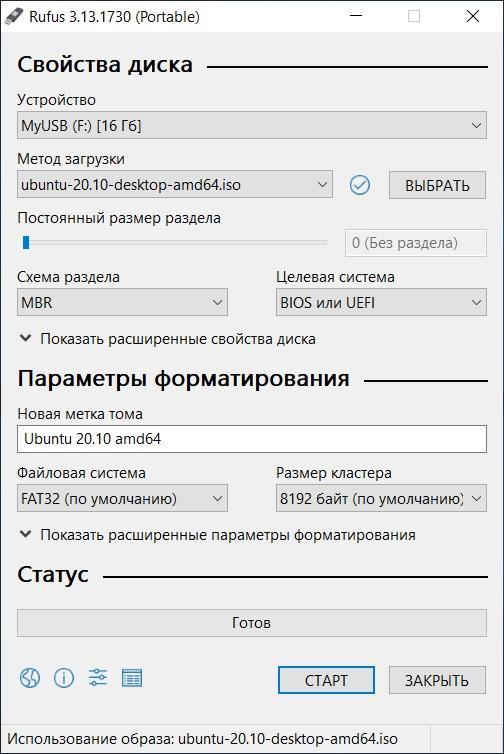
- Откройте программу Rufus;
- Убедитесь, что под опцией «Схема раздела» выбрано значение «MBR» (или «GPT», если ваша система использует такую схему разделов);
- В поле «Загрузочание» выберите образ дистрибутива Linux, который вы скачали ранее;
- Убедитесь, что в поле «Целевое устройство» выбрана ваша флешка;
- С нажатой кнопкой «Старт» начните процесс создания загрузочной флешки. В процессе работы программы могут потребоваться дополнительные разрешения или подтверждения, следуйте инструкциям на экране;
- Подождите, пока Rufus завершит процесс записи Linux на флешку. В этот момент все данные на флешке будут удалены, так что убедитесь, что вы создали резервные копии важных файлов;
- По завершению процесса, найдите флешку в проводнике Windows и убедитесь, что на ней появились все файлы из образа дистрибутива Linux.
Шаг 3: Проверка загрузочной флешки
После успешного создания загрузочной флешки с Linux, рекомендуется выполнить проверку, чтобы убедиться, что она работает корректно:
- Перезагрузите компьютер, подключив загрузочную флешку;
- В BIOS компьютера установите загрузку с USB-устройств;
- Перезагрузите компьютер и дождитесь появления меню выбора загрузочного устройства;
- Выберите загрузочную флешку с Linux и нажмите Enter;
- Дождитесь загрузки дистрибутива Linux с флешки;
- Если Linux успешно загрузился, значит, ваша загрузочная флешка работает правильно и готова к использованию.
Теперь вы знаете, как записать Linux на флешку в Windows с помощью программы Rufus. Пользуйтесь этой инструкцией для создания загрузочной флешки с любым другим дистрибутивом Linux!
Подготовка к записи Linux на загрузочную флешку
Для создания загрузочной флешки с операционной системой Linux, такой как Ubuntu или Linux Mint, вам потребуется выполнить несколько простых шагов.
1. Получите загрузочный образ Linux. Обычно загрузочные образы представляются в формате ISO и содержат все необходимые файлы для установки операционной системы.
2. Подготовьте флешку. Перед записью Linux на флешку, рекомендуется отформатировать ее, чтобы удалить все существующие данные. Обратите внимание, что форматирование флешки приведет к потере всех данных на ней, поэтому обязательно предварительно создайте резервные копии важных файлов.
3. Скачайте и установите программу для записи образов на флешку. В Windows популярными программами являются Rufus и Etcher. Установите одну из них на свой компьютер.
4. Запустите программу для записи образов на флешку. В интерфейсе программы выберите загрузочный образ Linux, который вы загрузили ранее.
5. Выберите флешку для записи. Убедитесь, что выбрана именно ваша флешка, чтобы избежать случайной перезаписи других устройств.
6. Настройте параметры записи. Обычно программы предлагают выбрать файловую систему для флешки, проверить ее на наличие ошибок и выбрать режим записи. Рекомендуется оставить настройки по умолчанию, если вы не знаете, что они означают.
7. Начните запись. После настройки параметров нажмите на кнопку «Записать» или «Start», чтобы начать процесс записи загрузочного образа Linux на флешку.
8. Дождитесь окончания записи. Программа будет отображать прогресс записи и сообщать о завершении процесса. После этого вы можете извлечь загрузочную флешку из компьютера.
Теперь у вас есть загрузочная флешка с операционной системой Linux, которую вы можете использовать для установки или запуска Linux на любом поддерживаемом компьютере. Этот метод также подходит для создания загрузочной флешки с другими дистрибутивами Linux.
Создание загрузочной флешки с Linux на Windows 7
Для начала подготовьте флешку, важно отметить, что все данные на ней будут удалены. Вставьте флешку в компьютер и откройте «Пуск», затем выберите «Компьютер». Правой кнопкой мыши кликните на флешке и выберите «Форматировать». При форматировании выберите файловую систему FAT32.
Затем загрузите образ Linux с официального сайта дистрибутива, который вы хотите записать на флешку. Он должен быть в формате .iso. Скачанный файл .iso открывать не нужно, он будет использован программой для записи.
Теперь скачайте программу Rufus с официального сайта. Запустите программу, выберите вашу флешку в поле «Устройство», затем в поле «Загрузочный диск» выберите образ Linux, который вы загрузили ранее. Убедитесь, что тип раздела выбран «MBR» и файловая система «FAT32». Нажмите кнопку «Начать» и подождите, пока программа выполнит процесс записи.
После завершения процесса записи, ваша флешка будет загрузочной и содержать образ Linux. Теперь вы можете использовать ее для установки или запуска Linux на компьютере.
Проверка загрузочной флешки
После того, как вы создали загрузочную флешку с Ubuntu или Linux Mint, необходимо проверить ее работоспособность. Это важно, чтобы убедиться, что загрузочная флешка правильно записана и вы сможете успешно установить операционную систему.
Для проверки загрузочной флешки в Windows необходимо произвести следующие действия:
Шаг 1:
Вставьте загрузочную флешку в свободный USB-порт на компьютере.
Шаг 2:
Перезагрузите компьютер и включите его.
Шаг 3:
На этапе загрузки компьютера нажмите определенную клавишу (обычно F12 или ESC), чтобы открыть меню выбора загрузки. Вы можете узнать, какая клавиша нужна для вашего компьютера, проверив инструкцию по эксплуатации или проведя поиск в Интернете.
Шаг 4:
В меню выбора загрузки найдите опцию «USB» или «Removable Devices» и выберите ее с помощью стрелок на клавиатуре.
Шаг 5:
Нажмите Enter, чтобы запустить загрузку с флешки. Компьютер должен загрузиться с Ubuntu или Linux Mint с флешки.
Если вы видите экран установки операционной системы, значит загрузочная флешка работает правильно и вы можете приступить к установке Linux. Если же загрузка не прошла успешно или вы получили ошибку, необходимо повторить процесс создания загрузочной флешки с помощью другой программы или проверить флешку на наличие повреждений.
Теперь вы знаете, как проверить загрузочную флешку с Ubuntu или Linux Mint в Windows. Эта информация поможет вам успешно создать и использовать загрузочную флешку для установки этих операционных систем.
Как записать Windows на флешку в Linux: подробная инструкция
Для создания загрузочной флешки с Windows в Linux необходимо выполнить следующие шаги:
- Загрузите образ Windows в формате ISO. Образ Windows можно скачать с официального сайта Microsoft.
- Установите программу для записи образа на флешку. В Linux популярной программой для записи образов на флешку является «Etcher». Вы можете скачать и установить «Etcher» из официального репозитория вашего дистрибутива Linux.
- Подключите флешку к компьютеру. Убедитесь, что на флешке нет нужных вам файлов, так как весь ее содержимое будет удалено в процессе записи.
- Запустите «Etcher» и укажите путь к образу Windows в формате ISO.
- Выберите флешку как устройство для записи.
- Нажмите кнопку «Записать» и подождите завершения процесса записи.
- После завершения записи, вы сможете использовать флешку как загрузочный носитель для установки Windows на компьютер или ноутбук.
Теперь вы знаете, как создать загрузочную флешку с Windows в Linux. По завершении этого процесса, вы сможете установить Windows на ваш компьютер или ноутбук, следуя привычной процедуре установки операционной системы.
Как создать загрузочную флешку с Linux: подробная инструкция
В предыдущих пунктах мы уже рассмотрели способы записи Linux на флешку в Windows и создания загрузочной флешки в Linux и Windows. Теперь рассмотрим, как создать загрузочную флешку с Linux, в данном случае с Ubuntu или Linux Mint.
Для создания загрузочной флешки вам понадобится:
- Флешка с минимальным объемом 7 ГБ;
- Образ дистрибутива Linux, в данном случае Ubuntu или Linux Mint;
- Утилита для записи образа на флешку, например, Rufus или Etcher;
- Компьютер с установленной Windows.
Для начала, скачайте образ дистрибутива Linux Ubuntu или Linux Mint с официального сайта разработчика. Обратите внимание на версию дистрибутива и выберите соответствующий образ.
Подключите флешку к компьютеру и запустите утилиту Rufus или Etcher. В утилите выберите флешку, на которую будет создаваться загрузочная копия Linux.
Выберите скачанный образ дистрибутива Linux и укажите его в утилите для создания загрузочной флешки.
Проверьте параметры записи: файловая система должна быть FAT32 или NTFS, и вам следует выбрать режим «запись в режиме DD» для обеспечения создания точной копии образа.
Нажмите на кнопку «Старт» или «Записать» и дождитесь окончания процесса записи. Весь процесс может занять некоторое время, в зависимости от скорости вашего компьютера и флешки.
По завершении процесса создания загрузочной флешки, вы получите полностью функциональную загрузочную флешку с Linux Ubuntu или Linux Mint. Теперь вы можете использовать эту флешку для установки Linux на другие компьютеры или для запуска операционной системы с флешки без установки на жесткий диск.
Запись Windows на загрузочную флешку в Linux
Если у вас установлена операционная система Linux, и вы хотите создать загрузочную флешку с Windows, то следуйте этим простым инструкциям.
1. Подготовьте пустую флешку с достаточным объемом памяти для записи операционной системы Windows.
2. Скачайте образ операционной системы Windows с официального сайта Microsoft.
3. Установите программу для записи образа на флешку. Например, используйте программу UNetbootin, которая доступна для установки в Linux.
4. Запустите программу UNetbootin и выберите опцию «Дискобраз». Программа позволит выбрать скачанный образ операционной системы Windows.
5. Укажите путь к скачанному образу операционной системы Windows и выберите целевое устройство — вашу флешку. Убедитесь, что выбрана правильная флешка, чтобы избежать случайного форматирования других устройств.
6. Нажмите кнопку «ОК» и дождитесь окончания процесса записи образа на флешку. Время записи будет зависеть от скорости вашего компьютера и флешки.
7. После успешной записи образа, вы можете использовать эту флешку для установки операционной системы Windows на другие компьютеры.
Теперь вы знаете, как создать загрузочную флешку с Windows на операционной системе Linux. Этот процесс позволит вам установить Windows на любое устройство, которое поддерживает загрузку с внешнего носителя.
Видео:
Мультизагрузочная флешка с несколькими ОС и утилитами. Подробный обзор утилиты Ventoy
Мультизагрузочная флешка с несколькими ОС и утилитами. Подробный обзор утилиты Ventoy by Компьютерные секреты 567,899 views 2 years ago 14 minutes, 42 seconds
Вопрос-ответ:
Можно ли записать Linux на флешку с помощью Windows?
Да, можно записать Linux на флешку с помощью Windows. Для этого вам потребуется скачать специальное приложение, например, Rufus, и образ операционной системы Linux, который вы хотите установить. Затем вам нужно будет подключить флешку к компьютеру, запустить приложение Rufus, выбрать флешку в качестве устройства назначения и указать путь к образу Linux. После этого вы сможете записать Linux на флешку и использовать ее для установки операционной системы.
Какую программу использовать для записи Linux на флешку в Windows?
Для записи Linux на флешку в Windows вы можете использовать различные программы. Одним из популярных приложений для этой цели является Rufus. Оно позволяет выбрать флешку в качестве устройства назначения и указать путь к образу операционной системы Linux. Кроме Rufus, существуют и другие программы, например, UNetbootin или Etcher, которые также позволяют записать Linux на флешку в Windows.
Где можно скачать образ Linux для записи на флешку в Windows?
Образы операционной системы Linux для записи на флешку в Windows можно скачать с официальных сайтов разработчиков. Например, для установки Ubuntu вы можете скачать образ с официального сайта проекта Ubuntu. Там же вы найдете информацию о требованиях к системе и инструкции по установке. Кроме того, существуют и другие дистрибутивы Linux, такие как Fedora, Debian или CentOS, для которых также доступны официальные образы.
Какая емкость флешки нужна для записи Linux?
Емкость флешки, необходимой для записи Linux, зависит от дистрибутива Linux и его образа. Обычно требуется флешка емкостью от 4 ГБ до 16 ГБ, но в некоторых случаях могут потребоваться и больше. Например, для установки Ubuntu, рекомендуется использовать флешку емкостью не менее 8 ГБ. Однако перед записью Linux на флешку рекомендуется проверить требования к системе на официальном сайте дистрибутива, чтобы убедиться, что у вас есть достаточно свободного места на флешке.
Можно ли записать несколько дистрибутивов Linux на одну флешку в Windows?
Да, можно записать несколько дистрибутивов Linux на одну флешку в Windows. Для этого вы можете использовать специальные программы, например, MultibootUSB или YUMI. Они позволяют создавать загрузочные флешки с несколькими дистрибутивами Linux, которые вы сможете выбрать при загрузке компьютера. Таким образом, вы сможете иметь на одной флешке несколько различных версий Linux и использовать их по вашему усмотрению.








