
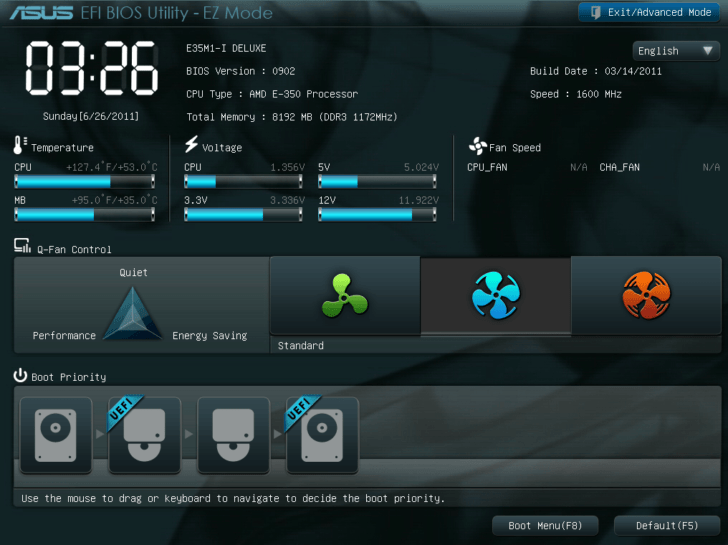
Ноутбук — это удобное устройство для работы и развлечений, но иногда вам может потребоваться внести изменения в его настройки или установить новое программное обеспечение. Для этого вам необходимо перейти в BIOS (Basic Input/Output System) — специальное программное обеспечение, ответственное за инициализацию оборудования и запуск операционной системы на компьютере.
Чтобы запустить BIOS на ноутбуке, вам понадобится некоторая подготовка. Во-первых, убедитесь, что ваш ноутбук полностью выключен — проверьте, что он не находится в состоянии «Сон» или «Гибернация». Затем, подключите зарядное устройство, чтобы избежать ситуации, когда заряд аккумулятора может закончиться во время настройки. Наконец, готовьтесь к нажатию определенной клавиши или комбинации клавиш, чтобы перейти в BIOS на вашем ноутбуке.
Как только все готово, включите ноутбук и следуйте инструкциям на экране. В большинстве случаев вам понадобится нажать одну из клавиш F2, F10, F12 или Del при запуске ноутбука. В некоторых случаях это может быть комбинация клавиш, например, Fn + F2. Если вы не знаете, какую клавишу или комбинацию использовать, обратитесь к руководству пользователя для вашего конкретного модели ноутбука.
Как перейти в настройки BIOS на ноутбуке
Для того чтобы запустить BIOS на ноутбуке, необходимо следовать следующей инструкции:
- Перезагрузите ноутбук. Для этого нажмите на кнопку «Пуск» в левом нижнем углу экрана и выберите пункт «Перезагрузка».
- После перезагрузки нажмите определенную клавишу, которая позволяет войти в настройки BIOS. Обычно это клавиша Del, F1, F2 или Esc. Какую именно клавишу нужно нажимать, можно узнать в инструкции к ноутбуку или на сайте производителя.
- После нажатия клавиши вам нужно будет дождаться появления экрана с настройками BIOS. Обычно на этом экране вы увидите список параметров, которые можно настроить, такие как порядок загрузки, время и дата, настройки видеокарты и т.д.
- Используя клавиши навигации на ноутбуке, перемещайтесь по списку параметров и выбирайте нужные настройки. Для изменения значений используйте клавиши «+» и «-«.
- После того как вы внесли все нужные изменения, сохраните настройки BIOS и выйдите из программы. Обычно для этого достаточно нажать клавишу F10 или выбрать соответствующий пункт в меню.
- После сохранения изменений BIOS ваш ноутбук будет перезагружен и продолжит работу с новыми настройками.
Теперь вы знаете, как перейти в настройки BIOS на ноутбуке и вносить изменения в работу системы. Будьте осторожны при внесении изменений и следуйте инструкциям, чтобы избежать нежелательных последствий. Удачи в настройке вашего устройства!
Как запустить BIOS на ноутбуке с помощью клавиш
Вот пошаговая инструкция, объясняющая, как войти в BIOS на ноутбуке с помощью клавиш:
| Шаг | Действие |
|---|---|
| 1. | Перезагрузите ноутбук или включите его, если он еще не включен. |
| 2. | Сразу после включения начинайте нажимать специальную клавишу или клавишу-комбинацию, которая позволяет войти в BIOS. Обычно это клавиша Delete, F2, F12, или ESC. Если вы не знаете, какая клавиша для вашего ноутбука, обратитесь к инструкции пользователя или проведите поиск в интернете. |
| 3. | Продолжайте нажимать выбранную клавишу или клавишу-комбинацию до появления экрана BIOS. |
| 4. | Теперь вы находитесь в BIOS, где можете настраивать параметры системы по своему усмотрению. |
| 5. | После завершения настройки нажмите клавишу F10 (обычно это команда сохранить изменения и выйти) или используйте команду, указанную в меню BIOS, чтобы сохранить изменения и выйти из BIOS. |
| 6. | Перезагрузите ноутбук, чтобы изменения вступили в силу. |
Запуск BIOS на ноутбуке с помощью клавиш – это один из самых простых способов получить доступ к настройкам BIOS. Однако не забывайте, что ошибочные настройки в BIOS могут повлиять на работу вашего ноутбука, поэтому будьте осторожны и внимательны при изменении параметров.
Как настроить запуск BIOS в системе Windows
В настоящее время многие ноутбуки имеют предустановленную операционную систему Windows. Чтобы внести изменения в настройки BIOS на таком ноутбуке, необходимо совершить несколько простых шагов.
1. Включите ноутбук и дождитесь, пока появится логотип производителя.
2. Нажмите указанную клавишу, чтобы войти в настройки BIOS. Большинство производителей указывают клавиши, которые следует нажать, чтобы войти в BIOS, на экране при включении компьютера или в инструкции к ноутбуку.
3. После входа в BIOS вам нужно перейти на вкладку «Boot» (загрузка) с помощью клавиш навигации на клавиатуре. На этой вкладке вы найдете настройки, связанные с запуском системы.
4. В зависимости от ваших потребностей, вы можете настроить следующие параметры:
| Параметр | Описание |
|---|---|
| Boot Device Priority | Задает порядок загрузки устройств (например, жесткий диск, USB-накопитель, DVD-привод). |
| Secure Boot | Управляет тем, какие устройства и операционные системы могут быть загружены на компьютере. |
| UEFI/Legacy Boot | Выбирает режим загрузки системы (UEFI или Legacy). |
5. После внесения необходимых изменений в настройки BIOS, сохраните их, выбрав соответствующий пункт меню. В зависимости от производителя, используйте клавишу «F10» или другую указанную клавишу для сохранения изменений.
Теперь вы знаете, как настроить запуск BIOS в системе Windows на ноутбуке. Помните, что неправильная настройка BIOS может привести к непредсказуемым последствиям, поэтому будьте внимательны и осторожны при внесении изменений.
Как использовать программное обеспечение для входа в настройки BIOS на ноутбуке
Вход в настройки BIOS на ноутбуке может быть осуществлен не только с помощью клавиш на клавиатуре, но и с использованием специального программного обеспечения. Это особенно удобно, если вы забыли или не можете использовать сочетания клавиш для входа в биос.
Для начала, вам необходимо установить утилиту для работы с биосом. Она доступна на официальном сайте производителя вашего ноутбука. Скачайте и установите программу на ваш компьютер.
После установки утилиты, запустите ее и перейдите в раздел, отвечающий за настройки биоса. Обычно он называется «BIOS settings» или «UEFI settings».
Внутри программы вы найдете все необходимые настройки для биоса. Здесь вы можете изменить параметры загрузки операционной системы, настроить порты и устройства, а также провести диагностику и тестирование оборудования.
Помимо стандартных настроек, в утилите для работы с биосом могут быть доступны и дополнительные функции. Например, некоторые программы позволяют включить режим «Быстрого запуска», который значительно сокращает время загрузки операционной системы.
| Программа | Возможности |
| AMI BIOS | Настройка параметров биоса, изменение порядка загрузки, проверка и настройка оборудования |
| Phoenix BIOS | Настройка параметров биоса, изменение порядка загрузки, проведение диагностики оборудования |
| UEFI BIOS | Расширенные возможности настройки биоса, управление безопасностью и интеграцией с операционной системой |
После внесения необходимых изменений в настройки биоса, не забудьте сохранить их, чтобы они вступили в силу при следующей загрузке компьютера.
Таким образом, использование программного обеспечения для входа в настройки BIOS на ноутбуке предоставляет дополнительные возможности по настройке и индивидуальной настройке системы. Это особенно полезно для опытных пользователей, которые хотят получить максимальный контроль над своим устройством.
Как войти в настройки BIOS на ноутбуке
В BIOS (Basic Input/Output System) настраиваются основные параметры работы компьютера. Если вам необходимо изменить конфигурацию железа или загрузочное устройство, то вам потребуется войти в настройки BIOS.
Чтобы войти в настройки BIOS на ноутбуке, следуйте инструкции:
- Перезагрузите ноутбук и нажмите определенную клавишу (обычно это F2, F10, F12 или Del) во время запуска компьютера. Инструкцию по входу в BIOS можно найти в руководстве пользователя вашего ноутбука.
- После нажатия на клавишу вас перенаправят в меню BIOS. Здесь вы можете увидеть различные разделы, такие как «Boot» (загрузка), «Security» (безопасность) и «Configuration» (конфигурация).
- Используйте клавиши со стрелками на клавиатуре, чтобы перемещаться по меню BIOS. Чтобы выбрать опцию, нажмите Enter.
- В настройках BIOS вы можете изменить различные параметры, такие как дата и время, порядок загрузки устройств и настройки безопасности.
- После внесения всех необходимых изменений сохраните настройки, нажав на соответствующую опцию (часто называемую «Save and Exit» или «Exit Setup»).
Теперь вы знаете, как войти в настройки BIOS на ноутбуке и изменить различные параметры вашего компьютера. Обратите внимание, что неправильные настройки в BIOS могут привести к некорректной работе вашего ноутбука, поэтому будьте осторожны при проведении любых изменений.
Как войти в настройки BIOS на ноутбуке
Для того чтобы вход в Биос стал возможным на вашем устройстве, нужно выполнить следующие действия:
| Шаг 1: | Перезагрузите ваш ноутбук. Для этого нажмите на кнопку «Пуск» в левом нижнем углу рабочего стола, затем выберите пункт «Перезагрузка». Пока устройство перезагружается, жмите сразу же на нужные клавиши, чтобы войти в настройки BIOS. |
| Шаг 2: | В момент загрузки ноутбука нажмите одну или комбинацию следующих клавиш: «F2», «F12», «Del», «Esc» или другие. Какую именно клавишу нужно нажимать, зависит от модели вашего ноутбука. Обычно это отображается на экране при запуске устройства. Если не уверены, какая клавиша правильная, попробуйте нажать одну за другой, пока не войдете в настройки BIOS. |
| Шаг 3: | После того как вы успешно войдете в настройки BIOS, используйте клавиши со стрелками на клавиатуре или тачпад для перемещения по меню. Нажимайте нужные клавиши и используйте указатели со стрелками для выбора опций и настройки нужных параметров. |
| Шаг 4: | Когда вы закончите настройку параметров в Биосе, не забудьте сохранить изменения. Это обычно можно сделать, нажав кнопку «Save» или «Save and Exit». После сохранения выйдете из настроек BIOS и ноутбук продолжит загрузку операционной системы. |
Теперь вы знаете, как запустить настройки BIOS на своем ноутбуке. Удачи!
Видео:
Не включается ноутбук ? Решение есть !
Не включается ноутбук ? Решение есть ! by Михаил H 36,298 views 5 months ago 4 minutes, 52 seconds








