
Защита конфиденциальной информации является одним из самых важных аспектов нашей повседневной жизни. Ведь вряд ли вы захотите, чтобы посторонние лица имели доступ к вашим личным фотографиям, видео, документам или важным файлам. Одним из самых надежных способов защиты данных является использование пароля для запароливания папки.
Windows 8.1 предоставляет возможность легко запаролить папку и защитить свои секреты и читы. Следуя простой инструкции с шагами, вы сможете настроить пароль для папки на вашем компьютере.
Шаг 1: Выберите папку, которую вы хотите запаролить. Это может быть любая папка на вашем жестком диске или внешнем накопителе. Выделите папку и щелкните правой кнопкой мыши, затем выберите «Свойства».
Шаг 2: Во вкладке «Общее» нажмите кнопку «Дополнительно» и затем «Шифрование содержимого». Откроется новое окно.
Шаг 1: Установка программы для запароливания папки
Для того чтобы запаролить папку в Windows 8.1, вам понадобится специальная программа. Есть несколько вариантов программ, которые позволяют создавать пароли для папок, но мы рекомендуем использовать программу «Читы 1».
- Скачайте программу «Читы 1» с надежного источника (например, официального сайта разработчика).
- Запустите установщик программы и следуйте инструкциям на экране для установки.
После успешной установки программы вы будете готовы перейти ко второму шагу, в котором мы настроим пароль для папки.
Как установить и настроить программу для запароливания папки в Windows 8.1
Запаролить папку в операционной системе Windows 8.1 может оказаться полезным, если вы хотите защитить свои секреты и важную информацию от посторонних глаз. В этой статье мы расскажем вам, как установить и настроить программу для запароливания папки в Windows 8.1.
- Скачайте и установите программу
- Откройте программу и выберите папку, которую хотите запаролить
- Создание пароля для папки
- Подтвердите пароль
- Запаролить папку
Первым шагом является скачивание и установка специальной программы, которая поможет вам запаролить папку. На рынке существует множество таких программ, но мы рекомендуем использовать ProgramName, так как она проста в использовании и имеет полный набор функций для обеспечения безопасности ваших файлов.
После установки программы, откройте ее и выберите папку, которую вы хотите защитить паролем. Программа позволяет выбрать какую угодно папку на вашем компьютере или внешнем носителе.
Теперь настало время создать пароль для вашей папки. Введите желаемый пароль в соответствующем поле и убедитесь, что пароль достаточно надежен, чтобы предотвратить несанкционированный доступ к вашим файлам.
Чтобы убедиться, что вы не ошиблись при вводе пароля, введите его еще раз в поле для подтверждения.
После того, как вы создали и подтвердили пароль, нажмите кнопку «Запаролить» или аналогичную функцию в программе, чтобы запаролить выбранную папку. Это займет всего несколько секунд, и ваша папка будет защищена паролем.
Теперь ваша папка защищена паролем и доступна только вам. Не забудьте сохранить пароль в надежном месте или запомнить его, чтобы в дальнейшем иметь доступ к файлам.
Как запаролить папку в Windows 8.1: подробная инструкция с шагами
- Скачайте и установите программу для запароливания папки.
- Откройте программу и выберите папку, которую хотите запаролить.
- Создайте пароль для папки:
- — Введите желаемый пароль.
- — Подтвердите пароль.
- Сохраните изменения.
Теперь ваша папка защищена паролем, и никто не сможет получить доступ к ваши файлам без введения пароля. Не забудьте запомнить пароль или сохранить его в надежном месте, чтобы в случае необходимости вы всегда могли получить доступ к своим файлам.
Запаролить папку в Windows 8.1 — это простой и надежный способ настроить доступ к вашим секретам и защитить их от посторонних глаз. Регулярно меняйте пароли и будьте внимательны при выборе парольной фразы. Всегда помните о безопасности своих данных и используйте надежные пароли для своих папок и файлов.
Шаг 2: Создание пароля для папки
Для создания пароля вам нужно открыть программу, которую вы установили на предыдущем шаге. Запустите ее и вы увидите окно с параметрами для создания пароля.
Введите желаемый пароль в специальное поле, обычно оно называется «Password» или «Пароль». Убедитесь, что пароль достаточно длинный и содержит различные символы, такие как буквы верхнего и нижнего регистра, цифры и специальные символы.
После того как вы ввели пароль, необходимо подтвердить его, введя его снова в поле подтверждения пароля. Это помогает избежать случайных ошибок при вводе пароля.
Если вы считаете свой пароль надежным и не предполагаете его забыть, вы можете сохранить его на вашем компьютере или записать в безопасном месте. Также рекомендуется регулярно менять пароль для повышения безопасности ваших данных.
Как установить и настроить пароль для запароливания папки в Windows 8.1
Для запароливания папки в Windows 8.1, вам понадобится установить и настроить пароль. Защитите вашу важную информацию от несанкционированного доступа с помощью этого простого процесса.
Шаг 1: Установка программы для запароливания папки
Скачайте и установите программу для запароливания папки на ваш компьютер. Выберите популярную программу с хорошими отзывами пользователей и безопасными функциями.
Шаг 2: Создание пароля для папки
Откройте установленную программу и выберите папку, которую вы желаете запаролить. Введите желаемый пароль в соответствующее поле. Убедитесь, что ваш пароль достаточно сложный, используйте комбинацию букв, цифр и специальных символов, чтобы защитить вашу папку от взлома.
Подтвердите ваш пароль, чтобы убедиться, что вы ввели его правильно и запомните его либо запишите в надежном месте. Если вы потеряете пароль, вы не сможете получить доступ к вашей защищенной папке.
После завершения этих шагов ваша папка будет запаролена и доступна только для лиц, которые знают пароль. Теперь вы можете спокойно хранить свои важные файлы и данные в защищенной папке без беспокойства о несанкционированном доступе.
Секреты запароливания папок в Windows 8.1
Пункт 11: Установите и запарольте вашу папку
Чтобы установить пароль на выбранную папку, вам необходимо выполнить следующие шаги:
| Шаг 1: | Нажмите правой кнопкой мыши на выбранную папку и выберите пункт «Свойства». |
| Шаг 2: | В открывшемся окне «Свойства» перейдите на вкладку «Общие». |
| Шаг 3: | Нажмите кнопку «Дополнительно» в разделе «Атрибуты». |
| Шаг 4: | В открывшемся окне «Дополнительные атрибуты» поставьте галочку напротив пункта «Шифровать содержимое для защиты данных». |
| Шаг 5: | Нажмите «Ок» и подтвердите свое действие в появившемся окне. |
| Шаг 6: | Введите и подтвердите пароль для выбранной папки. |
После выполнения всех шагов, ваша папка будет успешно запаролена в операционной системе Windows 8.1. Теперь никто, кроме вас, не сможет получить доступ к содержимому этой папки без введения верного пароля. Это отличный способ защитить важные и конфиденциальные данные от посторонних глаз.
Как настроить пароль для папки в Windows 8.1: секреты и читы
1. В начале вам потребуется установить специальную программу, которая позволит вам запаролить папку. Есть много различных программ на рынке, но я рекомендую использовать «Folder Lock», так как она является надежным и простым в использовании инструментом.
2. После установки программы, откройте ее и выберите папку, которую вы хотите запаролить. Программа позволяет выбрать несколько папок, если вам нужно запаролить несколько директорий.
3. После выбора папки, вам будет предложено ввести пароль. Введите желаемый пароль и убедитесь, что вы его запомнили, так как без него вы не сможете получить доступ к запароленной папке.
4. Подтвердите пароль, введя его во второе поле для пароля. Убедитесь, что вы вводите пароль верно, чтобы избежать ошибок при последующих попытках получить доступ к папке.
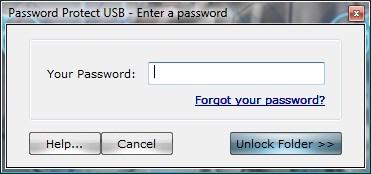
После завершения этих шагов, ваша папка будет запаролена, и только вы сможете получить доступ к ее содержимому. Когда вы попытаетесь открыть запароленную папку, вам будет предложено ввести пароль, который вы задали ранее. После успешного ввода пароля, вы сможете просматривать и редактировать содержимое папки, как обычно.
Теперь вы знаете, как настроить пароль для папки в Windows 8.1. Это простой и эффективный способ защитить ваши личные данные от посторонних лиц. Установите пароль на свои папки и будьте уверены в безопасности своих файлов. И помните, что безопасность вашей информации — это на первом месте!
Видео:
Как перенести Windows на другое железо
Как перенести Windows на другое железо by Компьютерные курсы Евгения Юртаева 260,295 views 4 years ago 12 minutes, 33 seconds
Вопрос-ответ:
Как запаролить папку в Windows 8.1?
Чтобы запаролить папку в Windows 8.1, вам потребуется использовать дополнительное программное обеспечение, такое как VeraCrypt или 7-Zip. Сначала установите выбранную программу, затем откройте ее и создайте зашифрованный контейнер, в который вы сможете поместить нужные файлы и папки. Затем, используя функцию программы, задайте пароль и выберите параметры шифрования. После этого можно закрыть программу, а открыть зашифрованный контейнер снова будет возможно только после ввода пароля.
Какие программы можно использовать для запароливания папки в Windows 8.1?
Для запароливания папки в Windows 8.1 можно использовать различные программы, такие как VeraCrypt или 7-Zip. Обе программы позволяют создавать зашифрованные контейнеры, в которых можно хранить файлы и папки. Выбор программы зависит от ваших предпочтений и потребностей, но обе они достаточно надежны и популярны среди пользователей.
Могу ли я использовать встроенные инструменты Windows 8.1 для запароливания папки?
Встроенные инструменты Windows 8.1, к сожалению, не предоставляют возможности напрямую запароливать папки. Однако, вы можете использовать дополнительное программное обеспечение, такое как VeraCrypt или 7-Zip, чтобы создать зашифрованный контейнер для файлов и папок, который можно будет открыть только после ввода пароля.








