
Камера на ноутбуке — это один из наиболее используемых компонентов, позволяющий пользователям вести видеосвязь, снимать видео или делать фотографии. Однако, иногда камера может перестать работать, что может стать настоящей головной болью для владельца ноутбука. Если ваша камера на ноутбуке не работает, не паникуйте — существует несколько потенциальных причин и возможных решений этой проблемы.
Одной из основных причин, по которой камера на ноутбуке не работает, является неполадка программного обеспечения. Если вы используете операционную систему Windows, вам может потребоваться включить камеру в настройках. Проверьте, включена ли камера в параметрах ноутбука и убедитесь, что она распознается операционной системой.
Иногда причина неработающей камеры на ноутбуке может быть на самом деле весьма ленивой — заклеенной камеры наклейкой или неправильной установкой закрышки на объектив. Убедитесь, что камера не закрыта и объектив свободен от преград. Проверьте также кабель, соединяющий камеру с материнской платой ноутбука, на наличие повреждений или ослабленной связи.
Важно: если вы не уверены в своих навыках или наличии времени для решения проблемы самостоятельно, рекомендуется обратиться к профессионалам в сервисный центр. Они помогут вам выявить проблему и предложат наиболее эффективное решение.
В зависимости от конкретной ситуации возможно потребуется переустановка операционной системы или проверка аппаратных компонентов ноутбука. В любом случае, владельцы ноутбуков не должны отчаиваться, если их камера не работает. Следуя приведенным рекомендациям и консультируясь с профессионалами, вы обнаружите и устраните проблему, вернув своей камере на ноутбуке полноценную работоспособность.
Некорректные настройки приватности
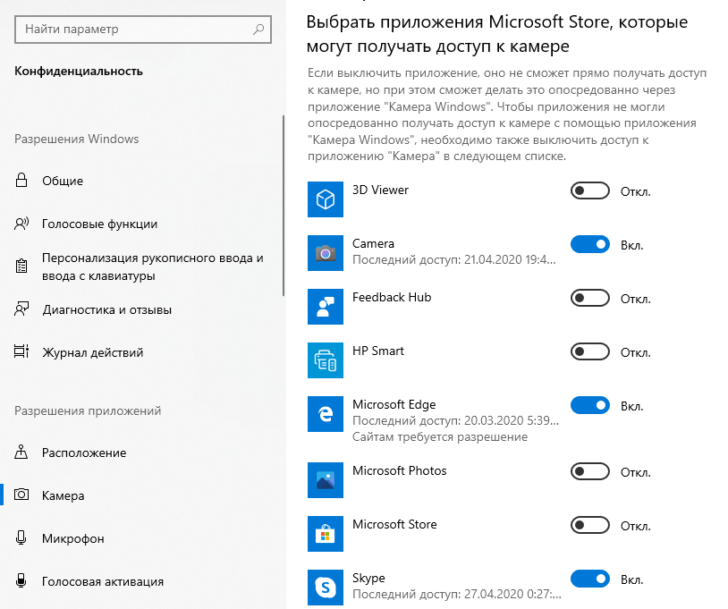
Чтобы включить камеру и исправить эту проблему, нужно открыть «Параметры» Windows и выбрать вкладку «Конфиденциальность». Затем следует перейти в раздел «Камера» и убедиться, что переключатель «Разрешить доступ к камере на этом устройстве» включен. Если этот переключатель выключен, то камера не сможет работать.
После того как переключатель «Разрешить доступ к камере на этом устройстве» будет включен, стоит также убедиться, что доступ к камере разрешен для конкретного приложения, например, Skype. Для этого нужно прокрутить вниз и проверить, что разрешение на использование камеры для Skype установлено в положение «Вкл». Если разрешение установлено в положение «Выкл», то камера не будет работать в этом приложении.
Если эти настройки приватности были изменены недавно, то после их корректировки следует перезапустить ноутбук и проверить, работает ли камера в приложении Skype или других программных средствах.
Отсутствие драйвера для камеры
На некоторых моделях ноутбуков, особенно старых, драйвера для камеры могут быть установлены на Windows по умолчанию. Однако, на новых моделях или после переустановки операционной системы, драйвер может потребоваться установить отдельно.
Если камера не работает, то стоит проверить, установлен ли драйвер для камеры на вашем ноутбуке. Для этого необходимо открыть Диспетчер устройств Windows. Для этого можно воспользоваться комбинацией клавиш Win + X и выбрать пункт «Диспетчер устройств».
В окне Диспетчера устройств необходимо найти раздел «Видеокамеры» или «Камеры», раскрыть его и проверить, есть ли в списке ваша камера. Если камеры нет в списке, это означает, что драйвер для камеры отсутствует и нужно его установить.
Вы можете попытаться найти драйверы для камеры на официальном сайте производителя вашего ноутбука. Обычно там есть раздел «Поддержка» или «Драйверы». Найдите свою модель ноутбука и скачайте драйверы для камеры.
После скачивания и установки драйвера для камеры, перезапустите ноутбук и проверьте, работает ли камера. Теперь вы сможете использовать камеру на ноутбуке в программе Skype или любом другом приложении, которое требует работу с камерой.
Ошибка в работе камеры на ноутбуке: возможные причины и их решения
Если камера на ноутбуке не работает под управлением Windows, это может быть вызвано различными причинами. Одной из возможных причин может быть неисправность в самой камере. Если камера не видна в приложениях, таких как Skype, это может быть связано с неправильными настройками или неполадками в драйвере камеры.
В первую очередь, нужно убедиться, что камера не отключена в настройках операционной системы. Для этого можно проверить наличие специальной кнопки на клавиатуре, отвечающей за включение/отключение камеры. Если такой кнопки нет или она не работает, можно попробовать включить камеру напрямую в настройках Windows.
Если ни одно из вышеперечисленных действий не помогло, возможно проблема связана с отсутствием или устаревшим драйвером для камеры. В этом случае, следует перейти на официальный сайт производителя ноутбука и скачать последнюю версию драйвера для камеры. После установки нового драйвера, необходимо перезагрузить ноутбук и проверить работу камеры в различных приложениях.
Также, возможно наличие сбоев в системе, вызванных вредоносными программами или ошибками в работе операционной системы. Для выявления и устранения таких проблем рекомендуется использовать антивирусные программы и провести полную проверку системы на наличие возможных ошибок.
Возможные причины проблемы с отключенной камерой на ноутбуке стоит проверять и решать поэтапно. Если все приведенные выше методы не приводят к решению проблемы, рекомендуется обратиться к специалисту или сервисному центру для диагностики и ремонта камеры на ноутбуке.
Возможные решения проблемы с отключенной камерой на ноутбуке:
Если у вас возникла проблема с отключенной камерой на ноутбуке и она лениво видит или вообще не работает, есть несколько возможных решений, которые помогут вам ее включить.
| Проблема | Решение |
| 1. Камера не включается в Skype | Проверьте настройки Skype и убедитесь, что камера включена. Если она отключена, включите ее и попробуйте снова. |
| 2. Отсутствие драйвера для камеры | Проверьте, установлен ли на вашем ноутбуке драйвер для камеры. Если нет, загрузите и установите необходимый драйвер с официального сайта производителя ноутбука. |
| 3. Сбои в системе | Перезагрузите ноутбук и проверьте, работает ли камера после перезагрузки. Если нет, попробуйте выполнить обновления операционной системы и драйверов. |
Если ни одно из этих решений не помогло включить камеру, рекомендуется обратиться к специалисту или сервисному центру, чтобы проанализировать более глубокую причину отключения камеры на ноутбуке и решить данную проблему.
Почему не работает камера на ноутбуке в Windows?
Еще одна причина — отсутствие драйвера для камеры. Если драйвер не установлен или устарел, камера может работать некорректно или вообще не работать.
Также сбои в системе Windows могут быть причиной неисправной работы камеры. В диспетчере устройств вы можете увидеть, есть ли проблемы с драйверами или устройством камеры.
Если камера на ноутбуке не работает, вам следует проверить настройки приватности. Перейдите в «Параметры» -> «Приватность» и убедитесь, что доступ к камере разрешен для приложений, которым вы доверяете.
Также стоит убедиться, что программа, которую вы пытаетесь использовать с камерой (например, Skype), имеет разрешение на доступ к камере. В настройках самой программы проверьте, включена ли камера в настройках и разрешено ли ей использовать камеру.
Если все вышеперечисленное не помогло, возможно, проблема более серьезная и требует обращения к специалисту или сервисному центру для диагностики и ремонта камеры на ноутбуке.
Пункт №11: Как включить камеру на ноутбуке, если она не работает или не видит в Skype?
Возможно, вам знакома ситуация, когда встроенная камера на вашем ноутбуке вдруг перестает работать или не видит в приложениях, например, в Skype. Это может быть достаточно неприятно, особенно если вам нужно провести видео-звонок или участвовать в онлайн-конференции. Однако, не отчаивайтесь, в большинстве случаев проблему можно решить самостоятельно.
Прежде всего, убедитесь, что камера на вашем ноутбуке включена. Некоторые модели ноутбуков имеют специальную кнопку или комбинацию клавиш для включения/выключения камеры. Обратите внимание на значок камеры на клавиатуре или корпусе ноутбука и попробуйте включить камеру с помощью этих клавиш.
Если камера все еще не работает, попробуйте перезагрузить ноутбук. Иногда простой перезапуск помогает решить множество проблем, включая неполадки с камерой.
Если перезагрузка не помогла, проверьте настройки приватности в операционной системе. Возможно, камера была отключена в настройках безопасности или приватности. Перейдите в меню «Настройки» или «Параметры» и найдите раздел, отвечающий за приватность. Убедитесь, что разрешено использование камеры для нужных приложений, например, для Skype.
Также возможно, проблема связана с отсутствием драйвера для камеры. Драйверы — это программное обеспечение, которое позволяет операционной системе взаимодействовать с аппаратными устройствами компьютера. Проверьте, установлен ли на вашем ноутбуке актуальный драйвер для камеры. Если драйвер отсутствует или устарел, загрузите и установите его с помощью официального сайта производителя ноутбука или используйте специальные программы для автоматического обновления драйверов.
Наконец, сбои в системе могут быть еще одной причиной неработающей камеры. Попробуйте запустить системную утилиту «Диспетчер устройств» и проверить наличие проблем с камерой. Если камера отображается в списке устройств с восклицательным знаком или другими ошибками, попробуйте удалить ее и затем перезагрузить ноутбук. После перезагрузки система автоматически обнаружит и установит драйверы для камеры.
В случае, если вы сделали все вышеперечисленное и камера на ноутбуке по-прежнему не работает или не видит в Skype, рекомендуется обратиться за помощью к специалисту сервисного центра или к поддержке производителя ноутбука. Возможно, проблема требует профессионального вмешательства или замены оборудования.
Видео:
Не работает камера на ноутбуке windows 10 — Что делать и как исправить?
Не работает камера на ноутбуке windows 10 — Что делать и как исправить? by myWEBpc 78,929 views 3 years ago 13 minutes, 49 seconds
На ноутбуке не работает камера и ничего не помогает. Решение!
На ноутбуке не работает камера и ничего не помогает. Решение! by Haywaster Channel ツ 11,417 views 3 years ago 34 seconds
🛠️ Не включается 🖥️ монитор при запуске компьютера
🛠️ Не включается 🖥️ монитор при запуске компьютера by Hetman Software: Восстановление данных и ремонт ПК 914,550 views 4 years ago 11 minutes, 3 seconds
Вопрос-ответ:
Почему на моем ноутбуке перестала работать камера?
Существует несколько возможных причин, по которым камера на ноутбуке перестает работать. Это может быть связано с отключением камеры в настройках операционной системы, неисправностью драйверов, неправильными настройками конфиденциальности или проблемами с аппаратной частью камеры.
Как проверить, работает ли камера на моем ноутбуке?
Существует несколько способов проверить работоспособность камеры на ноутбуке. Вы можете воспользоваться встроенными приложениями или программами для видеосвязи, например, Skype или Zoom. Также вы можете открыть приложение «Камера» на вашем ноутбуке и проверить, отображается ли изображение с камеры. Если ни один из этих способов не помогает, то возможно, камера не работает и требуется провести дополнительные диагностику и ремонт.
Как включить камеру на ноутбуке, если она отключена?
Если камера на ноутбуке отключена, вы можете включить ее в настройках операционной системы. Для этого перейдите в раздел «Устройства» в настройках Windows, найдите раздел «Камера» и убедитесь, что переключатель «Доступ к камере позволить приложениям использовать эту камеру» включен. Если переключатель отключен, включите его. Если после этого камера не заработает, то возможно, проблема заключается не в настройках, а в аппаратной части камеры или драйверах.
Что делать, если камера на ноутбуке работает, но изображение сильно зависает или искажается?
Если изображение с камеры на ноутбуке зависает или искажается, то причина может быть в нестабильном интернет-соединении или низкой производительности компьютера. Попробуйте проверить качество интернет-соединения, закрыть все ненужные программы, которые могут загружать систему, и перезапустить компьютер. Если эти действия не помогают, то возможно, проблема связана с аппаратной частью камеры, и вам потребуется обратиться к специалистам для диагностики и ремонта.
Почему камера на моем ноутбуке перестала работать?
Существует несколько возможных причин. Возможно, драйверы камеры устарели или повреждены. Также, возможно, камера была отключена в настройках системы или программного обеспечения. Некоторые приложения и программы могут конфликтовать с камерой и блокировать ее работу. Возможно, проблема с камерой связана с аппаратными сбоями или повреждениями.








