
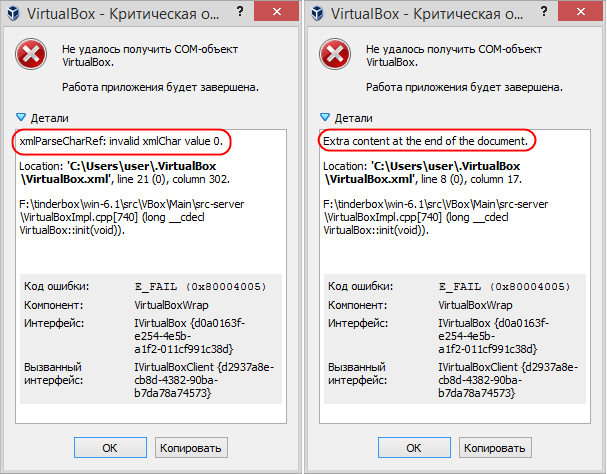
Ошибка e fail 0x80004005 является одной из наиболее распространенных проблем, с которой сталкиваются пользователи виртуальных машин. Эта ошибка может возникать во время работы сессии виртуальной машины и может быть вызвана различными причинами.
Проблемы с ошибкой e fail 0x80004005 могут быть связаны с неправильной настройкой виртуальной машины, несовместимостью операционной системы гостевой машины, неправильным использованием программного обеспечения VirtualBox и т. д. Возможной причиной такой ошибки может быть неспособность виртуальной машины работать с cd/dvd-дисками, что может отражаться на процессе установки операционной системы или обновления программного обеспечения.
В данном руководстве будут рассмотрены основные методы исправления ошибки e fail 0x80004005 в virtualbox. Среди них: проверка наличия обновлений для VirtualBox, проверка совместимости операционной системы гостевой машины с VirtualBox, а также проверка наличия и правильного использования cd/dvd-диска в виртуальной машине. Используйте эти методы для устранения данной ошибки и нормального функционирования вашей виртуальной машины.
Руководство по решению проблемы с ошибкой e fail 0x80004005 при виртуальной сессии VirtualBox
Ошибка e fail 0x80004005 в VirtualBox может возникнуть при подключении виртуальной машины или использовании CD/DVD-диска. Эта ошибка часто указывает на проблемы с настройками или конфликты с операционной системой гостя.
Прежде чем приступить к исправлению ошибки, вам следует убедиться, что у вас установлена последняя версия VirtualBox. Может случиться, что проблема уже исправлена в новой версии программы. Вы можете проверить наличие обновлений на официальном сайте VirtualBox и скачать последнюю версию.
Если у вас возникает ошибка e fail 0x80004005 при подключении виртуальной сессии, вам может потребоваться проверить настройки виртуальной машины. Убедитесь, что все необходимые компоненты установлены и настроены правильно. Также обратите внимание на совместимость операционной системы гостя с VirtualBox.
Если проблема возникает при использовании CD/DVD-диска, попробуйте проверить его на наличие повреждений или заменить на другой диск. Также убедитесь, что в настройках VirtualBox правильно указано подключение CD/DVD-диска.
Если вы все проверили и исправили возможные проблемы, но ошибка e fail 0x80004005 все равно продолжает возникать, попробуйте перезагрузить виртуальную машину или переустановить VirtualBox. Это может помочь сбросить все временные настройки и решить проблему.
В целом, ошибка e fail 0x80004005 в VirtualBox может быть вызвана различными факторами, но вышеуказанные методы должны помочь вам решить проблему. Если ничего не помогает, обратитесь за помощью к сообществу пользователей VirtualBox или к разработчикам программы.
Руководство по решению проблемы с настройками VirtualBox
Проблемы с настройками VirtualBox могут возникать из-за различных причин и могут привести к ошибке e fail 0x80004005. В этом руководстве мы рассмотрим, как решить данную проблему.
Первым шагом в решении проблемы является проверка настроек виртуальной машины. Убедитесь, что вы правильно настроили параметры виртуальной машины, такие как количество выделенной оперативной памяти, количество процессоров и настройки сети. Если вы не уверены в правильности настроек, можно попробовать возвращаться к настройкам по умолчанию и снова настроить их.
Еще одним шагом, который стоит проверить, является подключение виртуальной машины к cd/dvd-диску. Если виртуальная машина не может подключиться к диску, это может привести к ошибке e fail 0x80004005. Убедитесь, что правильно выбран и подключен диск в настройках виртуальной машины.
Также проблема может возникать из-за неправильного использования различных функций и возможностей VirtualBox. Вы можете попробовать перезапустить виртуальную машину и проверить, работает ли она корректно после этого.
Если указанные выше методы не помогли решить проблему, рекомендуется обновить VirtualBox до последней версии. В новых версиях программы могут быть исправлены различные ошибки и улучшены функциональные возможности, что может помочь в решении проблемы.
Проблемы с виртуальным диском VMDK
Если возникает ошибка e fail 0x80004005 при попытке подключить cd/dvd-диск к виртуальной машине, то нужно проверить, что файл виртуального диска VMDK находится в правильном месте и имеет правильные разрешения доступа.
Помимо этого, проблема может возникнуть, если виртуальный диск VMDK был поврежден или его файловая система несовместима с операционной системой гостя. В таком случае, рекомендуется пересоздать виртуальный диск или изменить его формат.
Для исправления проблемы с виртуальным диском VMDK можно воспользоваться следующими рекомендациями:
- Убедитесь, что файл виртуального диска VMDK находится в том же каталоге, где находится конфигурационный файл виртуальной машины.
- Проверьте, что у текущего пользователя есть права на чтение и запись в файл виртуального диска VMDK.
- Проверьте целостность виртуального диска VMDK с помощью инструментов проверки диска операционной системы гостя.
- Если виртуальный диск VMDK был поврежден, попробуйте его пересоздать или восстановить из резервной копии.
- Измените формат виртуального диска VMDK, если текущая файловая система несовместима с операционной системой гостя.
Эти рекомендации помогут решить проблему с виртуальным диском VMDK и избавиться от ошибки e fail 0x80004005 в VirtualBox. Если же проблема не устраняется, рекомендуется обратиться к сессии VirtualBox или руководству пользователя для получения дополнительной поддержки и решения проблемы.
Подключение и использование cd/dvd-диска в виртуальной машине: руководство по исправлению ошибки e fail 0x80004005
Ошибка e fail 0x80004005 в VirtualBox может возникать при попытке подключить или использовать cd/dvd-диск в виртуальной машине. Проблема может быть связана с различными причинами, но существуют методы исправления данной ошибки.
Перед началом решения проблемы, необходимо убедиться, что виртуальная машина правильно настроена и операционная система гостя работает без сбоев. Если все настройки виртуальной машины верны и нет других ошибок, можно продолжать исправление ошибки e fail 0x80004005.
Одной из причин возникновения ошибки может быть неправильное или поврежденное подключение cd/dvd-диска к виртуальной машине. Для исправления этой проблемы следует выполнить следующие действия:
- В главном окне VirtualBox выберите виртуальную машину, в которой возникает ошибка.
- Откройте настройки виртуальной машины.
- Перейдите на вкладку «Устройства» и выберите «CD/DVD устройство».
- В выпадающем меню выберите «Образ диска» и укажите путь к нужному ISO-образу или физическому cd/dvd-диску на компьютере.
- Проверьте, что опция «Включить CD/DVD привод» активирована.
- Закройте окно настроек и запустите виртуальную машину.
- Если все настройки выполнены правильно, виртуальная машина должна успешно подключить и использовать cd/dvd-диск.
Если после выполнения указанных действий ошибка e fail 0x80004005 продолжает возникать, возможно проблема связана с другими факторами, такими как несовместимость операционной системы гостя или проблемы с самой виртуальной машиной.
В таком случае рекомендуется обратиться к документации VirtualBox, провести дополнительные исследования или попросить помощи у сообщества разработчиков и пользователей программы. Также рекомендуется обновить VirtualBox до последней версии, так как это может помочь устранить некоторые известные проблемы.
Исправление ошибки e fail 0x80004005 при подключении и использовании cd/dvd-диска в виртуальной машине может потребовать некоторых усилий и исследований, но следуя указанным рекомендациям, вы сможете решить данную проблему и продолжить работу с ВirtualBox.
Методы исправления ошибки e fail 0x80004005 в VirtualBox
Ошибка e fail 0x80004005 в VirtualBox может возникать при попытке подключения CD/DVD-диска виртуальной машины. Эта ошибка может быть вызвана различными причинами и в этом руководстве мы рассмотрим несколько методов ее исправления.
1. Проверьте настройки виртуальной машины
Первым шагом в решении проблемы с ошибкой e fail 0x80004005 в VirtualBox является проверка настроек виртуальной машины. Убедитесь, что правильно выбран тип операционной системы гостя и подключенный CD/DVD-диск совместим с этой операционной системой.
2. Проверьте состояние сессии виртуальной машины
Если виртуальная машина находится в активном состоянии, попробуйте ее выключить и затем снова включить. Иногда перезапуск сессии помогает исправить ошибку e fail 0x80004005 в VirtualBox.
3. Обновите VirtualBox до последней версии
Один из способов решения проблемы с ошибкой e fail 0x80004005 в VirtualBox — это обновление самой программы до последней версии. В новых версиях могут быть исправлены ошибки и улучшена совместимость.
4. Проверьте виртуальные диски VMDK
В случае, если у вас возникает ошибка e fail 0x80004005 при использовании виртуального диска VMDK, стоит проверить его целостность и соответствие требованиям VirtualBox. Попробуйте использовать другой виртуальный диск или пересоздайте текущий.
5. Проверьте операционную систему гостя
Если после выполнения вышеперечисленных шагов проблема не была решена, стоит изучить проблемы, связанные с операционной системой гостя. Убедитесь, что операционная система гостя полностью обновлена и совместима с VirtualBox.
В зависимости от причины ошибки e fail 0x80004005 в VirtualBox один из перечисленных методов может помочь в ее исправлении. Если ни один из этих способов не работает, рекомендуется обратиться за помощью к технической поддержке VirtualBox или сообществу пользователей.
Как исправить ошибку e fail 0x80004005 в VirtualBox при подключении виртуального CD/DVD-диска
Ошибка e fail 0x80004005 может быть вызвана несколькими причинами. Возможно, виртуальный CD/DVD-диск не был правильно подключен к виртуальной машине, или же он был поврежден. Также, проблема может быть связана с настройками VirtualBox или операционной системой гостя.
Для исправления ошибки e fail 0x80004005 и подключения виртуального CD/DVD-диска в VirtualBox, следуйте этому руководству:
- Шаг 1: Убедитесь, что виртуальный CD/DVD-диск правильно подключен к виртуальной машине. Для этого зайдите в настройки виртуальной машины и убедитесь, что диск выбран в качестве источника для CD/DVD-диска.
- Шаг 2: Проверьте, что виртуальный CD/DVD-диск не поврежден. Попробуйте открыть его с помощью другой программы или виртуальной машины.
- Шаг 3: Перезапустите VirtualBox и виртуальную машину. Иногда перезагрузка может помочь исправить проблемы с подключением CD/DVD-диска.
- Шаг 4: Проверьте настройки VirtualBox. Убедитесь, что у виртуальной машины достаточно ресурсов для подключения и использования CD/DVD-диска.
- Шаг 5: Обновите VirtualBox до последней версии. Возможно, проблема с подключением CD/DVD-диска исправлена в новой версии программы.
Следуя этому руководству, вы сможете исправить ошибку e fail 0x80004005 и успешно подключить виртуальный CD/DVD-диск в VirtualBox.
Подключение CD/DVD-диска к виртуальной машине: проблема и способы ее решения
Ошибка e fail 0x80004005, которая может возникать при использовании программы VirtualBox, может быть связана с проблемами подключения CD/DVD-диска к виртуальной машине. Эта ошибка может проявляться при попытке загрузки виртуальной машины с использованием виртуального диска VMDK или при попытке установить ОС гостя. В этом случае, одной из возможных причин ошибки может быть неправильная настройка VirtualBox или неправильно выбранный образ CD/DVD-диска.
Для решения данной проблемы необходимо проверить настройки VirtualBox. Убедитесь, что в настройках вашей виртуальной машины выбран правильный образ CD/DVD-диска. Также, проверьте, что у вас установлена последняя версия VirtualBox, и если нет, обновите ее до последней доступной версии.
Если проблема не решается, попробуйте проверить виртуальный диск VMDK на наличие ошибок. Для этого, вы можете открыть диск и скопировать его содержимое на компьютер. Если процесс копирования не завершается успешно и вы получаете ошибку e fail 0x80004005, то возможно, диск поврежден или содержит ошибки. Попробуйте заменить диск на другой, исправный образ.
Еще одной возможной причиной ошибки может быть неправильная установка операционной системы гостя. Убедитесь, что вы правильно следуете инструкциям по установке и настройке ОС гостя. Проверьте, что вы выбрали правильное изображение ISO для установки гостевой ОС.
Если все вышеперечисленные методы не помогают решить проблему, вы можете попытаться пересоздать сессию виртуальной машины. Для этого, попробуйте создать новую виртуальную машину, используя те же настройки и образы, что и ранее. После создания новой сессии, убедитесь, что все настройки виртуальной машины указаны правильно, а виртуальный диск корректно подключен. Затем, попробуйте запустить виртуальную машину с новой сессией и проверьте, исчезла ли ошибка e fail 0x80004005.
Видео:
How to Fix Failed to Query SMC Value from Host | Failed to Open Session for Virtual Machine
How to Fix Failed to Query SMC Value from Host | Failed to Open Session for Virtual Machine by TechZain 34,496 views 1 year ago 1 minute, 24 seconds
Как исправить ошибку виртуальной машины и сетевого доступа — 0х80004005
Как исправить ошибку виртуальной машины и сетевого доступа — 0х80004005 by Hetman Software: Восстановление данных и ремонт ПК 24,074 views 2 years ago 7 minutes, 55 seconds
Вопрос-ответ:
Как исправить ошибку e fail 0x80004005 в VirtualBox?
Для исправления ошибки e fail 0x80004005 в VirtualBox можно попробовать следующие методы: 1) Перезапустить компьютер и повторно запустить VirtualBox; 2) Обновить VirtualBox до последней версии; 3) Проверить, что в BIOS включена поддержка виртуализации; 4) Убедиться, что антивирусное ПО не блокирует работу VirtualBox; 5) Проверить, что несколько экземпляров VirtualBox не работают одновременно; 6) Установить гостевые дополнения в виртуальной машине.
Почему возникает ошибка e fail 0x80004005 в VirtualBox?
Ошибка e fail 0x80004005 в VirtualBox может возникать по следующим причинам: 1) Неправильные настройки BIOS, которые не позволяют виртуальным машинам работать; 2) Конфликт с антивирусным программным обеспечением, которое блокирует работу VirtualBox; 3) Несовместимость версий VirtualBox и гостевой операционной системы; 4) Несколько экземпляров VirtualBox работают одновременно; 5) Отсутствие или неправильная установка гостевых дополнений в виртуальной машине.
Можно ли исправить ошибку e fail 0x80004005 в VirtualBox без переустановки программы?
Да, можно исправить ошибку e fail 0x80004005 в VirtualBox без переустановки программы, применив следующие методы: 1) Перезапустить компьютер и повторно запустить VirtualBox; 2) Обновить VirtualBox до последней версии; 3) Проверить, что в BIOS включена поддержка виртуализации; 4) Убедиться, что антивирусное ПО не блокирует работу VirtualBox; 5) Проверить, что несколько экземпляров VirtualBox не работают одновременно; 6) Установить гостевые дополнения в виртуальной машине.








