
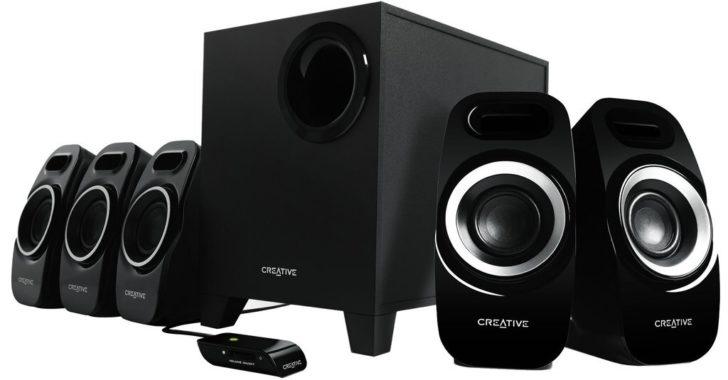
Акустические проблемы – немаловажный аспект использования ноутбука. Встроенные в компьютер динамики зачастую не справляются с высококачественным звуком, издаваемым редакторским программным обеспечением или игровыми приложениями. Отличным решением является подключение портативных колонок к ноутбуку, которые значительно увеличат громкость и качество звука.
Колонки, специально предназначенные для работы с ноутбуками, отличаются компактностью, легкостью подключения и высоким качеством звука. Они могут быть питаемы от аккумулятора, USB-порта или батареек. Некоторые модели даже имеют встроенный подсветкой, усилители и беспроводное подключение.
Выбирая колонки к ноутбуку, следует обратить внимание на такие критерии, как совместимость с вашим ноутбуком, звуковые характеристики, наличие дополнительных функций и бренд. Чтобы получить качественный звук, рекомендуется выбирать колонки от известных производителей, таких как JBL, Logitech или Creative.
Где купить качественные колонки для ноутбука
При выборе колонок для ноутбука стоит обратить внимание на несколько важных моментов. В первую очередь, нужно рассмотреть тип колонок. Существуют активные и пассивные колонки. Активные колонки имеют встроенный усилитель, что обеспечивает более качественное звучание. Они подключаются к ноутбуку через разные порты, например USB или аудиовыход. Пассивные колонки, в свою очередь, питаются от внешнего источника и требуют дополнительного усилителя для работы.
Кроме типа, следует обратить внимание на мощность колонок, которая влияет на громкость звука. Также стоит учесть размеры колонок: они должны подходить для использования с ноутбуком, чтобы не занимать слишком много места и быть переносными.
Чтобы купить качественные колонки для ноутбука, можно воспользоваться различными вариантами:
- Интернет-магазины электроники предлагают большой выбор колонок разных моделей и ценовых категорий. Такие магазины как Яндекс.Маркет, Беру, или Днс, предоставляют возможность сравнить характеристики и цены разных моделей, выбрать оптимальный вариант и сделать заказ с доставкой.
- Специализированные магазины электроники, такие как М.Видео или Эльдорадо, также предлагают широкий ассортимент колонок. Компетентные продавцы помогут с выбором подходящей модели и дадут рекомендации по использованию и подключению.
- Крупные торговые сети, включая гипермаркеты типа Ашан или Метро, также предлагают ассортимент колонок для ноутбука. Здесь можно не только выбрать и приобрести акустические системы, но и сэкономить на доставке, осуществив покупку в одном из магазинов.
Выбор магазина зависит от предпочтений и пожеланий покупателя. Важно, чтобы магазин предлагал качественные товары, давал гарантии на продукцию и предоставлял возможность вернуть или обменять товар в случае необходимости.
Интернет-магазины электроники
Найдя подходящие варианты, вы можете сравнивать характеристики разных моделей, читать отзывы покупателей и выбрать оптимальный вариант. Интернет-магазины также предлагают удобные условия доставки, что позволит вам получить выбранные колонки прямо у себя дома.
При выборе интернет-магазина обратите внимание на его репутацию и отзывы покупателей. Рекомендуется выбирать проверенные и надежные магазины, чтобы избежать проблем с качеством товара или доставкой.
Используйте поисковые системы для поиска интернет-магазинов электроники и сравните различные варианты, чтобы найти самый выгодный и надежный магазин для покупки колонок для ноутбука. Обратите внимание на наличие акций, скидок и специальных предложений, которые могут сделать вашу покупку еще более выгодной.
Проблемы с включением и настройкой портативных колонок для ноутбука
Приобретение портативных колонок для ноутбука может столкнуться с некоторыми проблемами, связанными с включением и настройкой. В данной статье мы рассмотрим, как подключить акустические динамики к ноутбуку и правильно настроить их работу.
Первым шагом при подключении колонок к ноутбуку является проверка наличия соответствующих портов или разъемов на компьютере. Обычно это 3,5-мм аудиовыход или беспроводное подключение через Bluetooth. Если ваш ноутбук не имеет нужных разъемов, вам потребуются адаптеры или специальные кабели для подключения колонок.
После подключения колонок к ноутбуку возникает необходимость в настройке звука. Перейдите в настройки звука на компьютере и убедитесь, что выбраны правильные аудиоустройства. Выберите в качестве основного устройства подключенные колонки. Это позволит передавать звук с ноутбука на колонки и обеспечит правильную работу акустических динамиков.
Если колонки все еще не работают, проверьте громкость звука на ноутбуке. Убедитесь, что она не находится на минимальном уровне и не отключена. Также убедитесь, что колонки включены и подключены к питанию, если это требуется.
Дополнительно, вы можете проверить настройки звука на самых колонках. Некоторые модели имеют свои собственные регуляторы громкости и настройки, которые могут влиять на работу колонок. Уделите внимание особенностям вашей модели и проверьте настройки в соответствии с инструкцией производителя.
В случае, если никакие из вышеперечисленных действий не помогли включить и настроить портативные колонки для ноутбука, рекомендуется обратиться к производителю или установить драйверы и программное обеспечение, которые обеспечивают работу колонок в комплекте с вашим ноутбуком.
Итак, для успешного подключения и настройки портативных колонок для ноутбука необходимо проверить наличие подходящих разъемов на компьютере, настроить звуковое устройство на ноутбуке, убедиться в правильной работе колонок и, при необходимости, обратиться к производителю или установить необходимое программное обеспечение.
6. Как включить и подключить акустические колонки к ноутбуку?
Процесс включения и подключения акустических колонок к ноутбуку не сложен, но требует некоторой последовательности действий. Вот пошаговая инструкция:
1. Откройте упаковку и извлеките колонки. Установите их на рабочей поверхности так, чтобы они находились на приятном расстоянии друг от друга и от вас.
2. Возьмите кабель со стандартными разъемами mini-jack на обоих концах. Один конец подключите к выходу для наушников на ноутбуке (обычно это разъем с изображением головы наушников).
3. Другой конец кабеля вставьте в ближайший свободный вход на колонках. Обычно это разъем AUX (Auxiliary) или LINE IN.
4. После подключения, убедитесь, что компьютер и колонки включены. Убедитесь, что громкость на вашем ноутбуке установлена на уровне, который вам удобен.
5. Перепроверьте все подключения и убедитесь, что кабель не перекручен и нигде не зажат.
6. Переключите режим звука с встроенного ноутбучного динамика на внешние колонки. Для этого на клавиатуре ноутбука обычно есть специальная клавиша с изображением динамика. Нажмите на нее, чтобы переключить звук со встроенных динамиков на акустические колонки.
7. Готово! У вас получилось подключить и включить акустические колонки к ноутбуку. Теперь вы можете наслаждаться качественным звуком при просмотре фильмов, прослушивании музыки или игре в игры.
Подключение колонок к ноутбуку
Настройка и подключение портативных акустических колонок к ноутбуку может вызвать некоторые проблемы, если вы не знакомы с этим процессом. В случае, если вы приобрели новые колонки, первым делом проверьте, есть ли у них необходимые устройства для подключения к ноутбуку, например, USB-порт или аудио разъемы.
Для подключения колонок к ноутбуку через USB-порт, просто вставьте USB-шнур колонок в соответствующий разъем ноутбука. В этом случае устройству не потребуется дополнительного питания, так как энергия будет подаваться через USB-порт.
Если ваши колонки имеют аудио разъемы, найдите аудио порт на вашем ноутбуке. Обычно он обозначен как «аудио вход» или «гнездо для наушников». Вставьте разъем колонок в это гнездо. Когда подключение выполнено правильно, вы услышите звук, который воспроизводится через колонки.
После подключения колонок к ноутбуку, возможно, потребуется настроить некоторые параметры звука. Для этого откройте настройки звука на компьютере и убедитесь, что выбран правильный аудио выход — колонки. Если колонки не работают или звук искажен, проверьте установленную громкость и баланс звука.
Если появляются проблемы с подключением или настройкой, обратитесь к руководству пользователя, которое поставляется вместе с колонками, или обратитесь за помощью к специалисту в магазине, где вы приобрели устройство.
Как включить колонки на ноутбуке
Чтобы подключить колонки к ноутбуку, выполните следующие шаги:
| Шаг 1: | Убедитесь, что колонки имеют аудио-кабель, который должен быть включен в выходной разъем ноутбука. |
| Шаг 2: | Если колонки имеют свой собственный источник питания, подключите его к розетке и включите колонки. |
| Шаг 3: | Настройте громкость колонок с помощью регулятора громкости на самих колонках или с помощью громкости на клавиатуре ноутбука. |
| Шаг 4: |
Если у вас возникли проблемы с подключением или настройкой колонок на ноутбуке, рекомендуется проверить кабель подключения, включение колонок и правильность настроек звука на ноутбуке. Если проблема не устраняется, обратитесь за помощью к специалисту или к производителю колонок.
Подключение акустических колонок к портативному ноутбуку
Вот пошаговая инструкция, как подключить акустические колонки к ноутбуку:
- Включите колонки и убедитесь, что они полностью заряжены или подключены к источнику питания.
- Найдите аудио порт на ноутбуке. Обычно это разъем 3,5 мм, имеющий иконку наушников или динамика.
- Вставьте конец кабеля колонок в аудио порт ноутбука.
- Установите громкость на ноутбуке на минимум и постепенно увеличивайте до уровня, который вам удобен.
Теперь вы можете наслаждаться качественным звуком, который предоставляют акустические колонки, подключенные к вашему ноутбуку. Если у вас возникли проблемы с звуком, можно проверить настройки звука на самом ноутбуке. Для этого:
- Кликните на значок динамика в правом нижнем углу экрана.
- Выберите «Настройки звука».
- Убедитесь, что уровень громкости для наушников или динамиков не установлен на минимум.
- Проверьте, что выбран правильный аудио выход для воспроизведения звука.
- Если ничего не помогло, попробуйте обновить драйвера звука на своем ноутбуке.
Следуя этим инструкциям, вы сможете без проблем подключить акустические колонки к своему портативному ноутбуку и настроить звук так, чтобы наслаждаться качественным звучанием.
Настройка акустических колонок на ноутбуке
Если у вас есть портативные колонки для использования с ноутбуком, вам может понадобиться настроить их корректно для получения наилучшего звука. В этой статье мы расскажем, как подключить и включить колонки на ноутбуке, а также как решить возможные проблемы.
- Подключение колонок к ноутбуку:
- Проверьте, есть ли на вашем ноутбуке разъем для подключения колонок. Обычно это 3,5-миллиметровый аудиоразъем, похожий на разъем для наушников.
- Вставьте разъем колонок в соответствующий аудиоразъем на ноутбуке. Убедитесь, что разъем полностью вошел и надежно закреплен.
- Если у вас есть беспроводные колонки, следуйте инструкциям производителя для подключения их к ноутбуку.
- Как включить колонки на ноутбуке:
- Убедитесь, что колонки включены и находятся в рабочем состоянии.
- Настроек звука на ноутбуке:
- Перейдите в панель управления и выберите раздел «Звук».
- Если у вас есть несколько аудиоустройств, убедитесь, что выбраны именно колонки.
- Проверьте громкость и другие настройки звука на ноутбуке. Установите желаемые значения и сохраните изменения.
- Проверка настроек звука на ноутбуке:
- Если у вас возникли проблемы с звуком, проверьте соединение колонок с ноутбуком и повторите шаги по настройке звука.
Правильная настройка акустических колонок на ноутбуке поможет вам наслаждаться качественным звуком при прослушивании музыки, просмотре фильмов и играх. Если у вас все еще есть проблемы, обратитесь к руководству пользователя вашего ноутбука или к информации на сайте производителя колонок для получения дополнительной помощи.
Видео:
Топ-5 лучших бюджетных колонок для компьютера в [2023] году
Топ-5 лучших бюджетных колонок для компьютера в [2023] году by В тренде! 15,387 views 6 months ago 11 minutes, 20 seconds
Мало кто знает об этой функции БЛОКА ПИТАНИЯ от ноутбука!!!
Мало кто знает об этой функции БЛОКА ПИТАНИЯ от ноутбука!!! by Musiy4uk 5,801,870 views 1 year ago 2 minutes, 26 seconds
Вопрос-ответ:
Как выбрать колонки к ноутбуку?
При выборе колонок к ноутбуку необходимо обратить внимание на такие параметры, как мощность, звуковая качества, размер и соединение. Чем выше мощность колонок, тем громче звук они будут воспроизводить. Также необходимо обратить внимание на звуковую качество колонок — выбирать лучше те модели, которые обеспечивают чистый и насыщенный звук. Размер колонок тоже имеет значение, так как от него зависит их переносимость. И, наконец, нужно выбрать колонки с соединением, которое совместимо с вашим ноутбуком.
Какие типы колонок можно выбрать для ноутбука?
Существует несколько типов колонок, которые можно выбрать для ноутбука. К первому типу относятся встроенные колонки, которые уже установлены непосредственно в ноутбук и позволяют получать звук прямо из него. Второй тип — это портативные колонки, которые можно подключить к ноутбуку с помощью USB-порта или Bluetooth. Они обычно компактные и легкие, что делает их удобными для использования в поездках. Третий тип колонок — это внешние колонки, которые подключаются к ноутбуку через разъем AUX или через порт HDMI. Они обеспечивают более качественное звучание по сравнению с встроенными колонками и портативными моделями.
Где можно купить колонки для ноутбука?
Колонки для ноутбука можно приобрести в различных магазинах. Среди них: электроника и бытовая техника, компьютерные магазины, специализированные магазины аудио- и видеоустройств. Также колонки можно заказать онлайн на популярных интернет-площадках, таких как Ozon, Wildberries, Яндекс.Маркет и др. При выборе магазина для покупки колонок стоит обратить внимание на его репутацию и наличие гарантии на товар. Необходимо также учесть отзывы других покупателей о качестве и надежности выбранного магазина.
Как выбрать подходящие колонки для ноутбука?
При выборе колонок для ноутбука, стоит обратить внимание на несколько факторов. Сначала определите, как и где вы собираетесь использовать колонки. Если вы планируете их использовать дома, то можете обратить внимание на модели с большой выходной мощностью и глубоким басом. Если вам нужны портативные колонки для использования вне дома, то следует оценить их размер и вес, чтобы они легко помещались в сумку или рюкзак. Также обратите внимание на подключение и совместимость с вашим ноутбуком. Важным параметром является также цена, выбирайте колонки в соответствии с вашими финансовыми возможностями.








