
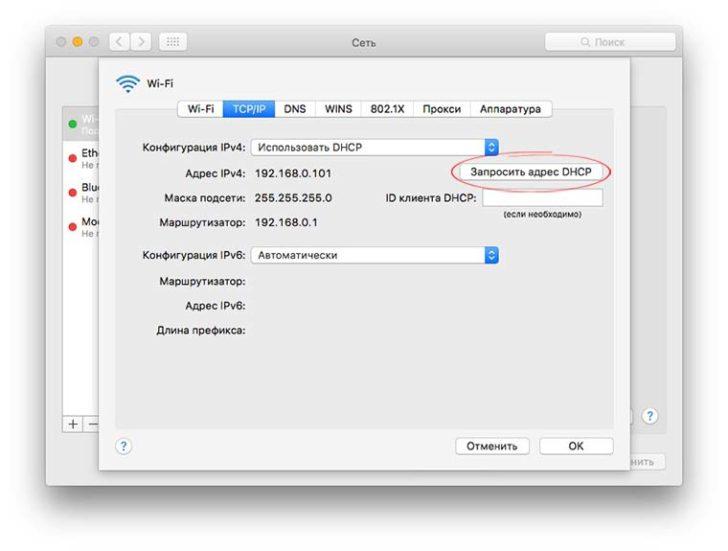
Когда в сети обнаружен конфликт IP-адресов, необходимо незамедлительно принять меры для его исправления. IP-адрес – это уникальный идентификатор каждого устройства в сети. Однако иногда возникают ситуации, когда два или более устройства используют один и тот же IP-адрес, что приводит к несоответствию в работе сети.
Причины возникновения конфликта IP-адресов могут быть различными. Одной из наиболее распространенных причин является неправильная настройка сетевых устройств или программного обеспечения. Например, в операционной системе Windows, если два компьютера получают IP-адрес автоматически, но одновременно обращаются к серверу DHCP, то конфликт неизбежен.
Какие последствия может повлечь конфликт IP-адресов? Прежде всего, это приведет к нарушению связи между устройствами в сети. Устройства могут не смочь обменяться данными или потерять доступ к важным ресурсам. Более того, конфликты IP-адресов могут привести к сбою в работе сети и даже угрожать безопасности.
Как решить проблему конфликта IP-адресов? Во-первых, необходимо выявить устройства, вызывающие конфликт, и устранить причину его возникновения. Это может потребовать изменения настроек сетевых устройств, применения специальных программных инструментов или даже замены некорректно работающего оборудования. Во-вторых, важно внимательно настраивать сетевые параметры, чтобы избежать возможности возникновения конфликта IP-адресов в будущем.
Несоответствие IP адресов — основная причина конфликта адресов в сетях
Адресация в сети осуществляется с помощью IP-адресов, которые уникальны для каждого устройства. IP-адрес состоит из четырех чисел, разделенных точками, например, 192.168.0.1. При создании сети необходимо убедиться, что каждое устройство имеет уникальный IP-адрес.
Однако, в некоторых случаях, может произойти несоответствие адресов. Это может произойти, например, если два устройства в сети получат один и тот же IP-адрес. Такое несоответствие может возникнуть вследствие ошибки при настройке сети или при добавлении новых устройств в существующую сеть без проверки уникальности адресов.
Для исправления несоответствия адресов в Windows можно воспользоваться специальным инструментом — «Установка IP-адреса». С помощью данного инструмента можно изменить IP-адрес устройства на уникальный. Для этого необходимо выбрать соответствующий сетевой интерфейс, ввести новый IP-адрес и сохранить изменения.
Также следует проверить другие устройства в сети на предмет несоответствия адресов и, при необходимости, изменить их IP-адреса. Для этого можно воспользоваться командной строкой или специальными программами для настройки сети.
Важно помнить, что несоответствие IP-адресов — это серьезная проблема, которая может привести к потере доступа к сети и некорректной работе устройств. Поэтому рекомендуется быть внимательным при настройке сети и проверять уникальность IP-адресов устройств.
Как исправить конфликт IP-адресов в сетевых настройках Windows:
Если вы столкнулись с конфликтом IP-адресов, не отчаивайтесь, есть несколько способов решить эту проблему:
- Проверьте другие устройства в сети: возможно, есть другое устройство с таким же IP-адресом. Убедитесь, что ни одно из устройств не использует одинаковый IP-адрес.
- Перезагрузите маршрутизатор или коммутатор: иногда проблема может быть связана с ошибкой в работе сетевого оборудования. Попробуйте перезагрузить маршрутизатор или коммутатор и проверьте, решает ли это проблему.
- Измените IP-адрес на компьютере: если конфликт IP-адресов вызван повторным использованием адресов, вы можете изменить IP-адрес на своем компьютере. Для этого откройте настройки сетевых подключений, выберите нужное подключение, щелкните правой кнопкой мыши и выберите «Свойства». Затем выберите «Протокол интернета версии 4 (TCP/IPv4)» и нажмите «Свойства». В окне «Свойства TCP/IPv4» выберите «Использовать следующий IP-адрес» и введите новый уникальный адрес.
- Обновите драйверы сетевой карты: иногда проблема может быть связана с устаревшими или поврежденными драйверами сетевой карты. Попробуйте обновить драйверы сетевой карты до последней версии.
- Сбросьте сетевые настройки: если вы все еще сталкиваетесь с конфликтом IP-адресов, попробуйте сбросить сетевые настройки на компьютере. Для этого откройте командную строку (Нажмите Win+R и введите «cmd») и выполните следующие команды: «ipconfig /release», «ipconfig /flushdns» и «ipconfig /renew».
Следуя этим простым шагам, вы сможете исправить конфликт IP-адресов и восстановить нормальную работу вашей сети на операционной системе Windows.
Повторное использование адресов как причина конфликта IP-адресов
Одной из причин конфликта IP-адресов является повторное использование адресов. Это может произойти, когда разные устройства в сети освобождают IP-адреса и затем снова назначают их разным устройствам без проверки их доступности.
Несоответствие IP-адресов может возникнуть, когда администратор сети или операционная система, такая как Windows, неправильно настроены. Это может привести к использованию одного и того же IP-адреса для разных устройств, что в конечном итоге вызовет конфликт.
Чтобы исправить конфликт IP-адресов, необходимо найти и определить устройства, использующие один и тот же IP-адрес. Для этого можно использовать различные средства, такие как программы для сканирования сети или команды в командной строке. После обнаружения конфликта, адреса нужно изменить так, чтобы каждому устройству был назначен уникальный IP-адрес.
В операционной системе Windows можно использовать инструменты, такие как «Диспетчер задач» или «Сетевые настройки» для проверки и изменения IP-адресов. В некоторых случаях может потребоваться перенастройка сетевого оборудования, чтобы предотвратить повторное использование адресов и предотвратить будущие конфликты.
В целом, чтобы избежать конфликта IP-адресов, важно правильно настроить сетевые настройки и следить за уникальностью IP-адресов, назначаемых устройствам в сети. Также рекомендуется проводить периодическую проверку на наличие конфликтов и принимать необходимые меры для их исправления.
Последствия конфликта IP-адресов
Подвержены конфликту IP-адресов все устройства, подключенные к сети – компьютеры, серверы, принтеры и другое сетевое оборудование. Отсутствие уникального IP-адреса приводит к тому, что сеть не может определить, к какому устройству отправить данные, что приводит к потере доступа к сети и невозможности передачи информации.
Как правило, конфликт IP-адресов возникает из-за нескольких причин. Одной из них является повторное использование IP-адресов, т.е. когда несколько устройств используют один и тот же IP-адрес. Другой причиной может быть ошибка конфигурации сети, когда устройствам неправильно назначены IP-адреса.
В случае обнаружения конфликта IP-адресов необходимо принять меры для его исправления. В Windows возможно решить проблему, приостановив на время одно из устройств, использующих конфликтующий IP-адрес, и перезапустив сетевое подключение. Также можно вручную назначить уникальный IP-адрес для каждого устройства в сети, чтобы избежать повторного конфликта.
Разрешение конфликта IP-адресов является важной задачей для поддержания правильной работы сети. При возникновении самообнаруженного конфликта IP-адресов важно быстро реагировать и предпринимать необходимые действия для его устранения. Это позволит сохранить нормальное функционирование сети и избежать потери доступа к важным данным и ресурсам.
Как исправить конфликт IP-адресов на Windows
1. Перезагрузка устройств: простым способом исправить конфликт IP-адресов может быть перезагрузка всех устройств в сети. Это позволяет обновить сетевую конфигурацию и избавиться от возможных коллизий.
2. Изменение IP-адреса: если конфликт IP-адресов все-таки не удаляется после перезагрузки, можно попробовать изменить IP-адрес проблемного устройства вручную. Для этого нужно зайти в настройки сетевого подключения, выбрать вкладку «IPv4» и указать новый уникальный IP-адрес.
3. Использование DHCP: при использовании протокола DHCP (Dynamic Host Configuration Protocol), IP-адрес каждого устройства в сети назначается автоматически. Если конфликт IP-адресов происходит по причине повторного использования адресов, то можно настроить DHCP сервер таким образом, чтобы он назначал только свободные IP-адреса.
4. Проверка сетевых устройств: иногда конфликт IP-адресов может быть вызван неисправностью сетевого оборудования. В этом случае следует проверить работу маршрутизатора, коммутатора или других сетевых устройств, и при необходимости заменить их или обновить прошивку.
5. Обновление драйверов: некорректная работа сетевых драйверов также может вызвать конфликт IP-адресов. Поэтому стоит проверить, что все драйвера обновлены до последней версии или попробовать установить другие драйвера для сетевых устройств.
В случае, если ни один из вышеперечисленных методов не помогает решить проблему конфликта IP-адресов, рекомендуется обратиться к специалистам, так как возможно потребуется более глубокое исследование сетевой инфраструктуры.
Важно помнить: конфликт IP-адресов может возникать не только на компьютерах, но и на других устройствах в сети, таких как маршрутизаторы, принтеры и смартфоны. Поэтому при устранении проблем с подключением к сети следует проверить оборудование и наличие конфликтов IP-адресов на всех устройствах.
Выбирая один из способов, перечисленных выше, можно успешно исправить конфликт IP-адресов и восстановить нормальную работу сети.
Как исправить конфликт IP-адресов в Windows?
В Windows существует несколько способов исправить эту проблему:
- 1. Перезагрузите компьютеры. Нередко конфликт IP-адресов может быть вызван временным сбоем в работе сети, поэтому простая перезагрузка может решить проблему.
- 2. Проверьте настройки DHCP. DHCP (Dynamic Host Configuration Protocol) отвечает за автоматическое присвоение IP-адресов в сети. Убедитесь, что DHCP сервер правильно настроен и выдает уникальные адреса для каждого устройства.
- 3. Настройте статический IP-адрес. Если вы используете статический IP-адрес, убедитесь, что он уникален и не используется другим устройством в сети.
- 4. Измените диапазон IP-адресов. Если у вас есть доступ к настройкам маршрутизатора, вы можете изменить диапазон IP-адресов, чтобы предотвратить возможность конфликта.
- 5. Используйте программное обеспечение для обнаружения конфликтов IP-адресов. Существуют специальные утилиты, которые могут автоматически обнаруживать конфликтующие адреса и помогать решить эту проблему.
При выборе способа решения конфликта IP-адресов в Windows важно учитывать особенности вашей сети и доступные для вас ресурсы. Следуя указанным рекомендациям, вы сможете успешно устранить проблему и вернуть полноценную работу сети.
Видео:
Не работает интернет в Windows 10 РЕШЕНИЕ ПРОБЛЕМЫ
Не работает интернет в Windows 10 РЕШЕНИЕ ПРОБЛЕМЫ by PC4USER — Компьютерный канал 330,215 views 8 years ago 2 minutes, 51 seconds
Вопрос-ответ:
Что такое конфликт IP-адресов?
Конфликт IP-адресов — это ситуация, когда два или более устройства в одной локальной сети имеют один и тот же IP-адрес. Это может привести к проблемам с сетевым соединением и работой устройств.
Какие могут быть причины конфликта IP-адресов?
Причинами конфликта IP-адресов могут быть различные факторы. Например, неправильная настройка DHCP-сервера, при которой двум устройствам назначается один и тот же адрес. Также, конфликт может возникнуть при статическом назначении IP-адресов, когда администратор ошибочно назначает одинаковые адреса разным устройствам. Другой возможной причиной может быть повреждение сетевой карты или другой аппаратной составляющей.
Какие могут быть последствия конфликта IP-адресов?
При конфликте IP-адресов устройства могут не подключаться к сети или иметь проблемы с доступом к интернету. Кроме того, конфликт может привести к проблемам с передачей данных, так как адреса не уникальны, и пакеты могут быть отправлены на неправильное устройство. В результате, работа сети может быть нарушена, что приведет к медленной или ненадежной передаче данных.
Как решить конфликт IP-адресов?
Если есть конфликт IP-адресов, можно попробовать использовать автоматическое назначение IP-адресов с помощью DHCP. Если устройства используют статические IP-адреса, необходимо вручную изменить адреса на уникальные. Также можно перезагрузить сетевые устройства, чтобы они запросили новый адрес у DHCP-сервера. Если ничего не помогает, можно обратиться к системному администратору или провайдеру интернет-услуг для получения дополнительной помощи.
Как предотвратить конфликт IP-адресов?
Для предотвращения конфликта IP-адресов рекомендуется использовать DHCP-сервер для автоматического назначения IP-адресов. Если используются статические адреса, необходимо следить за тем, чтобы адреса были уникальными и не назначались разным устройствам одновременно. Также важно следить за правильной настройкой сетевого оборудования и исправлять проблемы с аппаратной составляющей вовремя.








