
Медиа-создание инструмента Windows 10 — это мощный инструмент, предоставленный Майкрософт, который позволяет пользователям создавать установочные носители для операционной системы Windows 10. Этот инструмент позволяет создавать носители для различных версий Windows 10, включая редакции x64 и x86.
Создание установочного носителя стало проще благодаря медиа-созданию инструменту Windows 10. Он позволяет создавать установочные носители на основе загрузочного образа операционной системы Windows 10. Это особенно полезно, когда необходимо установить Windows 10 на несколько компьютеров или когда требуется переустановить операционную систему.
Media creation tool Windows 10 предоставляет возможность создавать установочные носители на USB-флеш-диске или DVD-диске. При создании установочного носителя вы можете выбрать язык, редакцию и архитектуру, включая x64, что позволяет создавать установочные носители с возможностью установки различных версий операционной системы Windows 10.
Media Creation Tool Windows 10
С помощью Media Creation Tool можно создать установочный носитель как для 32-битной, так и для 64-битной версии операционной системы Windows 10. Программа обеспечивает простой и удобный способ установки операционной системы на ваш компьютер или обновления существующей версии Windows.
Для использования Media Creation Tool Windows 10 вам необходимо скачать его с официального веб-сайта Майкрософт. После скачивания запустите программу и следуйте инструкциям на экране.
При использовании Media Creation Tool Windows 10 вам будет предложено выбрать язык операционной системы и ее редакцию. Вы также сможете выбрать, создавать ли установочный носитель на USB-накопителе или в виде ISO-образа.
После выбора параметров Media Creation Tool начнет процесс загрузки операционной системы Windows 10 и создания установочного носителя. Вам потребуется иметь достаточно свободного места на диске для хранения загруженных файлов и создания установочного носителя.
После завершения процесса загрузки и создания установочного носителя вы сможете использовать его для установки операционной системы Windows 10 на другие компьютеры или для обновления вашей текущей версии Windows.
Таким образом, Media Creation Tool Windows 10 является очень полезным инструментом для создания установочного носителя операционной системы Windows 10 и обновления текущих версий операционной системы. Он обеспечивает простоту использования и позволяет выбрать различные параметры установки, такие как язык и редакцию операционной системы.
Как создать установочный носитель с помощью Media Creation Tool?
- Первым шагом является загрузка и установка Media Creation Tool с официального веб-сайта Microsoft. Инструмент доступен бесплатно и поддерживается на операционной системе Windows.
- Запустите Media Creation Tool после его установки. При запуске вы увидите две опции: «Обновить этот компьютер» и «Создать установочный носитель для другого компьютера».
- Выберите вторую опцию, «Создать установочный носитель для другого компьютера», и нажмите «Далее».
- Затем выберите язык, издание и архитектуру (x64) для Windows 10, которые вы хотите скачать. Нажмите «Далее».
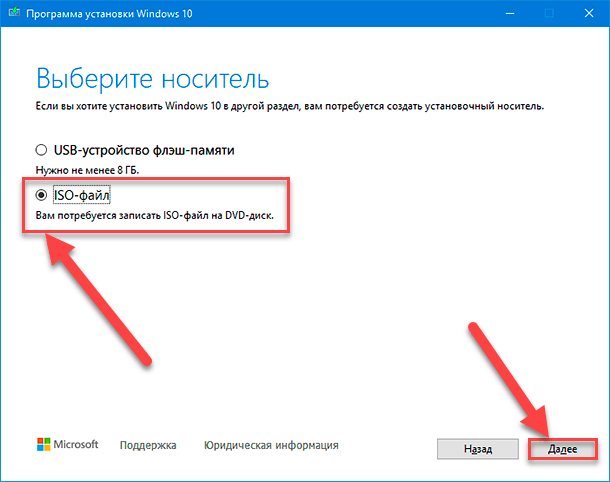
- В следующем окне вам предоставят два варианта: «USB-флеш-накопитель» и «ISO-файл». Если вы хотите создать установочный носитель на USB-накопителе, выберите соответствующую опцию и следуйте инструкциям. Если вы хотите создать ISO-файл, выберите соответствующую опцию и нажмите «Далее».
- После этого выберите место, куда вы хотите сохранить ISO-файл, и нажмите «Сохранить». Затем дождитесь завершения процесса загрузки.
- После завершения загрузки вам будет предоставлен ISO-файл, который можно использовать для создания установочного носителя на DVD или для монтирования виртуального диска.
Вот и все! Теперь у вас есть установочный носитель Windows 10, созданный с помощью Media Creation Tool. Вы можете использовать его для установки или обновления операционной системы на своем компьютере. Удачи!
Microsoft Media Creation Tool Windows 10
Windows 10 Media Creation Tool x64 предоставляет возможность создания установочного носителя с флеш-накопителя или DVD-диска, чтобы после использовать его для переустановки системы или установки на новый компьютер.
Используя Microsoft Media Creation Tool, вы можете создать установочный носитель для x64-версий Windows 10. Это позволяет установить 64-разрядную версию операционной системы на ваш компьютер.
Инструмент Microsoft Media Creation Tool Windows 10 доступен на официальном сайте Microsoft и может быть загружен и установлен бесплатно. После установки вы получаете полный контроль над созданием установочного носителя и выбором опций, таких как выбор языка, выбор редакции Windows 10 и других настроек.
Использование Microsoft Media Creation Tool Windows 10 облегчает процесс создания установочного носителя и позволяет вам быть уверенными в том, что вы получите официальный и актуальный образ Windows 10, который может быть использован для установки на любой совместимый компьютер.
| Преимущества использования Microsoft Media Creation Tool Windows 10: |
|---|
| — Простой и удобный интерфейс |
| — Возможность выбора языка и редакции Windows 10 |
| — Создание установочного носителя с флеш-накопителя или DVD-диска |
| — Поддержка 64-разрядных версий Windows 10 |
| — Обновление до последней версии Windows 10 |
Используйте Microsoft Media Creation Tool Windows 10 для создания установочного носителя и получите все необходимое для установки операционной системы Windows 10 на ваш компьютер.
Инструмент создания медиафайлов для Windows 10
Основным предназначением этого инструмента является обеспечение возможности установки Windows 10 на компьютеры без доступа к интернету или для обновления текущей версии операционной системы до последней доступной версии.
Создание установочного носителя с помощью Windows 10 Media Creation Tool x64 очень просто. Для этого вам потребуется загрузить и запустить инструмент, выбрать тип установки (обновление компьютера или создание установочного носителя для другого компьютера), выбрать язык, издание и архитектуру Windows 10, а затем следовать инструкциям инсталлятора.
Windows 10 Media Creation Tool x64 поддерживает различные типы установочных носителей, включая USB-флешки и DVD-диски, что делает этот инструмент идеальным выбором для создания установочных носителей в различных ситуациях.
Использование Windows 10 Media Creation Tool x64 имеет ряд преимуществ. Во-первых, он позволяет создавать установочные носители с самой последней версией операционной системы Windows 10, что обеспечивает пользователям доступ к новым функциям и улучшениям, которые могут быть недоступны при обновлении через обычные каналы.
Во-вторых, создание установочного носителя позволяет установить операционную систему Windows 10 на несколько компьютеров без необходимости повторного скачивания большого объема данных.
Наконец, инструмент создания медиафайлов для Windows 10 обеспечивает возможность выполнить чистую установку операционной системы, что может быть полезно в случае, если пользователь хочет избавиться от ненужных файлов и программ или исправить проблемы с текущей установкой Windows.
В целом, Windows 10 Media Creation Tool x64 является незаменимым инструментом для создания установочных носителей операционной системы Windows 10. Он обеспечивает пользователей простотой использования, разнообразием поддерживаемых устройств и возможностью обновления до последней версии операционной системы.
Инструмент создания установочного носителя Windows 10 x64
Media Creation Tool — это бесплатное приложение, которое предлагает простой и интуитивно понятный процесс создания установочного носителя. Для использования данного инструмента требуется только наличие компьютера с Windows и доступ к интернету.
Создание установочного носителя с помощью Media Creation Tool позволяет пользователям установить Windows 10 прямо на своем компьютере с нуля или выполнить обновление с предыдущей версии операционной системы.
Чтобы начать создание установочного носителя, необходимо загрузить и запустить Media Creation Tool. Затем выберите опцию «Создать установочный носитель (USB-флешка, DVD или ISO-файл) для другого компьютера» и нажмите «Далее».
На следующем экране выберите язык, редакцию и архитектуру (x64) Windows 10, которую вы хотите установить. Затем выберите тип установочного носителя (USB-флешка или ISO-файл) и нажмите «Далее».
В случае выбора USB-флешки, убедитесь, что она достаточно большая для установки Windows 10. После этого выберите флешку из списка и нажмите «Далее». В противном случае выберите путь для сохранения ISO-файла и нажмите «Сохранить».
После завершения этого процесса Media Creation Tool начнет загружать файлы Windows 10 и создавать установочный носитель. Весь процесс может занять некоторое время, в зависимости от скорости вашего интернет-соединения.
Когда установочный носитель будет создан, вы сможете использовать его для установки Windows 10 x64 на другом компьютере. Просто вставьте USB-флешку или загрузите ISO-файл на компьютер, который вы хотите обновить или настроить с нуля, и следуйте инструкциям на экране.
Инструмент создания установочного носителя Windows 10 x64 предоставляет пользователям удобный и простой способ получить последнюю версию операционной системы Windows от Майкрософт. С его помощью вы сможете легко установить или обновить вашу операционную систему без лишних хлопот.
| Основные преимущества Media Creation Tool Windows 10: |
|---|
| Простота использования |
| Бесплатное приложение |
| Возможность создания установочного носителя на USB-флешке или DVD-диске |
| Поддержка x64 архитектуры |
| Обновление или настройка операционной системы Windows 10 без лишних хлопот |
Как создать установочный носитель с помощью инструмента Media Creation Tool Windows 10 x64?
Шаги по созданию установочного носителя с помощью Media Creation Tool Windows 10 x64:
- Скачайте и запустите Media Creation Tool с официального сайта майкрософт.
- Примите лицензионное соглашение.
- Выберите опцию «Создание установочного носителя (USB-накопитель, DVD или ISO-файл) для другого компьютера».
- Выберите язык, архитектуру (x64) и выпуск Windows 10.
- Выберите тип носителя: USB-накопитель или ISO-образ.
- Если выбран USB-накопитель, подключите его к компьютеру, выберите его в списке и нажмите «Далее».
- Если выбран ISO-образ, укажите расположение для сохранения файла и нажмите «Сохранить».
- Дождитесь завершения загрузки и создания установочного носителя.
- Используйте созданный установочный носитель для установки Windows 10 x64 на другой компьютер.
Используя инструмент Media Creation Tool Windows 10 x64, вы сможете легко и быстро создать установочный носитель для установки операционной системы Windows 10 на компьютере с архитектурой x64. Это удобное решение, предложенное майкрософт, позволяет обновить или переустановить операционную систему без необходимости загружать файлы установки отдельно.
Видео:
Создаем СУПЕР флешку с Windows, прогами и дровами!
Создаем СУПЕР флешку с Windows, прогами и дровами! by Павел Мудрый 717,109 views 5 years ago 17 minutes
Как исправить ошибку 0x80072f8f — 0x20000 Media Creation Tool
Как исправить ошибку 0x80072f8f — 0x20000 Media Creation Tool by ВидеоХолка 268,476 views 1 year ago 2 minutes, 18 seconds
Установка Windows 10 21h1 с помощью Media Creation Tool для начинающих
Установка Windows 10 21h1 с помощью Media Creation Tool для начинающих by Компьютерные курсы Евгения Юртаева 120,753 views 2 years ago 16 minutes
Вопрос-ответ:
Можно ли создать установочный носитель Windows 10 на USB-флешке с помощью Media Creation Tool?
Да, вы можете создать установочный носитель Windows 10 на USB-флешке с помощью Media Creation Tool. При использовании утилиты вы должны выбрать «Создать установочный носитель (USB-флешка, DVD или файл ISO) для другого компьютера», а затем выбрать USB-флешку в качестве типа носителя. Следуйте инструкциям на экране, чтобы завершить процесс создания установочного носителя на USB-флешке.
Какой размер USB-флешки мне понадобится для создания установочного носителя Windows 10 с помощью Media Creation Tool?
Размер USB-флешки, который вам понадобится для создания установочного носителя Windows 10 с помощью Media Creation Tool, зависит от архитектуры и издания Windows 10, которые вы выбрали. В общем случае, рекомендуется использовать USB-флешку объемом не менее 8 ГБ для создания установочного носителя Windows 10.
Каким образом можно создать установочный носитель Windows 10 с помощью Media Creation Tool?
Для создания установочного носителя Windows 10 с помощью Media Creation Tool вам необходимо сначала загрузить утилиту Media Creation Tool с официального сайта Microsoft, запустить ее, а затем следовать инструкциям на экране. Утилита позволяет выбрать язык, разрядность (32-бит или 64-бит) и издание операционной системы (Home, Pro, Education и т.д.). После выбора этих параметров утилита начнет загрузку необходимых файлов и создание установочного носителя на выбранном вами носителе (флеш-драйв или DVD-диск).








