
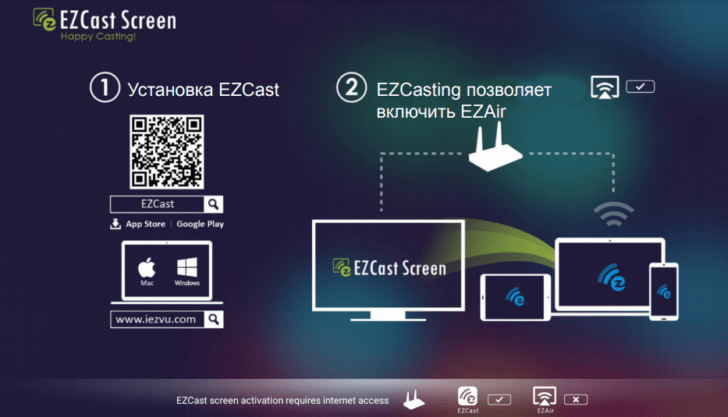
Миракаст на Windows 7 – это потрясающая технология, которая позволяет легко и удобно передавать изображение с вашего ноутбука или компьютера на экран любого другого устройства. Если у вас есть Windows 7, то вы можете наслаждаться всеми преимуществами миракаста без необходимости обновлять операционную систему.
Миракаст – это стандарт беспроводного дисплея, который позволяет передавать изображение с одного устройства на другое с использованием Wi-Fi. Использование миракаста на Windows 7 дает вам возможность делиться своими фотографиями, видео и презентациями на большом экране без лишних усилий.
В этой статье мы расскажем вам, как настроить миракаст на Windows 7 и использовать его со своими устройствами. Мы предоставим вам подробные инструкции и советы, которые помогут вам полностью использовать все возможности миракаста на вашем ноутбуке или компьютере.
Миракаст на Windows 7: возможности и преимущества
Главное преимущество использования Миракаст на компьютере с Windows 7 заключается в том, что вы сможете легко и удобно поделиться содержимым вашего экрана с коллегами или друзьями, не прибегая к использованию проводов и дополнительных устройств.
С помощью Миракаст на Windows 7 вы сможете проецировать фотографии, видео и аудио файлы на большой экран, делать презентации с ноутбука или компьютера, играть в игры на ТВ с использованием беспроводного контроллера и многое другое.
Для использования Миракаст на компьютере с Windows 7 вам понадобится поддерживающее устройство, например, телевизор или монитор, с встроенной технологией Миракаст, а также подключение к одной и той же беспроводной Wi-Fi сети.
При наличии всех необходимых условий, вы сможете настроить Миракаст на вашем компьютере с Windows 7 и начать использовать его по своему усмотрению.
Важно отметить, что Миракаст может потреблять дополнительные ресурсы вашего компьютера, поэтому перед его использованием рекомендуется убедиться, что ваш компьютер соответствует минимальным системным требованиям для работы с Миракаст.
В целом, Миракаст на компьютере с Windows 7 предоставляет удобную и простую возможность провести беспроводную проекцию экрана вашего устройства, расширяя ваши возможности в различных сферах деятельности.
Беспроводной дисплей для Windows 10
Если у вас установлена Windows 10 и нужно подключить ваш компьютер к беспроводному дисплею, то вам потребуется поддерживающее устройство и соответствующее программное обеспечение.
Для того чтобы использовать функцию Миракаст на компьютере с Windows 10, сначала нужно убедиться, что ваш компьютер или ноутбук оборудован поддерживаемым адаптером Wi-Fi. Один из самых популярных адаптеров Wi-Fi на сегодняшний день — это Intel Wi-Fi Адаптеры. Вам также потребуется актуальная версия драйвера Wi-Fi, чтобы полностью использовать возможности Миракаст.
Прежде чем начать использовать Миракаст на Windows 10, вам необходимо проверить, поддерживает ли ваш беспроводной дисплей эту технологию. Это можно сделать, открыв настройки Windows 10 и перейдя в раздел «Система» -> «Дисплей». Если ваш дисплей поддерживает Миракаст, вы должны увидеть соответствующую опцию для активации.
Если ваш компьютер и дисплей поддерживают Миракаст, то вы можете приступить к настройке соединения. Для этого в настройках Windows 10 найдите область «Дисплей» и выберите пункт «Подключить к беспроводному дисплею». В открывшемся окне вы должны увидеть доступные устройства Миракаст. Выберите нужное устройство и подождите, пока соединение будет установлено.
Теперь вы можете наслаждаться просмотром фильмов, презентаций или игр на большом экране без проводов. Также у вас есть возможность использовать свой компьютер в качестве беспроводного дисплея для других устройств.
Проекция экрана на компьютере с Windows 8.1
Если у вас компьютер с ОС Windows 8.1, вы сможете использовать функцию Миракаст для проецирования экрана на другие устройства. Для этого вам потребуется поддерживающее устройство, например, телевизор или монитор, с возможностью принимать потоковое видео через Миракаст.
Проекция экрана на компьютере с ОС Windows 8.1 довольно проста. Вот шаги, которые вам нужно выполнить:
| Шаг | Действие |
|---|---|
| 1 | Убедитесь, что у вас установлена последняя версия драйверов для вашей видеокарты. |
| 2 | Откройте панель управления, щелкнув правой кнопкой мыши по кнопке «Пуск» и выбрав соответствующий пункт меню. |
| 3 | Перейдите в раздел «Экран» и выберите «Проекторы Миракаст». |
| 4 | В открывшемся окне выберите «Добавить беспроводной дисплей». |
| 5 | Выберите устройство, которое вы хотите использовать для проекции. |
| 6 | Подождите, пока компьютер установит соединение с выбранным устройством. |
| 7 | После установки соединения ваш экран будет проецироваться на выбранное устройство. |
Теперь вы можете наслаждаться проекцией экрана вашего компьютера с ОС Windows 8.1 на других устройствах. Обратите внимание, что возможности Миракаст могут немного отличаться в зависимости от модели и производителя устройства.
Если у вас операционная система Windows 10 или Windows 7, вы также можете воспользоваться функцией Миракаст. Для Windows 10 вы можете скачать приложение Миракаст в Магазине Windows, а для Windows 7 вы можете найти инструкции по настройке в Интернете.
Miracast на Windows 10: полезные советы и трюки
Если у вас установлена операционная система Windows 10, то вы можете воспользоваться функцией Miracast для беспроводной передачи изображения с вашего компьютера или ноутбука на телевизор или монитор. В этой статье мы расскажем вам о полезных советах и трюках при использовании Miracast на Windows 10.
1. Проверьте совместимость вашего компьютера или ноутбука с технологией Miracast. Для этого убедитесь, что ваше устройство поддерживает Wi-Fi Direct и имеет модуль беспроводной связи.
2. Убедитесь, что ваш телевизор или монитор также совместим с технологией Miracast. Для этого проверьте настройки устройства или обратитесь к руководству по эксплуатации.
3. Скачайте и установите последнюю версию драйверов для вашей видеокарты. Это позволит вам получить наилучшее качество передачи изображения и избежать возможных проблем.
4. Перейдите в настройки системы Windows 10 и откройте раздел «Система».
5. В разделе «Дисплей» найдите опцию «Проекция экрана» и откройте ее.
6. В окне «Проекция экрана» выберите опцию «Получать» и установите ее в положение «Включено».
7. Теперь ваш компьютер или ноутбук готов к передаче изображения с помощью Miracast. Для этого выберите свое устройство в списке доступных устройств и следуйте инструкциям на экране.
8. Помните, что некоторые телевизоры и мониторы могут потребовать ввода пароля или пин-кода для подключения. Убедитесь, что вы вводите правильные данные.
9. Если у вас возникли проблемы с подключением или передачей изображения, попробуйте перезагрузить устройства или обновить драйверы. Это может помочь решить проблему.
Теперь вы знаете о полезных советах и трюках при использовании Miracast на Windows 10. Благодаря этой функции вы сможете легко и удобно передавать изображение с вашего компьютера или ноутбука на телевизор или монитор без лишних проводов и усилий.
Как установить и настроить Миракаст на компьютере или ноутбуке с ОС Windows 7
Чтобы начать использовать Миракаст на компьютере или ноутбуке с ОС Windows 7, следуйте простым шагам:
- Убедитесь, что ваш компьютер или ноутбук поддерживает технологию Miracast. Если устройство не поддерживает эту технологию, вам нужно будет установить драйверы или обновить операционную систему.
- Скачайте и установите приложение Миракаст на компьютере или ноутбуке. Вы можете скачать его с официального сайта производителя или из магазина приложений.
- Запустите Миракаст и перейдите в настройки. Вам может потребоваться включить режим Miracast на вашем компьютере или ноутбуке.
- Выберите устройство, на которое вы хотите передать изображение. Убедитесь, что это устройство также поддерживает технологию Miracast.
- Настройте подключение и следуйте инструкциям на экране для завершения процесса настройки Миракаст на вашем компьютере или ноутбуке.
После завершения настройки вы сможете передавать изображение с экрана компьютера или ноутбука на другое устройство с помощью Миракаст. Это очень удобно, если вы хотите просматривать фильмы, презентации или играть в игры на большом экране. Кроме того, Миракаст поддерживает передачу звука, так что вы сможете наслаждаться полноценным звуковым сопровождением.
Наслаждайтесь удобством и преимуществами Миракаст на вашем компьютере или ноутбуке с ОС Windows 7!
Миракаст на Windows 7: Руководство по установке и настройке
Для того чтобы использовать Миракаст на Windows 7, необходимо выполнить несколько шагов:
| Шаг | Описание |
|---|---|
| 1 | Убедитесь, что ваш компьютер или ноутбук поддерживает технологию Миракаст. Для этого нужно проверить наличие беспроводного адаптера и настроек в системе. |
| 2 | Установите драйверы и ПО для Миракаст. На официальном сайте Microsoft можно скачать их бесплатно. Просто перейдите по ссылке и следуйте инструкциям по установке. |
| 3 | Настройте подключение Миракаст. В Windows 7 откройте панель управления, найдите раздел «Настройка экрана» и выберите «Подключение к проектору или другому экрану». Затем выберите опцию «Подключиться к беспроводному дисплею». |
| 4 | В появившемся окне выберите устройство Миракаст, на которое вы хотите передавать контент. После этого установите соединение и наслаждайтесь потоковыми передачами на вашем другом устройстве. |
Использование Миракаст на Windows 7 дает вам возможность без проблем потоково передавать видео и звук с вашего компьютера на другие устройства. Будь то телевизор, проектор или другой компьютер с поддержкой Миракаст, вы сможете насладиться своими любимыми фильмами, играми и другим мультимедийным контентом в удобном формате.
Надеемся, что наше подробное руководство помогло вам установить и настроить Миракаст на Windows 7. Теперь вы можете наслаждаться потоковыми передачами с вашего компьютера на другие устройства без проводов и лишних хлопот. Удачи!
Видео:
Устройство не поддерживает получение сигнала стандарта Miracast
Устройство не поддерживает получение сигнала стандарта Miracast by myWEBpc 10,242 views 2 years ago 1 minute, 40 seconds
Это устройство не поддерживает получение сигнала стандарта Miracast на Windows 11
Это устройство не поддерживает получение сигнала стандарта Miracast на Windows 11 by Включи Компьютер 9,097 views 1 year ago 2 minutes, 25 seconds
Вопрос-ответ:
Как установить MiCast на Windows 7?
Для установки MiCast на Windows 7, вам необходимо скачать установочный файл с официального сайта разработчика. После скачивания, запустите установщик и следуйте инструкциям на экране. Установка занимает всего несколько минут, после чего вы сможете начать использовать MiCast на вашем компьютере.
Как настроить MiCast на Windows 7?
После установки MiCast на ваш компьютер с операционной системой Windows 7, вам нужно будет настроить его перед первым использованием. Для этого откройте приложение и введите свои учетные данные (логин и пароль) от учетной записи MiCast. Если у вас нет учетной записи, вам придется зарегистрироваться. После успешной авторизации вы сможете начать настраивать MiCast согласно инструкциям, которые предоставляются в приложении. Настройки включают выбор источников контента, настройку сети и другие параметры, позволяющие вам получить наилучший опыт от использования MiCast.








