
MyPublicWifi — это бесплатная программа, которая позволяет пользователям создавать свою собственную точку доступа Wi-Fi на компьютере. Если у вас нет собственной сети Wi-Fi или не хотите пользоваться публичными сетями, то MyPublicWifi — это идеальное решение для вас.
Как работает MyPublicWifi? После установки программы, она превращает ваш компьютер в точку доступа Wi-Fi, которую любой человек в вашем радиусе действия сможет использовать для подключения к Интернету. Теперь вы можете делиться своим подключением к Интернету с другими устройствами, такими как смартфоны, планшеты и ноутбуки.
Использовать MyPublicWifi очень просто. Вам не нужно быть экспертом в настройке сетей или иметь специальные навыки. Программа предлагает интуитивно понятный интерфейс, где вы можете легко настроить все параметры точки доступа Wi-Fi. Вы можете выбрать имя сети, пароль, тип шифрования, а также управлять другими настройками безопасности.
MyPublicWifi обладает множеством полезных функций. Например, вы можете контролировать подключенные устройства, ограничивая количество подключений или предоставляя доступ только выбранным пользователям. Вы также можете управлять скоростью соединения для каждого устройства, чтобы поддерживать стабильность сети и предотвращать перегрузку.
Что такое MyPublicWifi и как его установить
Для того чтобы установить MyPublicWifi на ваш компьютер, следуйте инструкции ниже:
- Скачайте программу с официального сайта разработчика.
- Запустите установочный файл и следуйте инструкциям на экране.
- После установки откройте программу и настройте параметры точки доступа Wi-Fi. Вы можете выбрать имя сети, пароль, тип шифрования и другие настройки.
- Нажмите кнопку «Старт» для запуска точки доступа. Если все настройки указаны правильно, вы сможете подключиться к Wi-Fi сети своего компьютера.
Теперь вы знаете, как установить и настроить MyPublicWifi. Пользуйтесь этой программой, чтобы поделиться интернетом с другими устройствами и наслаждаться быстрым и удобным Wi-Fi соединением, даже если у вас нет роутера.
Что такое MyPublicWifi и зачем он нужен?
Основное предназначение MyPublicWifi заключается в том, чтобы позволить пользователям подключаться к интернету через ваш компьютер. Это может быть полезно, если у вас есть только одно подключение к интернету и вы хотите раздать его множеству устройств, таких как смартфоны, планшеты или ноутбуки.
Использование MyPublicWifi очень просто и не требует специальных навыков. Программа позволяет настроить пароль для доступа к Wi-Fi сети, а также контролировать количество подключенных устройств и скорость передачи данных.
Таким образом, MyPublicWifi помогает вам создать свою собственную Wi-Fi сеть, которой можно пользоваться, чтобы подключить к интернету различные устройства, даже если рядом нет доступных Wi-Fi точек.
Зачем нужен MyPublicWifi?
Программа MyPublicWifi может быть очень полезной, особенно если вы постоянно используете общественные Wi-Fi сети или хотите поделиться своим интернет-соединением с другими. Как известно, публичные Wi-Fi точки доступа могут не обладать достаточной защитой и представлять риск для безопасности вашей личной информации.
Чтобы обеспечить безопасность и контроль над вашим интернет-соединением, MyPublicWifi позволяет создать виртуальную точку доступа, через которую другие устройства смогут подключиться к интернету. Вы сами устанавливаете пароль и регулируете доступ, что делает вашу личную сеть надежной и защищенной.
| Преимущества использования MyPublicWifi: |
|---|
| 1. Предотвращение несанкционированного доступа к вашей личной сети. |
| 2. Возможность поделиться интернет-соединением с другими устройствами. |
| 3. Регулирование скорости и пропускной способности для каждого подключенного устройства. |
| 4. Блокировка нежелательного контента. |
Кроме того, MyPublicWifi обладает дополнительными функциями, такими как возможность отслеживать активность подключенных устройств, ограничивать использование определенных портов и просматривать статистику использования интернета.
В общем, если вы хотите улучшить безопасность вашей сети и организовать доступ к интернету для других устройств, MyPublicWifi является отличным решением. Не рискуйте своей личной информацией, используйте MyPublicWifi для надежной и безопасной работы в публичных Wi-Fi сетях.
Как пользоваться программой MyPublicWifi и настроить ее
Для начала работы с MyPublicWifi вам необходимо установить программу на свой компьютер. Скачайте последнюю версию MyPublicWifi с официального сайта разработчика и запустите установщик. Следуйте инструкциям, которые появятся на экране, чтобы завершить установку.
После установки запустите программу MyPublicWifi. Вы увидите главное окно программы с различными вкладками и настройками. Для настройки Wi-Fi точки доступа, выберите вкладку «Настройки».
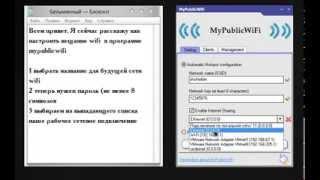
В окне настроек вы сможете задать имя и пароль для вашей Wi-Fi сети. В поле «Имя сети» введите название, которое вы хотите использовать для своей сети. В поле «Пароль» установите пароль для доступа к вашей сети. Будьте внимательны при выборе пароля и используйте надежную комбинацию символов, чтобы предотвратить несанкционированный доступ.
После того, как вы задали имя и пароль для вашей сети, нажмите кнопку «Применить», чтобы сохранить настройки. После этого нажмите кнопку «Включить», чтобы начать использование MyPublicWifi.
Теперь ваш компьютер официально стал точкой доступа Wi-Fi. Вы можете подключать другие устройства к этой сети, используя имя и пароль, которые вы установили ранее. Наслаждайтесь бесплатным Wi-Fi, предоставляемым вашим компьютером с помощью MyPublicWifi.
Как настроить и пользоваться MyPublicWifi
Чтобы начать использовать MyPublicWifi, вам необходимо следовать нескольким шагам:
- Загрузите и установите программу MyPublicWifi на свой компьютер.
- Запустите программу и перейдите в раздел «Настройки».
- В разделе «Настройки» вы сможете указать имя и пароль вашей виртуальной сети Wi-Fi.
- Выберите сетевое подключение, через которое вы хотите раздавать интернет.
- Установите галочку рядом с опцией «Разрешить другим компьютерам подключаться к Интернету через этот компьютер».
- Нажмите кнопку «Запустить точку доступа» для начала работы MyPublicWifi.
После завершения этих шагов ваш компьютер будет работать как точка доступа Wi-Fi, и другие устройства смогут подключиться к интернету через ваш компьютер.
Вам также стоит обратить внимание на следующие настройки программы:
- Ограничение скорости: вы можете ограничить скорость интернета, которую будут получать подключенные устройства.
- Фильтр MAC-адресов: вы можете ограничить доступ к вашей виртуальной сети Wi-Fi только определенным устройствам.
- Запись журнала: вы сможете просмотреть информацию о всех устройствах, подключенных к вашей виртуальной сети Wi-Fi.
Теперь вы знаете, как настроить и пользоваться программой MyPublicWifi. Наслаждайтесь бесплатным и удобным доступом к Wi-Fi на вашем компьютере!
Как пользоваться MyPublicWifi и как настроить программу
MyPublicWifi представляет собой удобное приложение, которое позволяет пользователям создавать свою собственную вай-фай сеть и делиться интернет-соединением со своими устройствами. Перед тем, как начать пользоваться программой, важно убедиться, что она правильно настроена и готова к работе.
Для начала установите MyPublicWifi на свой компьютер, следуя инструкциям, приведенным в разделе «Что такое MyPublicWifi и как его установить». После успешной установки запустите программу.
При первом запуске вам будет предложено указать имя своей вай-фай сети и пароль для доступа к ней. Убедитесь, что имя сети является уникальным и безопасным. Выберите надежный пароль, содержащий как буквы, так и цифры, чтобы предотвратить несанкционированный доступ к вашей сети.
После настройки имени сети и пароля нажмите кнопку «Старт» или «Start», чтобы активировать свою вай-фай сеть. Теперь вы можете подключить к ней свои устройства, такие как смартфоны, планшеты или ноутбуки, и пользоваться интернетом.
Важно отметить, что MyPublicWifi может работать только в случае, если ваш компьютер подключен к интернету через проводное соединение, например, Ethernet. Проверьте, что ваш компьютер имеет доступ к интернету перед использованием MyPublicWifi.
Теперь вы знаете, как пользоваться и настраивать программу MyPublicWifi. Наслаждайтесь простым и удобным способом создания своей собственной вай-фай сети и делитесь доступом к интернету со своими устройствами.
Видео:
2024 Guide on 5 best Wi-Fi hotspot software for Windows
2024 Guide on 5 best Wi-Fi hotspot software for Windows by Windows Report 162,657 views 6 years ago 4 minutes, 9 seconds
Вопрос-ответ:
Что такое Mypublicwifi?
Mypublicwifi — это программа, которая позволяет превратить ваш компьютер в точку доступа Wi-Fi. Благодаря этому вы сможете делиться интернет-соединением с другими устройствами, такими как смартфоны, планшеты или ноутбуки.
Как установить Mypublicwifi?
Установить Mypublicwifi очень просто. Сначала нужно скачать программу с официального сайта разработчика. После скачивания запустите установочный файл и следуйте инструкциям на экране. После установки программа будет готова к использованию.
Как настроить точку доступа Wi-Fi с помощью Mypublicwifi?
Настроить точку доступа Wi-Fi с помощью Mypublicwifi очень просто. Запустите программу и введите название сети (SSID) и пароль для точки доступа. Затем выберите сетевой адаптер, через который будет осуществляться подключение к интернету. После этого нажмите на кнопку «Старт» и ваш компьютер станет безопасной точкой доступа Wi-Fi.
Можно ли передавать файлы через Mypublicwifi?
Да, с помощью Mypublicwifi можно передавать файлы между устройствами, подключенными к Wi-Fi сети. Для этого в программе есть функция «Общий доступ». Просто выберите папку, которую хотите общим доступом, и она станет доступна для других устройств. Также можно устанавливать ограничения на загрузку файлов.
Как защитить доступ к Wi-Fi сети с помощью Mypublicwifi?
Чтобы защитить доступ к Wi-Fi сети с помощью Mypublicwifi, нужно включить опцию «Защитить сеть». После этого выберите тип аутентификации (например, WPA2 или WPA) и введите пароль для доступа к сети. При подключении к Wi-Fi сети, пользователь должен будет ввести этот пароль.








