
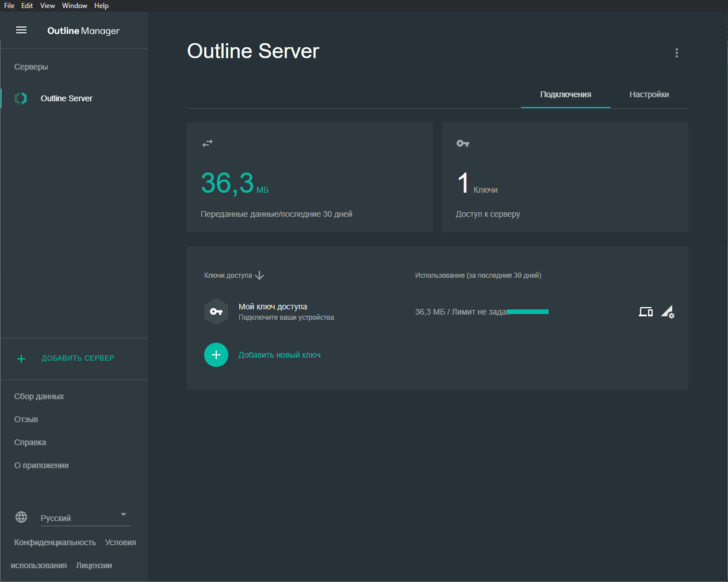
Создание и настройка VPN сервера на операционной системе Windows 7 может быть полезным для тех, кто хочет обеспечить безопасное и защищенное подключение к сети из любой точки мира. VPN (Virtual Private Network) создает зашифрованное соединение между вашим компьютером и сервером, позволяя вам обмениваться данными в надежной и закрытой сети.
Для создания VPN сервера на Windows 7 необходимо выполнить несколько простых шагов. Во-первых, убедитесь, что ваш компьютер подключен к интернету и имеет статический IP-адрес. Затем откройте панель управления и найдите раздел «Сеть и Интернет». В этом разделе выберите «Центр управления сетями и общим доступом».
В центре управления сетями и общим доступом выберите «Настроить новое подключение или сеть». Затем выберите «Подключение к рабочему месту» и нажмите «Далее». В следующем окне выберите «Использовать моё интернет-соединение (VPN)».
На следующем этапе введите IP-адрес сервера, к которому вы хотите подключиться, или выберите опцию «Использовать IP-адрес сервера, указанный внутри моей сети». Нажмите «Далее» и введите имя пользователя и пароль для подключения к серверу. После этого нажмите «Создать» и соединение будет создано.
Теперь вы можете подключиться к серверу VPN, используя созданное ранее соединение. Просто откройте меню «Пуск», выберите «Панель управления» и перейдите в раздел «Сеть и Интернет». Здесь найдите созданное ранее VPN-соединение, щелкните правой кнопкой мыши и выберите «Подключиться». Введите имя пользователя и пароль, и вы будете подключены к серверу VPN.
Настройка и использование VPN-подключения на операционной системе Windows 7
Для настройки VPN-сервера на Windows 7 следуйте следующим шагам:
- Шаг 1: Откройте меню «Пуск» и выберите «Панель управления».
- Шаг 2: В разделе «Сеть и интернет» выберите «Настроить новое подключение или сеть».
- Шаг 3: В появившемся окне выберите «Подключение к рабочему месту» и нажмите «Далее».
- Шаг 4: Выберите «Использовать мое интернет-подключение (VPN)».
- Шаг 5: Введите IP-адрес или доменное имя вашего VPN-сервера и нажмите «Далее».
- Шаг 6: Введите имя пользователя и пароль для подключения к VPN-серверу и нажмите «Создать».
- Шаг 7: Если вы хотите, чтобы ваше VPN-подключение было доступно другим пользователям на этом компьютере, отметьте соответствующую опцию и нажмите «Далее».
- Шаг 8: Нажмите «Готово», чтобы закончить настройку VPN-подключения.
После настройки VPN-соединения вы сможете подключиться к вашему VPN-серверу, следуя этим шагам:
- Шаг 1: Откройте меню «Пуск» и выберите «Панель управления».
- Шаг 2: В разделе «Сеть и интернет» выберите «Центр управления сетями и общим доступом».
- Шаг 3: В левой панели выберите «Изменение параметров адаптера».
- Шаг 4: Найдите ваше VPN-подключение и щелкните правой кнопкой мыши на нем.
- Шаг 5: В открывшемся контекстном меню выберите «Подключиться/Отключиться».
- Шаг 6: Введите ваше имя пользователя и пароль для подключения к VPN-серверу и нажмите «Подключиться».
Теперь вы успешно настроили и используете VPN-подключение на операционной системе Windows 7! Ваш компьютер теперь будет защищен при подключении к удаленной сети.
Подключение к VPN серверу на операционной системе Windows 7
Для создания VPN-подключения в Windows 7 следуйте этой пошаговой инструкции:
Шаг 1: Откройте меню «Пуск» и выберите пункт «Панель управления».
Шаг 2: В окне «Панель управления» найдите раздел «Сеть и Интернет» и выберите пункт «Центр управления сетями и общим доступом».
Шаг 3: В левой панели выберите «Настройка нового подключения или сети».
Шаг 4: В открывшемся окне выберите пункт «Подключиться к рабочему месту» и нажмите «Далее».
Шаг 5: Выберите пункт «Использовать интернет-подключение» и нажмите «Далее».
Шаг 6: Введите IP-адрес или доменное имя VPN-сервера, а затем нажмите «Далее».
Шаг 7: Введите имя пользователя и пароль для подключения к VPN-серверу. Опционально, вы можете оставить галочку «Запомнить пароль» для автоматического входа при каждом подключении. Нажмите «Создать».
Шаг 8: Подключение к VPN серверу будет установлено. Вы можете проверить его статус, открыв окно «Сеть».
Теперь вы успешно создали и подключились к VPN-серверу на операционной системе Windows 7. Ваше соединение будет защищено и обеспечено повышенной безопасностью при передаче данных через интернет.
Создание и настройка VPN-подключения на операционной системе Windows 7
Для создания VPN-подключения на Windows 7 следуйте следующим шагам:
| Шаг | Действие |
|---|---|
| 1 | Откройте меню «Пуск» и выберите пункт «Панель управления». |
| 2 | Перейдите в раздел «Сеть и интернет». |
| 3 | Выберите пункт «Центр управления сетями и общим доступом». |
| 4 | Нажмите на ссылку «Настроить новое подключение или сеть». |
| 5 | Выберите опцию «Подключиться к рабочему месту» и нажмите «Далее». |
| 6 | Выберите опцию «Использовать мое интернет-подключение (VPN)». |
| 7 | Введите IP-адрес или имя удаленного сервера, к которому хотите подключиться. Нажмите «Далее». |
| 8 | Введите имя пользователя и пароль для подключения к серверу. Нажмите «Создать». |
| 9 | Подключение к VPN-серверу будет создано. Чтобы подключиться к серверу, откройте «Пуск», выберите пункт «Панель управления», перейдите в раздел «Сеть и интернет» и выберите «Центр управления сетями и общим доступом». В списке подключений найдите созданное VPN-подключение и выберите «Подключить». Введите имя пользователя и пароль, если требуется, и нажмите «Подключить». |
После выполнения указанных выше шагов вы сможете создать и настроить VPN-подключение на операционной системе Windows 7. Это позволит вам безопасно обмениваться данными и получать доступ к удаленным ресурсам.
Настройка параметров подключения в операционной системе Windows 7
Для настроить VPN-подключение в операционной системе Windows 7, вам потребуется выполнить следующие шаги:
1. Откройте панель управления Windows, выберите раздел «Сеть и Интернет» и перейдите в «Центр управления сетями и общим доступом».
2. В левой панели выберите «Настройка нового соединения или сети».
3. В появившемся окне выберите опцию «Подключиться к рабочему месту» и нажмите «Далее».
4. Выберите опцию «Используйте моё интернет-подключение (VPN)».
5. Введите адрес VPN-сервера, к которому вы планируете подключиться. Обратитесь к администратору сети, если вы не знаете адрес сервера.
6. Введите название вашего подключения VPN. Можете указать любое удобное вам название.
7. Нажмите «Создать» и подключение будет создано. Если требуется, вы можете также настроить дополнительные параметры подключения, такие как аутентификация и прокси-сервер.
8. После завершения настройки подключения, оно будет отображено в списке доступных сетей. Чтобы подключиться к VPN-серверу, просто выберите это подключение и нажмите кнопку «Подключиться».
Теперь вы знаете, как настроить VPN-подключение в операционной системе Windows 7. С помощью этого соединения вы сможете безопасно обмениваться данными с удаленным сервером и получать доступ к ресурсам, находящимся внутри сети.
Настройка VPN соединения на Windows 7
Для настройки VPN соединения на операционной системе Windows 7 необходимо выполнить следующие шаги:
- Создание нового VPN-подключения.
- Настройка параметров подключения.
1. Создание нового VPN-подключения:
- Откройте меню «Пуск» и выберите «Панель управления».
- В панели управления выберите «Сеть и интернет» и затем «Центр управления сетями и общим доступом».
- На левой панели выберите «Настройка нового подключения или сети».
- В появившемся окне выберите «Подключение к рабочему месту» и нажмите «Далее».
- Выберите «Использовать мое Интернет-подключение (VPN)».
- В поле «Адрес Интернета» введите IP-адрес или доменное имя VPN сервера.
- Нажмите «Далее» и введите учетные данные для подключения к серверу.
- Щелкните «Подключиться» для создания VPN-подключения.
2. Настройка параметров подключения:
- Откройте меню «Пуск» и выберите «Панель управления».
- В панели управления выберите «Сеть и интернет» и затем «Центр управления сетями и общим доступом».
- На левой панели выберите «Изменение параметров адаптера».
- Найдите созданное VPN-подключение, щелкните правой кнопкой мыши и выберите «Свойства».
- В открывшемся окне выберите вкладку «Сеть» и установите необходимые параметры соединения.
- Нажмите «ОК» для сохранения настроек.
После успешной настройки VPN соединения, вы сможете подключиться к удаленной сети или серверу, используя указанные учетные данные и IP-адрес или доменное имя VPN сервера.
Настройка и использование VPN-сети в операционной системе Windows
Настройка VPN-сервера и соединения с ним на операционной системе Windows 7 — простая задача, которую можно выполнить всего за несколько шагов.
Чтобы настроить VPN-сеть в Windows 7, следуйте следующим инструкциям:
Шаг 1:
Нажмите правую кнопку мыши на значке «Сеть» в трее и выберите «Создать новое соединение».
Шаг 2:
Выберите опцию «Соединение сети с удаленным рабочим столом» и нажмите «Далее».
Шаг 3:
Введите имя хоста или IP-адрес VPN-сервера, с которым вы хотите соединиться, и нажмите «Далее».
Шаг 4:
Введите имя пользователя и пароль для аутентификации на VPN-сервере, а затем нажмите «Создать».
Шаг 5:
Для подключения к VPN-серверу, щелкните правой кнопкой мыши на значке «Сеть» в трее и выберите «Подключиться к сети».
Теперь вы можете настроить и использовать VPN-сеть в операционной системе Windows 7. Это позволит вам обеспечить безопасность вашего интернет-соединения и сохранить конфиденциальность ваших данных.
Настройка VPN соединения на Windows 7
Для настройки VPN соединения на операционной системе Windows 7 необходимо выполнить следующие шаги:
- Откройте меню Пуск, затем выберите пункт «Панель управления».
- В окне «Панель управления» найдите и выберите пункт «Сеть и общий доступ».
- Далее выберите пункт «Центр управления сетями и общим доступом».
- В открывшемся окне найдите и выберите пункт «Настройка нового подключения или сети».
- В появившемся окне выберите опцию «Подключиться к рабочему месту».
- На следующем экране выберите опцию «Использовать мое интернет-соединение (VPN)».
- Укажите IP-адрес или доменное имя вашего VPN-сервера и нажмите кнопку «Далее».
- Введите название для вашего подключения и нажмите кнопку «Создать».
- Далее введите имя пользователя и пароль для вашего VPN-сервера и нажмите кнопку «Соединить».
- Если все настройки введены правильно, вы увидите сообщение о успешном подключении к VPN-серверу.
- Теперь вы можете использовать VPN-соединение для безопасного доступа к ресурсам вашей сети.
Таким образом, настройка VPN соединения на Windows 7 позволяет подключиться к удаленному VPN-серверу и использовать его для безопасного доступа к сети. Это особенно полезно при работе с конфиденциальной информацией или при необходимости обеспечить защищенное соединение при работе в общественных сетях.
Видео:
Настройка подключения – Windows 7
Настройка подключения – Windows 7 by Дом.ру 166,200 views 11 years ago 1 minute, 33 seconds
Этот VPN не заблокируют! Как настроить свой VPN сервер за 1 минуту без навыков Программирования?
Этот VPN не заблокируют! Как настроить свой VPN сервер за 1 минуту без навыков Программирования? by Техноманьяк 17,716 views 7 months ago 6 minutes, 56 seconds
Как настроить OpenVPN соединение 2 офисов (конфиг сервера и клиента), сетевые папки Windows ↔️ ️
Как настроить OpenVPN соединение 2 офисов (конфиг сервера и клиента), сетевые папки Windows ↔️ ️ by Hetman Software: Восстановление данных и ремонт ПК 126,920 views 5 years ago 19 minutes
Вопрос-ответ:
Зачем нужен VPN сервер на Windows 7?
VPN сервер на Windows 7 позволяет создать безопасное и защищенное подключение к интернету, обеспечивает конфиденциальность ваших данных и позволяет обходить ограничения, устанавливаемые вашим интернет-провайдером.








