
Zyxel Keenetic Lite 2 — это надежный и удобный в использовании роутер, который обеспечивает быстрое и стабильное подключение к интернету. Для его полноценной работы необходима правильная настройка. В этой статье мы расскажем вам, как настроить ваш роутер Keenetic Lite 2 для подключения к интернет-провайдеру (ISP) и наслаждаться высокоскоростным и стабильным интернетом.
Первым шагом в настройке роутера Zyxel Keenetic Lite 2 является подключение его к вашему провайдеру интернет-услуг (ISP). Для этого вам понадобится кабель, который идет от вашего провайдера. Подключите его к порту WAN на задней панели роутера.
После подключения провайдера, необходимо войти в веб-интерфейс роутера Keenetic Lite 2. Для этого откройте любой браузер и в адресной строке введите IP-адрес вашего роутера (обычно это 192.168.1.1). В появившемся окне введите логин и пароль администратора. По умолчанию логин и пароль — admin.
После успешной авторизации откроется главная страница веб-интерфейса роутера Zyxel Keenetic Lite 2. Здесь вы можете просмотреть информацию о подключении, настроить роутер по вашим предпочтениям, изменить пароль доступа и многое другое. Теперь вы готовы настроить соединение и наслаждаться отличной работой вашего роутера Keenetic Lite 2!
Подключение и настройка роутера Zyxel Keenetic Lite 2
Роутер Zyxel Keenetic Lite 2 предоставляет удобную и простую в использовании возможность настройки беспроводного широкополосного соединения. Для начала необходимо подключить роутер к источнику интернета. Обычно это провайдер, который предоставляет услуги широкополосного доступа в Интернет (ISP).
Перед началом настройки убедитесь, что у вас есть все необходимые данные от провайдера, такие как имя пользователя, пароль и другие настройки, необходимые для подключения к сети Интернет.
1. Подключите роутер Zyxel Keenetic Lite 2 к источнику интернета, используя кабель Ethernet. Вставьте один конец кабеля в порт WAN на задней панели роутера, а другой конец подключите к модему или другому устройству от вашего провайдера.
2. Подключите роутер к источнику питания и включите его.
3. Откройте веб-браузер на вашем компьютере и введите IP-адрес роутера в адресной строке. Обычно это 192.168.1.1, но убедитесь, что это соответствует IP-адресу вашего роутера.
4. Введите имя пользователя и пароль для доступа к настройкам роутера. Если вы не знаете свои учетные данные, обратитесь к документации от провайдера или свяжитесь с ними напрямую.
5. После успешной аутентификации вы попадете на главную страницу настроек роутера. Вам необходимо настроить подключение к Интернету.
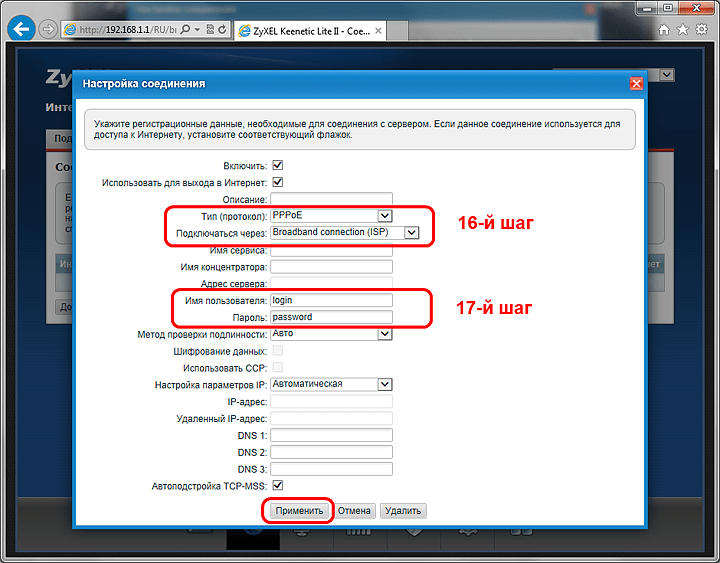
6. В меню настроек выберите раздел «Настройки соединения» или аналогичный пункт. Здесь вы сможете указать тип соединения, который предлагает ваш провайдер, например, PPPoE или DHCP.
7. Введите данные от вашего провайдера в соответствующие поля. Указывайте аккуратно и внимательно, чтобы избежать ошибок.
8. После заполнения всех необходимых полей сохраните изменения и перезагрузите роутер. Некоторые настройки вступают в силу только после перезагрузки.
9. После перезагрузки роутера вы должны быть подключены к Интернету. Вы можете проверить это, открыв любую веб-страницу в браузере.
Обратите внимание, что процедура настройки роутера может незначительно отличаться в зависимости от модели или версии программного обеспечения. Для получения дополнительной информации или помощи обратитесь к документации от производителя или провайдера.
Подключение к интернету и настройка широкополосного соединения
Для корректной работы роутера Zyxel Keenetic Lite 2 необходимо настроить подключение к интернету и широкополосное соединение.
Перед началом настройки убедитесь, что у вас есть данные от поставщика услуг интернета (ISP). Вам понадобится имя пользователя, пароль и другие параметры, которые ваш ISP предоставит вам.
Чтобы настроить широкополосное соединение, выполните следующие шаги:
- Подключите роутер Zyxel Keenetic Lite 2 к источнику интернета, используя Ethernet-кабель или другой метод, предоставленный вашим ISP.
- Откройте веб-браузер и введите IP-адрес роутера в строку адреса. По умолчанию IP-адрес роутера Zyxel Keenetic Lite 2 — 192.168.1.1.
- Введите имя пользователя и пароль для входа в административный интерфейс роутера. Если вы не знаете эти данные, обратитесь к документации роутера или свяжитесь с вашим ISP.
- Откройте вкладку «Настройки соединения» и выберите «Широкополосное соединение».
- Введите необходимые данные, предоставленные вашим ISP. Обычно вам потребуется указать тип соединения (например, PPPoE или DHCP), имя пользователя и пароль.
- Сохраните изменения и перезагрузите роутер.
После завершения этих шагов, ваш роутер Zyxel Keenetic Lite 2 должен быть подключен к интернету через широкополосное соединение. Вы можете проверить подключение, открыв веб-браузер и перейдя на любой сайт.
Не забудьте обновить прошивку роутера и настроить другие параметры для обеспечения безопасности и оптимальной работы вашей сети.
Настройка роутера Zyxel Keenetic Lite II
Перед началом настройки необходимо убедиться, что роутер Zyxel Keenetic Lite II подключен к источнику питания и сетевому кабелю от вашего интернет-провайдера. Также убедитесь, что у вас есть данные от вашего провайдера, такие как логин и пароль.
| Шаг | Действие |
|---|---|
| 1 | Откройте веб-браузер и введите в адресной строке 192.168.1.1, чтобы открыть панель управления роутером. |
| 2 | Введите логин и пароль для доступа к панели управления (по умолчанию логин: admin, пароль: 1234). Нажмите кнопку «Войти». |
| 3 | На главной странице панели управления выберите раздел «Настройки интернета» или «WAN». |
| 4 | Выберите «Настройки соединения» или «Connection Settings». |
| 5 | Выберите тип соединения, предлагаемый вашим интернет-провайдером (например, PPPoE, DHCP или статический IP). |
| 6 | Вводите данные, предоставленные вашим провайдером, такие как логин и пароль для PPPoE соединения. Если у вас DHCP или статический IP, введите соответствующие настройки. |
| 7 | Нажмите кнопку «Применить» или «Save», чтобы сохранить настройки. |
| 8 | После сохранения настроек, роутер автоматически подключится к интернету через ваше широкополосное соединение. |
Теперь ваш роутер Zyxel Keenetic Lite II успешно настроен для подключения к интернету через широкополосное соединение. Вы можете проверить соединение, открыв веб-браузер и попробовав загрузить веб-страницу.
6. Настройка роутера Zyxel Keenetic Lite II
После успешного подключения к интернету и настройки широкополосного соединения, необходимо перейти к настройке роутера Zyxel Keenetic Lite II. Этот этап позволит вам оптимизировать работу вашего роутера и настроить его под ваши потребности.
Для начала настройки роутера, откройте веб-браузер и введите в адресной строке IP-адрес роутера. Обычно это 192.168.1.1 или 192.168.0.1. Затем нажмите клавишу «Enter».
После ввода IP-адреса роутера вы увидите окно авторизации. Введите имя пользователя и пароль, которые были установлены во время первичной настройки роутера. По умолчанию имя пользователя — admin, а пароль — 1234.
После успешной авторизации вы попадете в панель управления роутером Zyxel Keenetic Lite II. Здесь вы сможете настроить все необходимые параметры, включая безопасность, брандмауэр, доступ к интернету и настройки сети.
Для настройки беспроводного подключения (Wi-Fi) перейдите в меню «Настройки Wi-Fi». Здесь вы сможете указать имя (SSID) и пароль для вашей беспроводной сети, а также настроить другие параметры, такие как режим работы (2,4 ГГц или 5 ГГц) и каналы.
В разделе «Broadband» вы сможете настроить параметры подключения к интернет-провайдеру (ISP). Здесь вы должны указать тип подключения (например, PPPoE или DHCP), а также ввести логин и пароль, предоставленные вашим провайдером.
Не забудьте сохранить все изменения после внесения настроек. Для этого нажмите кнопку «Сохранить» или «Применить». Роутер автоматически перезагрузится после сохранения настроек.
Поздравляю! Вы успешно настроили роутер Zyxel Keenetic Lite II. Теперь вы можете наслаждаться безопасным и стабильным подключением к интернету и использовать все функции роутера в полной мере.
Подключение и настройка broadband connection на роутере Zyxel Keenetic Lite 2
Для подключения и настройки broadband connection на роутере Zyxel Keenetic Lite 2 следуйте следующим шагам:
- Войдите в веб-интерфейс роутера, введя IP-адрес роутера в адресной строке браузера.
- Введите логин и пароль администратора, чтобы получить доступ к настройкам роутера.
- Перейдите в раздел «Соединения», где находятся все доступные типы подключения.
- Выберите тип соединения «Broadband» из списка доступных опций.
- Введите необходимые данные, предоставленные вашим ISP (провайдером интернет-услуг) для настройки широкополосного соединения.
- Установите параметры соединения, такие как тип аутентификации, имя пользователя и пароль, если они требуются вашим провайдером.
- Сохраните настройки и выполните перезагрузку роутера для применения изменений.
После успешной настройки broadband connection ваш роутер Zyxel Keenetic Lite 2 будет готов к использованию и подключен к интернету через вашего провайдера.
В случае возникновения проблем с подключением или настройкой соединения, рекомендуется обратиться к руководству пользователя или технической поддержке Zyxel Keenetic для получения более подробной информации и инструкций по настройке.
| Настройка | 2 |
|---|---|
| Роутер | Zyxel Keenetic Lite 2 |
| ISP | Провайдер интернет-услуг |
| Broadband | Широкополосное соединение |
Настройка роутера Zyxel Keenetic Lite 2 для подключения к провайдеру
Для успешного подключения роутера Zyxel Keenetic Lite 2 к интернету через провайдера стоит настроить соединение по широкополосному каналу интернета с помощью следующих шагов:
1. Войдите в веб-интерфейс роутера, набрав в адресной строке браузера IP-адрес роутера (обычно 192.168.1.1) и введите логин и пароль администратора.
2. Выберите вкладку «Настройки соединения» или «Internet Setup».
3. В разделе «ISP select» выберите вашего провайдера из списка.
4. Для настройки соединения по широкополосному каналу интернета выберите опцию «Broadband connection» или «PPPoE».
5. Введите логин и пароль от вашего провайдера. Обычно эти данные предоставляются провайдером при подключении к интернету.
6. Нажмите кнопку «Применить» или «Сохранить», чтобы сохранить изменения и применить новые настройки.
7. Проверьте подключение, нажав кнопку «Тест» или «Check», чтобы убедиться, что роутер успешно подключен к интернету через вашего провайдера.
После завершения этих шагов ваш роутер Zyxel Keenetic Lite 2 будет настроен для подключения к интернету через вашего провайдера. Убедитесь, что вы правильно ввели данные провайдера и проверьте подключение перед использованием.
Настройка широкополосного подключения в роутере Zyxel Keenetic Lite 2
Перед началом настройки, убедитесь, что у вас есть все необходимые данные от вашего интернет-провайдера. Это может включать в себя имя пользователя (Username), пароль (Password), IP-адрес сервера (Server IP Address) и другую информацию.
Шаг 1: Подключение роутера к интернету. Подключите провод от вашего провайдера к порту WAN на задней панели роутера. Убедитесь, что провод правильно подключен и фиксируется.
Шаг 2: Вход в настройки роутера. Откройте веб-браузер (например, Google Chrome или Mozilla Firefox) и введите IP-адрес роутера в адресной строке. Обычно IP-адрес роутера Zyxel Keenetic Lite 2 равен 192.168.1.1.
Шаг 3: Авторизация в настройках роутера. Введите имя пользователя и пароль, предоставленные вашим провайдером. Если у вас нет этих данных, вам следует обратиться в службу поддержки провайдера для получения необходимых учетных данных.
Шаг 4: Настройка широкополосного подключения. В меню настройки выберите раздел «Интернет-подключение» или «WAN» и выберите тип подключения, предоставленного вашим провайдером. Обычно это будет PPPoE или PPPoA. Введите имя пользователя и пароль, предоставленные провайдером. Если у вас есть IP-адрес сервера, введите его также.
Шаг 5: Сохранение настроек. После ввода всех необходимых данных, нажмите кнопку «Применить» или «Сохранить» для сохранения внесенных изменений. Роутер перезагрузится и применит новые настройки подключения.
Поздравляю! Вы успешно настроили широкополосное подключение в роутере Zyxel Keenetic Lite 2. Теперь вы можете пользоваться высокоскоростным интернетом с помощью вашего роутера.
Видео:
Инструкция по настройке WiFi-роутера Zyxel
Инструкция по настройке WiFi-роутера Zyxel by Компания Подряд 6,286 views 6 years ago 3 minutes, 35 seconds
Как быстро настроить Keenetic
Как быстро настроить Keenetic by Keenetic | Кинетик 9,856 views 6 months ago 1 minute, 59 seconds
Вопрос-ответ:
Как настроить Zyxel Keenetic Lite 2?
Для начала настройки Zyxel Keenetic Lite 2 вам необходимо подключить его к компьютеру через сетевой кабель. Затем вам нужно войти в интерфейс управления маршрутизатором, введя его IP-адрес в адресной строке браузера. После этого вы сможете выполнить все необходимые настройки, такие как установка пароля, настройка беспроводной сети и настройка интернет-подключения.
Какой IP-адрес нужно ввести в адресной строке браузера для входа в интерфейс управления Zyxel Keenetic Lite 2?
Для входа в интерфейс управления Zyxel Keenetic Lite 2 вам необходимо ввести IP-адрес 192.168.1.1 в адресной строке браузера. После этого откроется страница входа, где вам нужно будет ввести имя пользователя и пароль для доступа к настройкам маршрутизатора.
Как настроить беспроводную сеть на Zyxel Keenetic Lite 2?
Для настройки беспроводной сети на Zyxel Keenetic Lite 2 вам необходимо зайти в интерфейс управления маршрутизатором, выбрать раздел «Wi-Fi» и выполнить несколько шагов. Вам нужно будет ввести имя сети (SSID), выбрать тип шифрования (например, WPA2-PSK), задать пароль для доступа к беспроводной сети и сохранить изменения. После этого беспроводная сеть будет настроена и готова к использованию.
Как настроить интернет-подключение на Zyxel Keenetic Lite 2?
Для настройки интернет-подключения на Zyxel Keenetic Lite 2 вам необходимо зайти в интерфейс управления маршрутизатором, выбрать раздел «Интернет» и выполнить несколько шагов. Вам нужно будет выбрать тип подключения (например, PPPoE или DHCP), ввести необходимые данные, такие как имя пользователя и пароль, а также выбрать тип IP-адреса (например, статический или динамический). После этого интернет-подключение будет настроено и готово к использованию.








