
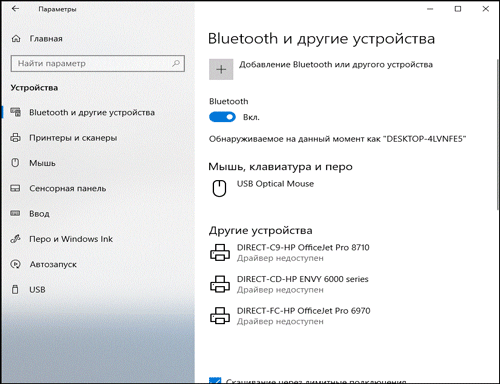
Мышь и клавиатура являются незаменимыми устройствами для работы на компьютере. Однако, иногда возникают ситуации, когда они просто перестают функционировать. Подобные проблемы могут быть вызваны различными причинами, начиная от программного сбоя и заканчивая аппаратными неисправностями. В данной статье мы рассмотрим основные причины и способы исправления проблем с мышью и клавиатурой.
Одна из наиболее распространенных причин неработающей мыши или клавиатуры – это отключение устройств в операционной системе Windows. Для того чтобы проверить статус подключенных устройств, необходимо перейти в меню «Устройства и принтеры» в панели управления. Если мышь или клавиатура указаны с проблемами или отключены, следует попробовать включить их или устранить возникшие ошибки.
Еще одной возможной причиной неработающей мыши и клавиатуры может быть неполадка с портами USB. Если мышь или клавиатура подключены через USB-порты, стоит проверить, все ли разъемы надежно зафиксированы и работают исправно. Также можно попробовать подключить другое устройство к тому же порту, чтобы убедиться, что проблема в самой мыши или клавиатуре, а не в порту. Если порт USB действительно не работает, необходимо заменить его или попытаться восстановить его работу.
Если у вас беспроводная мышь или клавиатура, причиной их неработоспособности может быть разрядившаяся батарейка. Проверьте уровень заряда батареек и замените их при необходимости. Также стоит убедиться, что устройства находятся в пределах действия сигнала. Если ничего не помогает, попробуйте переподключить приемник беспроводных устройств или перезагрузить компьютер.
Проблемы с подключением беспроводной мыши и клавиатуры на компьютере с Windows 7
При подключении беспроводной мыши или клавиатуры возможны следующие причины проблем:
1. Отсутствие батареек или недостаточный заряд
Если беспроводная мышь или клавиатура не работают, первым делом следует проверить наличие батареек или уровень их заряда. Если батарейки разряжены или не установлены вовсе, необходимо заменить их на новые или зарядить. Беспроводные устройства нуждаются в энергии для своей работы.
2. Проблемы с радиосигналом
Беспроводные мыши и клавиатуры используют радиосигналы для связи с компьютером. Если между устройствами и компьютером есть преграды, такие, как стены или другие электронные устройства, сигнал может быть слишком слабым, что приводит к проблемам с работой мыши и клавиатуры. Рекомендуется проверить расстояние между устройствами и компьютером, а также убедиться, что нет преград на пути сигнала.
3. Потеря синхронизации
Если мышь или клавиатура перестали работать после перезагрузки компьютера, возможно, произошла потеря синхронизации между устройством и приемником. Для восстановления синхронизации обычно требуется нажать специальную кнопку на мыши или клавиатуре, а затем на приемнике. Инструкции по синхронизации обычно приведены в руководстве пользователя.
4. Поврежденные или неисправные компоненты
В редких случаях беспроводная мышь или клавиатура могут быть повреждены или неисправными. Проверьте, не имеются ли видимые повреждения на устройствах или приемнике. Если вы обнаружите повреждения, следует обратиться к производителю для получения дополнительной помощи или замены.
Устранение проблем с подключением беспроводной мыши и клавиатуры на компьютере с Windows 7 может помочь вернуть им работоспособность и обеспечить комфортное использование компьютера.
Почему не работает беспроводная мышь или клавиатура в Windows 7 на компьютере
Кроме того, причиной может стать неполадка в работе операционной системы. Если Windows 7 испытывает проблемы с определением или подключением беспроводной мыши или клавиатуры, это может привести к их неработоспособности.
Чтобы исправить проблему, следуйте некоторым рекомендациям. Во-первых, проверьте подключение и кабели беспроводной мыши или клавиатуры. Убедитесь, что они надежно подсоединены к компьютеру и что батареи устройств заряжены или заменены.
Во-вторых, попробуйте обновить драйверы для беспроводной мыши или клавиатуры. Для этого откройте меню «Пуск», щелкните правой кнопкой мыши на значок «Компьютер» и выберите «Управление». В появившемся окне найдите раздел «Устройства и принтеры» и щелкните на нем. Затем найдите свое устройство в списке и щелкните правой кнопкой мыши на нем. Выберите «Свойства» и перейдите на вкладку «Драйвер». Нажмите на кнопку «Обновить драйвер» и следуйте инструкциям на экране.
В некоторых случаях может потребоваться переустановка операционной системы Windows 7 для устранения неполадок с беспроводными устройствами. Однако, прежде чем принимать такие радикальные меры, рекомендуется провести дополнительные проверки и консультацию с профессионалами в этой области.
| Важно помнить: |
| Перед выполнением изменений в системе рекомендуется создать точку восстановления, чтобы в случае неудачи можно было вернуть систему к предыдущему состоянию. |
Неполадки в работе операционной системы
Когда мышь или клавиатура не работают на компьютере с Windows 7, причиной может быть неполадка в работе операционной системы. Возможны различные проблемы, которые могут вызывать эту неполадку.
Одной из возможных причин является конфликт между устройствами USB. Если на вашем компьютере подключены другие устройства USB, такие как принтеры или флеш-накопители, они могут вызывать конфликты с мышью или клавиатурой. В этом случае, решением проблемы может быть отключение всех других устройств USB и перезагрузка компьютера.
Другой возможной причиной может быть повреждение или несовместимость драйверов устройств. Драйверы — это программное обеспечение, которое позволяет операционной системе взаимодействовать с устройствами, такими как мышь и клавиатура. Если драйверы устарели или повреждены, это может привести к неработоспособности этих устройств. Для решения этой проблемы необходимо обновить драйверы.
Также, неполадки в работе операционной системы могут быть вызваны наличием вирусов или другого вредоносного программного обеспечения на компьютере. Вирусы могут повредить системные файлы, включая драйверы устройств, что может привести к отказу мыши или клавиатуры. Для устранения этой проблемы, необходимо провести антивирусную проверку компьютера и удалить все обнаруженные вирусы.
В случае, если все указанные выше причины были исключены, возможно проблема кроется в самом устройстве мыши или клавиатуры. В этом случае, рекомендуется попытаться подключить эти устройства к другому компьютеру или использовать другую мышь или клавиатуру для проверки их работоспособности.
Если после всех этих действий мышь или клавиатура продолжают не работать, рекомендуется обратиться в сервисный центр или к специалисту, который поможет выявить и исправить неполадку.
Как исправить неисправности с беспроводной мышью и клавиатурой в Windows 7?
В работе компьютера на базе операционной системы Windows 7 возможны ситуации, когда беспроводная мышь или клавиатура не функционируют должным образом. Такие неисправности могут возникать по различным причинам, и в данном случае необходимо принять ряд мер для их устранения. В этой статье мы рассмотрим основные шаги по исправлению проблем с беспроводной мышью и клавиатурой в Windows 7.
1. Проверьте батареи
Первым делом стоит проверить заряд батарей в вашей беспроводной мыши и клавиатуре. Возможно, что причина неработоспособности именно в низком уровне заряда батарей. Попробуйте заменить батареи на новые и проверьте работу устройств.
2. Проверьте сигнал и подключение
Убедитесь, что ваш компьютер и беспроводные устройства находятся в пределах действия сигнала. Иногда неисправности могут возникать из-за плохого качества сигнала или неправильного подключения устройств. Переместите компьютер или устройства ближе друг к другу и проверьте работу.
3. Обновите драйверы
Устаревшие или поврежденные драйверы могут являться причиной неработы беспроводной мыши и клавиатуры. Чтобы исправить эту проблему, вам необходимо обновить драйверы устройств. Для этого перейдите в меню «Управление компьютером», выберите «Устройства и принтеры», найдите свою беспроводную мышь или клавиатуру, нажмите правой кнопкой мыши на устройство и выберите «Обновить драйвер». Далее следуйте инструкциям мастера обновления драйвера.
4. Переустановите программное обеспечение
Если обновление драйверов не привело к исправлению проблемы, то стоит попробовать переустановить программное обеспечение для вашей беспроводной мыши и клавиатуры. Для этого следуйте инструкциям, предоставленным производителем устройств.
5. Проверьте наличие конфликтующих программ
Иногда беспроводная мышь или клавиатура может не работать из-за конфликтующих программ на вашем компьютере. Проверьте, что у вас нет установленных программ, которые могут мешать работе устройств, таких как антивирусные программы или программы для настройки клавиш. В случае наличия конфликтующих программ, попробуйте отключить или удалить их.
Следуя указанным выше шагам, вы сможете исправить проблемы с неработоспособностью беспроводной мыши и клавиатуры в операционной системе Windows 7. Если проблема не исчезла после выполнения всех указанных мер, рекомендуется обратиться к специалисту или производителю устройства для получения дополнительной помощи.
7. Проверьте подключение и кабели:
Если мышь или клавиатура не работает на вашем компьютере, первым делом убедитесь, что они правильно подключены. Убедитесь, что кабель USB или беспроводной приемник надежно вставлен в соответствующий порт на компьютере. Если вы используете беспроводную мышь или клавиатуру, убедитесь, что они подключены или включены, а также что у них достаточно заряда или батареек.
Иногда кабель USB или беспроводной приемник могут повреждаться или поломаться со временем. Проверьте кабель или приемник на видимые повреждения, такие как изломы или разрывы. Если вы обнаружили повреждение, попробуйте заменить кабель или приемник и проверьте, работает ли мышь или клавиатура после этого.
Если у вас есть другие устройства подключены к компьютеру, такие как принтеры или сканеры, попробуйте отключить их и подключить только мышь или клавиатуру. Иногда устройства могут конфликтовать друг с другом и приводить к отказу работы мыши или клавиатуры.
11. Windows 7 не работает беспроводная клавиатура на компьютере: возможные причины и способы решения
Неработающая беспроводная клавиатура на компьютере с операционной системой Windows 7 может вызывать некоторые неудобства и проблемы в работе. В этом случае необходимо исследовать возможные причины и применить описанные способы исправления.
Одна из причин неработоспособности беспроводной клавиатуры может быть связана с неполадкой в подключении устройства или неисправным USB-портом на компьютере. Попробуйте проверить подключение клавиатуры и убедитесь, что все кабели надежно подключены.
Еще одной возможной причиной проблемы может быть устаревший или поврежденный драйвер устройства. В таком случае рекомендуется обновить драйверы клавиатуры через меню «Управление устройствами» в системных настройках Windows 7.
Также стоит обратить внимание на возможные неполадки в работе операционной системы Windows 7, которые могут приводить к неработоспособности беспроводной клавиатуры. В этом случае можно попробовать выполнить перезагрузку компьютера или провести проверку на наличие вирусов и вредоносных программ.
Возможно, причина неработоспособности беспроводной клавиатуры заключается в самом устройстве. Попробуйте заменить батарейки в клавиатуре или подключить ее к другому компьютеру, чтобы убедиться, что проблема не в ней.
В случае, если после выполнения всех вышеперечисленных действий проблема все еще не была решена, рекомендуется обратиться к специалисту или обратиться в сервисный центр для диагностики и ремонта клавиатуры.
Почему не работает беспроводная клавиатура на компьютере с Windows 7?
Если на вашем компьютере с Windows 7 не работает беспроводная клавиатура, причин для этого может быть несколько. Рассмотрим основные возможные причины и способы их устранения:
- Проверьте, включена ли клавиатура и имеются ли у нее зарядные батареи. Возможно, проблема заключается в недостатке заряда или полной разрядке батарей. Попробуйте заменить батареи или подключить клавиатуру к зарядному устройству, если такая возможность предусмотрена.
- Убедитесь в том, что клавиатура имеет правильное подключение к компьютеру. Если вы используете беспроводную клавиатуру с помощью USB-приемника, убедитесь, что он подключен к компьютеру и зажигается. Возможно, USB-порт, к которому подключен приемник, неисправен. Попробуйте подключить приемник к другому порту.
- Проверьте, установлены ли драйверы для клавиатуры. В некоторых случаях операционная система Windows 7 может не определить устройство и не установить нужные драйверы автоматически. Попробуйте обновить драйверы с помощью утилиты управления устройствами в Windows.
- Иногда возникают конфликты между различными устройствами USB. Попробуйте отключить все другие подключенные USB-устройства и оставить только клавиатуру подключенной. После этого перезагрузите компьютер и проверьте, работает ли клавиатура.
- Если все вышеперечисленные способы не помогли, возможно, вам потребуется заменить клавиатуру или обратиться в сервисный центр для диагностики и ремонта.
Видео:
Что делать если на ноутбуке не работает клавиатура?
Что делать если на ноутбуке не работает клавиатура? by не просто нуб 125,361 views 3 years ago 2 minutes, 46 seconds
Вопрос-ответ:
Почему не работает мышь и клавиатура?
Есть несколько возможных причин, по которым мышь и клавиатура могут перестать работать. Возможно, проблема в самом устройстве, когда они вышли из строя или нуждаются в замене батареек. Также, возможно, причина кроется в драйверах или программном обеспечении. Проверьте подключение к компьютеру, переподключите устройства или перезагрузите компьютер, это может помочь решить проблему.
Как исправить проблему, когда не работают мышь и клавиатура?
Если мышь и клавиатура перестали работать, можно попробовать несколько способов исправления проблемы. В первую очередь, убедитесь, что устройства включены и правильно подключены к компьютеру. Попробуйте перезагрузить компьютер, это может помочь восстановить работу устройств. Если это не помогло, проверьте драйверы и обновите их при необходимости. Также, вы можете попробовать подключить мышь и клавиатуру к другому порту USB или использовать адаптер. Если проблема не решена, возможно, необходимо обратиться к специалисту или заменить устройства.








