
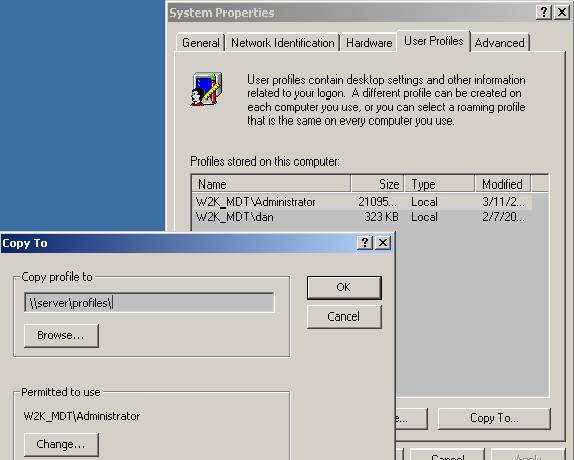
Ntuser.dat – это один из важных системных файлов операционной системы Windows. Он является частью профиля пользователя и содержит изменения и настройки, связанные с его учетной записью. Файл Ntuser.dat представляет собой реестр, который хранит информацию о пользовательском окружении, настройках рабочего стола, файловых ассоциациях и других параметрах.
Файл Ntuser.dat имеет формат .dat. Расширение .dat означает «данные» и указывает на то, что файл содержит структурированные данные, которые могут быть прочитаны только определенными программами. В случае Ntuser.dat, это означает, что файл содержит данные, доступные только системе Windows и имеющие особую структуру.
Что касается функциональности файла Ntuser.dat, то он позволяет каждому пользователю Windows иметь индивидуальные настройки и предпочтения. Благодаря этому файлу, каждый пользователь может настраивать свою рабочую среду, включая цветовую схему, обои на рабочем столе, раскладку клавиатуры и пр. Таким образом, Ntuser.dat отвечает за индивидуализацию рабочего пространства каждого пользователя.
Что такое Ntuser.dat?
Файл Ntuser.dat является скрытым и доступным только для чтения, поэтому пользователь не может изменять его содержимое напрямую. Он создается при создании профиля пользователя и используется операционной системой для хранения всех изменений и настроек, внесенных пользователем.
Каждый пользователь имеет свой собственный файл Ntuser.dat, который хранится в его домашнем каталоге. Файл имеет специальный формат, который может быть прочитан только операционной системой Windows.
Изменение файла Ntuser.dat может повлиять на работу операционной системы или интерфейса пользователя, поэтому рекомендуется не вносить изменения в этот файл без необходимости и без должного понимания, какие изменения будут произведены.
В следующем пункте статьи мы рассмотрим роль файла Ntuser.dat в операционных системах Windows и его местонахождение.
Роль файла Ntuser.dat в операционных системах Windows
Этот файл создается для каждого пользователя при первой установке операционной системы Windows. Он хранит информацию о каждом пользователе отдельно, обеспечивая индивидуальные настройки для каждого профиля.
Файл Ntuser.dat имеет формат dat и не является обычным текстовым файлом, поэтому его содержимое нельзя просматривать в текстовом редакторе. Он представляет собой бинарный файл базы данных, который содержит информацию о настройках пользователя в зашифрованном виде.
В операционной системе Windows файл Ntuser.dat играет важную роль при загрузке профиля пользователя. При входе в систему операционная система использует данные из этого файла для установки персональных настроек пользователя, создания рабочего стола, установки приложений и других индивидуальных параметров.
Файл Ntuser.dat обычно находится в папке C:Users<имя_пользователя>AppDataLocalMicrosoftWindows. Несмотря на его важность для работы операционной системы, в некоторых случаях пользователь может столкнуться с проблемами или ошибками, связанными с этим файлом, и поэтому может возникнуть необходимость удаления или пересоздания файла Ntuser.dat.
В целом, файл Ntuser.dat — это ключевой компонент операционной системы Windows, предоставляющий настройки пользователя для каждого профиля. Понимание его роли и функций поможет пользователям в решении проблем, связанных с персональными настройками и профилями в Windows.
Где находится файл Ntuser.dat?
Путь к файлу Ntuser.dat зависит от версии операционной системы:
В Windows XP файлы профилей пользователей обычно располагаются по пути: C:Documents and SettingsИмяПользователя
В Windows Vista, 7, 8 и 10 путь к файлу Ntuser.dat выглядит так: C:UsersИмяПользователя
В каждой директории пользователя, вы найдете файл Ntuser.dat, который относится к данному пользователю. Этот файл имеет скрытый атрибут, чтобы предотвратить его случайное изменение или удаление.
Теперь вы знаете, где находится файл Ntuser.dat и можете использовать эту информацию, если вам понадобится взаимодействовать с ним или удалить его.
Как удалить файл Ntuser.dat?
Для удаления файла Ntuser.dat следуйте следующим инструкциям:
Шаг 1:
Перейдите в каталог, где находится файл Ntuser.dat. Обычно файл находится в следующей директории: C:UsersИмя_пользователя
Шаг 2:
Убедитесь, что файлы и папки, связанные с пользовательским профилем, не являются системными или важными для работы операционной системы. Если вы не уверены, лучше создать резервные копии файлов или проконсультироваться со специалистом.
Шаг 3:
Закройте все программы, связанные с пользовательским профилем, чтобы предотвратить возможное повреждение файла при его удалении.
Шаг 4:
Щелкните правой кнопкой мыши на файле Ntuser.dat и выберите «Удалить». Подтвердите удаление файла, если появится соответствующее предупреждение.
Шаг 5:
После удаления файла Ntuser.dat перезагрузите компьютер, чтобы изменения вступили в силу.
Важно помнить, что удаление файла Ntuser.dat приведет к удалению пользовательских настроек и параметров пользователя, и после удаления файл будет восстановлен до состояния по умолчанию. Если вам нужно сохранить личные настройки пользователя, рекомендуется создать резервную копию файла Ntuser.dat перед удалением.
Что это за файл ntuser.dat?
Файл ntuser.dat создается автоматически для каждого пользователя при первом входе в систему. Он содержит информацию о настройках рабочего стола, панели задач, языковых настройках, сохраненных паролях, а также других индивидуальных пользовательских параметрах.
Очень важно не удалять или изменять файл ntuser.dat, так как это может привести к некорректной работе профиля пользователя и потере настроек.
Если возникла необходимость удалить файл ntuser.dat, рекомендуется использовать специальные средства и программы для управления пользователями в операционной системе Windows, чтобы избежать повреждения профиля и потери данных.
11. Зачем это за файл ntuser.dat и что с ним делать?
Этот файл содержит информацию о пользовательском профиле, включая рабочий стол, настройки программ, различные параметры и предпочтения. Ntuser.dat отвечает за настройки интерфейса и поведения операционной системы, которые специфичны для каждого пользователя.
Удаление файла ntuser.dat может привести к непредсказуемым последствиям, таким как потеря настроек пользователя или неработоспособность программ. Рекомендуется не удалять этот файл вручную, если нет серьезной необходимости и не следует изменять его содержимое без должного знания и опыта.
В случае возникновения проблем с профилем пользователя, лучше воспользоваться специализированными инструментами или проконсультироваться с опытным специалистом, который сможет помочь восстановить или изменить настройки пользователя без потери данных.
Видео:
Как удалить файл если он не удаляется или открыт в другой программе
Как удалить файл если он не удаляется или открыт в другой программе by MonKey TV 1,000,080 views 9 years ago 2 minutes, 7 seconds
РЕШЕНИЕ.системные прерывания, процессор 100%, майнер вирус.
РЕШЕНИЕ.системные прерывания, процессор 100%, майнер вирус. by Гарик Борода 401,123 views 3 years ago 3 minutes, 43 seconds
Словил Майнер! Как удалить майнер? Загрузка ЦП 100 ПРОЦЕНТОВ
Словил Майнер! Как удалить майнер? Загрузка ЦП 100 ПРОЦЕНТОВ by FOXIT 1,259,333 views 2 years ago 5 minutes, 38 seconds
Вопрос-ответ:
Что такое файл ntuser.dat?
Файл ntuser.dat — это системный файл, который содержит настройки пользовательского профиля в операционной системе Windows. Он сохраняет информацию о настройках рабочего стола, программ и других параметров пользователя.
Можно ли удалить файл ntuser.dat?
Нет, нельзя просто удалить файл ntuser.dat, так как он является системным файлом и его удаление может вызвать проблемы с функционированием операционной системы. Чтобы удалить профиль пользователя полностью, необходимо воспользоваться инструментами управления пользователями в системе Windows.
Как удалить профиль пользователя из системы Windows?
Для удаления профиля пользователя из системы Windows нужно зайти в «Панель управления», выбрать «Система и безопасность» или «Учетные записи пользователей и защита детей» (в зависимости от версии системы), затем выбрать «Учетные записи пользователей» и нажать на «Удаление учетной записи». Далее нужно выбрать учетную запись пользователя, которую хотите удалить, и следовать инструкциям на экране.
Что произойдет, если удалить профиль пользователя?
При удалении профиля пользователя все данные, связанные с этим профилем, будут удалены. Это включает в себя настройки рабочего стола, программы и файлы, сохраненные в профиле. Если у вас есть важные данные в профиле пользователя, обязательно сделайте их резервную копию перед удалением профиля.
Как создать новый профиль пользователя в системе Windows?
Для создания нового профиля пользователя в системе Windows нужно зайти в «Панель управления», выбрать «Система и безопасность» или «Учетные записи пользователей и защита детей» (в зависимости от версии системы), затем выбрать «Учетные записи пользователей» и нажать на «Добавление или удаление учетной записи пользователя». Далее нужно выбрать «Добавить нового пользователя в этом компьютере» и следовать инструкциям на экране для создания нового профиля пользователя.








