
Onedrive — это сервис хранения и синхронизации файлов, разработанный компанией Microsoft. Он позволяет пользователям хранить, доступно делиться и редактировать файлы с любого устройства, подключенного к интернету. Onedrive является аналогом популярного сервиса Яндекс.Диск и доступен для пользователей операционных систем Windows, macOS, iOS и Android.
С помощью Onedrive вы можете создать свою личную облачную папку, куда загрузить все нужные вам файлы. Кроме того, сервис предлагает сводку по активности, которая позволяет отслеживать все изменения и доступы к вашим файлам. Важным преимуществом Onedrive является возможность работать с файлами не только онлайн, но и офлайн. Все изменения будут автоматически синхронизироваться, когда устройство будет снова подключено к интернету.
Если вам нужно временно отключить Onedrive, вам нужно щелкнуть правой кнопкой мыши и выбрать пункт «Закрыть Onedrive» или перейти в настройки и нажать кнопку «Отключить Onedrive». Также вы можете удалить Onedrive с компьютера, выбрав пункт «Удалить программу» в системных настройках, однако будьте осторожны, так как это действие приведет к полному удалению всех ваших файлов с Onedrive.
Onedrive: программа, удобный сервис и дополнительное хранилище
Преимущества Onedrive:
- Бесплатное хранилище: при регистрации в Onedrive каждому пользователю предоставляется 5 гигабайт бесплатного облачного пространства. Если вам требуется больше места для хранения файлов, вы можете приобрести дополнительное пространство.
- Синхронизация файлов: Onedrive автоматически синхронизирует ваши файлы между различными устройствами. Если вы добавляете, изменяете или удаляете файлы на одном устройстве, изменения будут автоматически применены на всех остальных устройствах, подключенных к вашему аккаунту Onedrive.
- Удобство использования: Onedrive интегрирован с операционной системой Windows, что облегчает доступ к вашим файлам. Вы можете просматривать и редактировать файлы прямо из проводника Windows, а также загружать и скачивать файлы с легкостью.
- Совместная работа: Вы можете приглашать других пользователей Onedrive для совместной работы над файлами. Это удобно, когда вы хотите делиться документами с коллегами или друзьями и работать над ними вместе.
- Удаление файлов: Если вы хотите удалить файлы с Onedrive, вы можете сделать это с помощью нескольких простых шагов. Просто перейдите в Onedrive, выберите файлы, которые вы хотите удалить, и кликните правой кнопкой мыши. Затем выберите опцию «Удалить». Удаленные файлы будут сохранены в корзине Onedrive и могут быть восстановлены, если вы неожиданно их удалите.
Onedrive — это удобный и надежный сервис для хранения ваших файлов. Он предлагает интуитивно понятный интерфейс, мощные функции и широкие возможности синхронизации. Независимо от того, нужно ли вам дополнительное место для хранения файлов или вы просто хотите удобно работать с контентом, Onedrive может стать отличным выбором. Попробуйте Onedrive и оцените все его преимущества уже сегодня!
Что это за программа и как ею пользоваться
Для начала использования Onedrive вам понадобится учетная запись Microsoft. Если вы уже имеете аккаунт Outlook.com, Xbox Live, Skype или другую учетную запись Microsoft, то вы можете использовать ее для входа в Onedrive. Если у вас нет учетной записи, вы можете быстро создать ее на официальном сайте Microsoft.
После успешного входа в Onedrive, компьютер с Windows 10 автоматически добавит ярлык Onedrive в панели задач и откроет окно с основной информацией о сервисе. Можно также открыть Onedrive через файловый проводник и увидеть список файлов и папок, которые уже хранятся в облачном хранилище.
Onedrive позволяет с легкостью загружать файлы из операционной системы Windows 10 в облачное хранилище и синхронизировать их на других устройствах, где установлен Onedrive. Это экономит время и усилия, так как вам не придется отправлять файлы по электронной почте или передавать их на флеш-накопители.
Если вы хотите удалить файлы из Onedrive и освободить место в хранилище, вы можете сделать это просто и быстро. Выберите файлы или папки, которые вы хотите удалить, щелкните правой кнопкой мыши и выберите соответствующую опцию. Если вы хотите отключить Onedrive на своем устройстве, для этого также есть специальная опция в настройках.
В целом, Onedrive представляет собой удобный и надежный сервис для хранения и синхронизации файлов. Он обеспечивает сводку вашего аккаунта и позволяет быстро и легко управлять файлами. Вместо создания отдельных резервных копий или хранения данных на физических носителях, вы можете использовать Onedrive и быть увереными в сохранности своей информации.
Сводка о Onedrive: сервис хранения и синхронизации файлов от Microsoft
Основные преимущества Onedrive:
- Встроенный в Windows: Onedrive напрямую интегрирован в операционную систему Windows, что позволяет ему стать естественным выбором для пользователей этой ОС.
- Простота использования: Onedrive имеет простой и понятный интерфейс, что делает его доступным даже для новичков. С помощью нескольких простых действий можно загрузить файлы, создать папки и организовать свое облачное хранилище.
- Автоматическая синхронизация: Onedrive автоматически синхронизирует файлы между компьютерами и другими устройствами, подключенными к этому сервису. Это позволяет иметь актуальные версии документов на всех устройствах без необходимости передачи файлов вручную.
- Возможность совместной работы: Onedrive позволяет делиться файлами и папками с другими людьми, давая им возможность просматривать и редактировать ваши документы в режиме реального времени. Это удобно для совместной работы над проектами или для обмена файлами с коллегами и друзьями.
- Дополнительное хранилище: Onedrive предоставляет пользователю бесплатное хранилище в размере 5 ГБ, что может быть достаточно для хранения документов, фотографий и других файлов. При необходимости, пользователи могут приобрести дополнительное пространство за дополнительную плату.
Если вы используете Windows и еще не знакомы с Onedrive, рекомендуется попробовать этот удобный сервис, который позволит вам сохранить ваши файлы в безопасном облачном хранилище и получить к ним доступ в любое время и с любого устройства. Также, распространенные сервисы для хранения файлов в облаке, такие как Яндекс.Диск, могут быть легко интегрированы с Onedrive, чтобы упростить доступ и управление вашими файлами.
Основные функции и преимущества Onedrive
Одной из главных функций Onedrive является возможность загружать файлы на сервер и получать к ним доступ из любого места, где есть интернет. Благодаря этому, вы можете иметь доступ к своим документам даже без использования флеш-накопителей или переносных жестких дисков.
С помощью Onedrive вы можете сохранять и синхронизировать файлы на различных устройствах под управлением операционных систем Windows, Mac, iOS и Android. Это позволяет вам всегда иметь последнюю версию файла без необходимости его ручного обновления.
Еще одно преимущество Onedrive — возможность совместного редактирования файлов с другими пользователями. Вы можете пригласить коллег или друзей для работы над одним и тем же документом, что значительно упрощает совместную работу и обмен информацией.
| Преимущества Onedrive |
|---|
| 1. Удобство использования |
| 2. Интеграция с операционной системой Windows |
| 3. Возможность синхронизации на различных устройствах |
| 4. Совместное редактирование файлов |
| 5. Безопасность и сохранность данных |
Использование Onedrive может быть полезным при работе со множеством документов, в том числе и для ведения проектов в команде. Вы можете легко отслеживать все изменения, вносимые другими пользователями, а также вернуться к предыдущей версии файла при необходимости.
Кроме того, при использовании Onedrive у вас всегда есть возможность удалить файлы с сервера, если они перестали быть вам нужными. Это освободит место для новых документов и обеспечит более эффективное использование облачного хранилища.
Сравнивая Onedrive с другими аналогичными сервисами, такими как Яндекс.Диск, он предлагает более удобный и интегрированный подход к хранению и синхронизации файлов. Onedrive обладает большим набором функций, а также лучшей интеграцией с операционной системой Windows, что делает его предпочтительным выбором для пользователей данной платформы.
Windows и яндекс.диск: как отключить Onedrive
Однако, не всем пользователям может быть необходим данный сервис или они предпочитают использовать альтернативные сервисы, такие как Яндекс.Диск. В таком случае, можно отключить Onedrive на компьютере под управлением Windows.
Для отключения Onedrive следуйте следующим шагам:
- Откройте проводник Windows, щелкните правой кнопкой мыши на значке Onedrive в области уведомлений и выберите «Настройки».
- В открывшемся окне выберите вкладку «Общие» и снимите флажок рядом с пунктом «Разрешить использование Onedrive для этого компьютера».
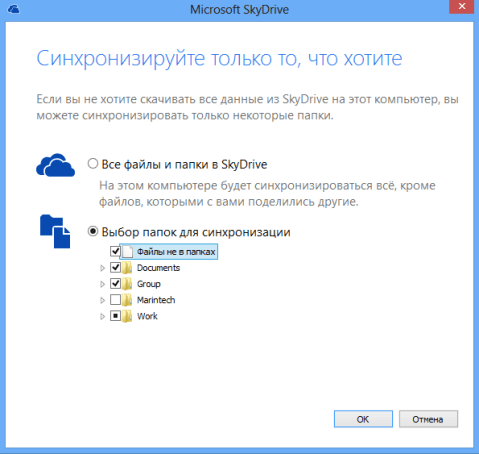
- Нажмите кнопку «Сводка» и выберите «Выбрать папки» в меню.
- В появившемся окне снимите флажок рядом с папкой «Документы» и любыми другими папками, которые вы не хотите синхронизировать с Onedrive.
- Нажмите «OK» и закройте окно настроек Onedrive.
- Onedrive будет отключен на вашем компьютере, и папки, которые вы не выбрали для синхронизации, не будут загружаться на сервер Onedrive.
Также, если вы хотите полностью удалить Onedrive со своего компьютера, следуйте этим шагам:
- Правой кнопкой мыши щелкните значок «Пуск» в нижнем левом углу экрана и выберите «Параметры».
- В открывшемся окне выберите раздел «Приложения» и перейдите в раздел «Приложения и компоненты».
- На странице «Приложения и компоненты» найдите Onedrive и кликните на него.
- Нажмите кнопку «Удалить» и подтвердите удаление Onedrive.
- Onedrive будет полностью удален с вашего компьютера.
Теперь вы знаете, как отключить и удалить Onedrive на компьютере под управлением Windows. Это может быть полезно, если вы используете другой сервис для хранения файлов, такой как Яндекс.Диск, и не хотите, чтобы Onedrive был активен на вашем компьютере.
Как отключить Onedrive на Windows 10
- Щелкните правой кнопкой мыши на значке Onedrive в области уведомлений (рядом с часами) в правом нижнем углу экрана.
- В меню, которое появится, выберите пункт «Настройки».
- В открывшемся окне «Onedrive — сводка» перейдите на вкладку «Счет» (Account).
- Внизу окна нажмите на кнопку «Отключить Onedrive».
- Появится окно с предупреждением, в котором будет указано, что отключение Onedrive также приведет к удалению всех файлов, которые были сохранены в сервисе и не синхронизированы с компьютером. Если вы хотите сохранить эти файлы, сначала сделайте их резервную копию или переместите их в другое место.
- Если вы уверены, что хотите отключить Onedrive и все ваши файлы уже сохранены в безопасном месте, нажмите «Отключить».
- После нажатия кнопки «Отключить», Onedrive будет полностью отключен и удален с вашего компьютера.
Теперь вы знаете, как отключить Onedrive на Windows 10. Учтите, что при отключении вы потеряете доступ к файлам, которые были хранены в сервисе, поэтому обязательно сделайте резервную копию всех важных данных. Если в будущем вам понадобится снова использовать Onedrive, вы сможете в любой момент включить его снова, выполнив простые настройки в системе.
Видео:
Курс по OneDrive.Урок 1.Для чего нужен OneDrive,создание учетной записи, установка и загрузка файлов
Курс по OneDrive.Урок 1.Для чего нужен OneDrive,создание учетной записи, установка и загрузка файлов by Your Mentor 25,689 views 3 years ago 8 minutes, 16 seconds
Что такое onedrive и как он поможет вам
Что такое onedrive и как он поможет вам by Медицина с дивана 82,054 views 9 years ago 6 minutes, 32 seconds
Office 365: всё и сразу, для всех и каждого! | Что такое Microsoft 365?
Office 365: всё и сразу, для всех и каждого! | Что такое Microsoft 365? by R0ZЕТKА_OLD 114,796 views 3 years ago 13 minutes, 38 seconds
Вопрос-ответ:
Что такое OneDrive и для чего она нужна?
OneDrive — это облачное хранилище, предоставляемое компанией Microsoft. С ее помощью вы можете хранить, синхронизировать и обмениваться файлами и папками между разными устройствами. OneDrive позволяет вам иметь доступ к вашим файлам из любой точки мира, где есть интернет.
Как пользоваться OneDrive?
Для начала, вам потребуется учетная запись Microsoft или учетная запись, связанная с вашей организацией или учебным заведением. Если у вас нет учетной записи, зарегистрируйтесь на сайте Microsoft. Затем загрузите приложение OneDrive на свое устройство или перейдите на веб-сайт OneDrive.com. Вы сможете создавать папки, загружать файлы, синхронизировать их с другими устройствами, а также обмениваться файлами с другими людьми.
Какие возможности предоставляет OneDrive?
OneDrive позволяет вам хранить и организовывать файлы и папки, делиться ими с другими людьми и синхронизировать их с разными устройствами. Вы можете загружать фотографии и видео, создавать документы и таблицы, а также работать в совместном режиме с другими пользователями. OneDrive также предоставляет возможность резервного копирования файлов и восстановления удаленных версий.
Сколько стоит использование OneDrive?
OneDrive предлагает бесплатный план с 5 ГБ облачного хранилища. Однако, если вам требуется больше места, вы можете выбрать платный план с дополнительными возможностями и большим объемом хранилища. Стоимость платных планов зависит от вашего региона и требований.
Могу ли я использовать OneDrive на мобильных устройствах?
Да, вы можете установить приложение OneDrive на мобильные устройства, такие как смартфоны и планшеты, работающие под управлением Android или iOS. Это позволит вам синхронизировать и получить доступ к вашим файлам с любого устройства, где бы вы ни находились.








