
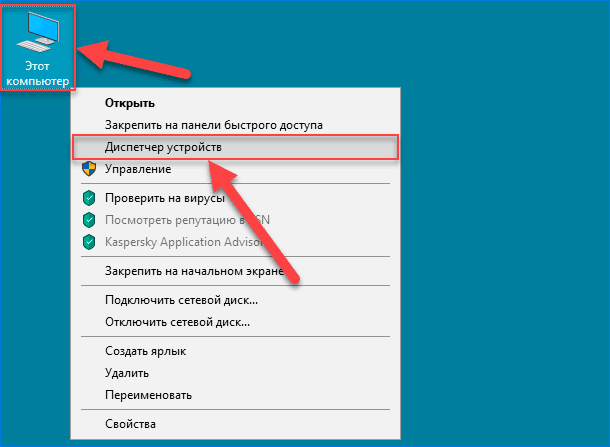
Windows 10 предлагает ряд интересных инструментов и функций, которые облегчают нашу работу и улучшают пользовательский опыт. Одним из таких полезных инструментов является панель быстрого запуска. Это быстрая и удобная панель задач, которая обеспечивает мгновенный доступ к самым популярным и часто используемым приложениям
Панель быстрого запуска — это отличный способ организации и структурирования рабочего пространства на компьютере. Она позволяет быстро открывать любимые приложения и программы, без необходимости искать их в меню «Пуск» или на рабочем столе. Просто щелкните на значке нужного приложения на панели быстрого запуска и оно мгновенно откроется. Это ускоряет работу и экономит время, особенно если вы часто используете одни и те же приложения
Кроме того, панель быстрого запуска позволяет гибко настраивать и персонализировать ваш рабочий стол. Вы можете изменить порядок приложений на панели, добавлять новые пиктограммы и удалять неиспользуемые. Также вы можете использовать ярлыки для разделения приложений на группы, что делает их еще более организованными и удобными в использовании. Все это делает панель быстрого запуска мощным инструментом для работы с вашими приложениями и программами
Панели быстрого запуска в операционной системе Windows
Панель быстрого запуска представляет собой горизонтальную полосу, расположенную в нижней части экрана. В ней можно разместить ярлыки к программам, приложениям и файлам, которые вы часто используете.
Пропала панель быстрого запуска в Windows 7? Не стоит беспокоиться! Вам потребуется всего несколько простых шагов, чтобы ее вернуть. Щелкните правой кнопкой мыши на панели задач, затем выберите пункт «Панель задач» и убедитесь, что опция «Закрепить панель задач» отмечена галочкой. Если панель быстрого запуска все еще не появляется, выполните следующие действия: щелкните правой кнопкой мыши на панели задач, выберите «Панель задач» и снимите галочку с опции «Закрепить панель задач». Затем повторно кликните правой кнопкой мыши на панели задач и выберите опцию «Закрепить панель задач».
В Windows 10 панель быстрого запуска была заменена панелью задач. Она включает в себя функции панели быстрого запуска, а также новые возможности, такие как «магические иконки», отображающие последние файлы и документы, с которыми вы работали. Для доступа к панели быстрого запуска в Windows 10 щелкните правой кнопкой мыши на пустом участке панели задач и выберите пункт «Панель задач и пуск».
Панель быстрого доступа является еще одним удобным инструментом для работы с приложениями и файлами в Windows 7. В отличие от панели быстрого запуска, она расположена слева от окна проводника и содержит ярлыки к наиболее используемым папкам. Чтобы настроить панель быстрого доступа, щелкните правой кнопкой мыши на пустом участке панели и выберите «Настроить панель быстрого доступа». Затем выберите папки, которые вы хотели бы добавить в панель, и нажмите кнопку «ОК».
Используя панель быстрого запуска или панель быстрого доступа, вы сможете с легкостью получать доступ к вашим любимым приложениям и файлам, упрощая работу с операционной системой Windows.
Панель быстрого запуска Windows 7
Однако, иногда пользователи сталкиваются с ситуацией, когда панель быстрого запуска пропадает или исчезает. Это может произойти по разным причинам: после обновления операционной системы, при изменении настроек или ошибочных манипуляциях с панелью.
В таком случае, чтобы восстановить панель быстрого запуска, нужно выполнить несколько простых действий:
- Щелкнуть правой кнопкой мыши на панели задач.
- В контекстном меню выбрать «Панель задач» и затем «Панель инструментов».
- В появившемся списке выбрать «Панель быстрого запуска».
После выполнения этих действий, панель быстрого запуска должна появиться на панели задач. Если этого не произошло, возможно, что панель быстрого запуска была отключена в настройках операционной системы. В этом случае, следует зайти в настройки панели задач и проверить, включена ли функция «Панель быстрого запуска».
Таким образом, панель быстрого запуска в операционной системе Windows 7 является удобным инструментом для быстрого доступа к приложениям и выполнения задач. Если панель пропала, ее можно легко восстановить, выполнив несколько простых действий. Пользуйтесь этой функцией для более эффективной работы с операционной системой Windows 7.
Пропала панель быстрого запуска в Windows 7
Причины пропажи панели быстрого запуска могут быть разные. Одна из наиболее распространенных причин – случайное изменение настроек операционной системы. Кроме того, панель может исчезнуть в результате действий пользователя, например, при удалении ярлыков или изменении значка панели.
Если панель быстрого запуска пропала в Windows 7, пользователи могут восстановить ее с помощью нескольких простых действий. Во-первых, следует нажать правой кнопкой мыши на панели задач и выбрать «Панель инструментов» -> «Быстрый запуск». После этого откроется окно с панелью быстрого запуска.
Если такой вариант не сработал, можно восстановить панель быстрого запуска с помощью командной строки. Для этого нужно открыть командную строку как администратор и ввести следующую команду: «regsvr32 /n /i:U shell32.dll». После ввода команды и нажатия клавиши «Enter» панель быстрого запуска должна появиться.
Если вы все еще не можете восстановить панель быстрого запуска в Windows 7, возможно, проблема заключается в некорректной установке операционной системы. В такой ситуации рекомендуется обратиться к специалистам или выполнить переустановку Windows 7.
Панель быстрого запуска в Windows 10: где она пропала?
В Windows 10 панель быстрого запуска немного изменилась по сравнению с предыдущими версиями операционной системы. Теперь она присутствует в виде всплывающего меню, которое появляется при нажатии правой кнопкой мыши на панели задач. Однако иногда может возникнуть ситуация, когда эта панель пропадает или перестает работать.
Если панель быстрого запуска пропала, первым делом нужно проверить настройки системы. Для этого откройте «Параметры» Windows 10, затем перейдите в раздел «Персонализация» и выберите «Панель задач». Убедитесь, что опция «Показывать панель быстрого доступа» включена.
Если опция включена, но панель быстрого запуска все равно не появляется, возможно, проблема в неверной настройке реестра. Чтобы исправить это, можно воспользоваться специальными инструментами, такими как «Чистка реестра» или «Исправление ошибок системы». Они помогут исправить поврежденные или неправильные ключи реестра, которые могут привести к пропаже панели быстрого запуска.
В некоторых случаях проблема с панелью быстрого запуска может быть вызвана конфликтом с другими программами или настройками системы. В этом случае можно попробовать временно отключить или удалить некоторые программы сторонних разработчиков, чтобы выяснить, исправится ли проблема.
В итоге, панель быстрого запуска – это удобный инструмент, который значительно упрощает доступ к запущенным задачам и приложениям. Если она пропала в операционной системе Windows 10, необходимо проверить настройки и воспользоваться инструментами для исправления возможных ошибок. В большинстве случаев это поможет вернуть панель быстрого запуска к работе и продолжить использование этого удобного инструмента.
Быстрая панель запуска и панель быстрого доступа
Быстрая панель запуска — это удобный инструмент, который позволяет быстро запускать необходимые приложения и выполнять основные задачи. Она располагается на панели задач операционной системы Windows и предоставляет быстрый доступ к любимым приложениям.
Однако, в Windows 7 была заменена на панель быстрого доступа, что вызвало некоторые проблемы у пользователей. Многие пользователи жаловались на пропажу быстрой панели запуска в своей операционной системе.
С появлением Windows 10 быстрая панель запуска вновь вернулась в операционную систему. Она стала доступна пользователям и дает возможность быстро запускать приложения и выполнять основные задачи.
Однако, не стоит путать быструю панель запуска с панелью быстрого доступа. Панель быстрого доступа в Windows 7 и Windows XP — это новое расширение панели задач, которое позволяет быстрый доступ к папкам и файлам.
| Windows 7 | Windows XP |
|---|---|
| Панель быстрого доступа | Панель быстрого доступа |
| Панель задач | Панель задач |
Таким образом, быстрая панель запуска и панель быстрого доступа являются двумя различными функциональными элементами операционной системы Windows. Они предоставляют пользователям удобный доступ к приложениям и папкам, что позволяет выполнять основные задачи в операционной системе.
Панель быстрого доступа Windows 7
Однако, в некоторых случаях панель быстрого доступа в Windows 7 может пропасть. Причины для этого могут быть различными — от настроек до ошибок в системе.
Если панель быстрого доступа в Windows 7 пропала, вы можете попробовать ряд простых шагов для ее восстановления:
- Щелкните правой кнопкой мыши на панели задач и выберите «Панель инструментов» -> «Новая панель инструментов».
- Выберите папку, в которой находятся ярлыки для приложений, которые вы хотите добавить на панель быстрого доступа.
- После добавления ярлыков, вы можете изменить порядок их отображения на панели быстрого доступа путем перетаскивания.
- Если панель быстрого доступа все равно не отображается, возможно, в системе произошла ошибка. Попробуйте выполнить перезагрузку компьютера и проверьте, вернулась ли панель после этого.
Панель быстрого доступа Windows 7 позволяет значительно упростить работу с вашими любимыми приложениями. Используйте этот инструмент для быстрого запуска нужных программ и повышения эффективности вашей работы.
Панель быстрого запуска в Windows 10
Панель быстрого запуска по умолчанию располагается на панели задач в нижней части экрана. Чтобы добавить новый ярлык на панель быстрого запуска, достаточно перетащить его из меню Пуск или рабочего стола на панель задач. Также можно щелкнуть правой кнопкой мыши на иконке приложения и выбрать опцию «Закрепить на панель задач».
Панель быстрого запуска можно настроить под свои потребности. Например, можно изменить порядок ярлыков или удалить ненужные. Для этого нужно щелкнуть правой кнопкой мыши на панели задач, выбрать опцию «Настроить панель задач» и передвигать ярлыки с помощью мыши.
Если панель быстрого запуска вдруг пропала, необходимо проверить настройки панели задач. Возможно, она была скрыта или перемещена. Чтобы вернуть панель быстрого запуска, нужно щелкнуть правой кнопкой мыши на панели задач, выбрать опцию «Панель задач» и убедиться, что указан флажок возле пункта «Показать панель быстрого запуска».
Таким образом, панель быстрого запуска в Windows 10 — это удобный и функциональный инструмент, который позволяет быстро получить доступ к нужным приложениям и задачам. Благодаря ей пользователь может значительно ускорить свою работу и упростить доступ к часто используемым функциям операционной системы.
Пропала панель быстрого доступа в Windows
Если панель быстрого доступа внезапно исчезла, необходимо произвести некоторые действия для ее восстановления. Вот несколько шагов, которые могут помочь в данной ситуации:
| 1. | Кликните правой кнопкой мыши на пустом месте панели задач |
| 2. | Выберите пункт «Панель задач» в контекстном меню |
| 3. | Убедитесь, что пункт «Закрепить панель задач» выбран |
Если после выполнения этих действий панель быстрого доступа все еще отсутствует, возможно, проблема заключается в некорректных настройках операционной системы. Рекомендуется выполнить следующие действия:
| 1. | Нажмите кнопку «Пуск» |
| 2. | Выберите пункт «Панель управления» |
| 3. | Перейдите в раздел «Обозреватель папок» |
| 4. | Выберите «Параметры папки и поиска» |
| 5. | Перейдите на вкладку «Панель задач и меню Пуск» |
| 6. | Убедитесь, что пункт «Использовать панель задач вместо меню Пуск» выбран |
Если проблема не решена, рекомендуется обратиться к специалисту, который поможет восстановить панель быстрого доступа в операционной системе Windows.
Быстрая панель запуска облегчает работу пользователя, предоставляя доступ к наиболее часто используемым задачам и программам. Необходимо удостовериться, что данная панель всегда находится включенной и правильно настроена для использования.
Видео:
Как создать ярлык для быстрого доступа к системным настройкам без сторонних приложений
Как создать ярлык для быстрого доступа к системным настройкам без сторонних приложений by Всё про Андроид 28,954 views 3 years ago 2 minutes, 35 seconds
КАК ВКЛЮЧИТЬ ПАНЕЛЬ БЫСТРОГО ЗАПУСКА В WINDOWS 10 А ТАКЖЕ WINDOWS 7 И 8
КАК ВКЛЮЧИТЬ ПАНЕЛЬ БЫСТРОГО ЗАПУСКА В WINDOWS 10 А ТАКЖЕ WINDOWS 7 И 8 by ОБЗОРЫ 2.0 5,286 views 6 years ago 6 minutes, 17 seconds
Вопрос-ответ:
Что такое панель быстрого запуска?
Панель быстрого запуска — это инструмент на компьютере или мобильном устройстве, который позволяет пользователю быстро запускать приложения и выполнять другие действия без необходимости искать и открывать их в меню или на рабочем столе.
Какие преимущества у панели быстрого запуска?
Панель быстрого запуска имеет несколько преимуществ. Во-первых, она позволяет пользователю быстро запускать часто используемые приложения без необходимости искать их в меню или на рабочем столе. Во-вторых, пользователь может настроить панель быстрого запуска по своему усмотрению, добавлять или удалять приложения в зависимости от своих потребностей. Наконец, панель быстрого запуска также может предлагать другие удобные функции, такие как быстрый доступ к файлам и папкам или возможность выполнять определенные действия сразу же после запуска приложения.
Как добавить приложение на панель быстрого запуска?
Добавление приложения на панель быстрого запуска может различаться в зависимости от операционной системы или устройства. В общем случае, пользователю нужно открыть меню приложений, нажать правой кнопкой мыши на нужное приложение и выбрать опцию «Добавить на панель быстрого запуска» или аналогичную. В некоторых случаях, пользователь может просто перетащить иконку приложения на панель быстрого запуска. Другие варианты добавления приложений могут быть доступны через настройки вашего устройства.
Можно ли изменить порядок приложений на панели быстрого запуска?
Да, обычно пользователи могут изменять порядок приложений на панели быстрого запуска. Для этого нужно щелкнуть и удерживать иконку приложения и перетащить ее на новое место на панели. В зависимости от операционной системы или устройства, могут быть доступны и другие способы изменения порядка приложений.








