
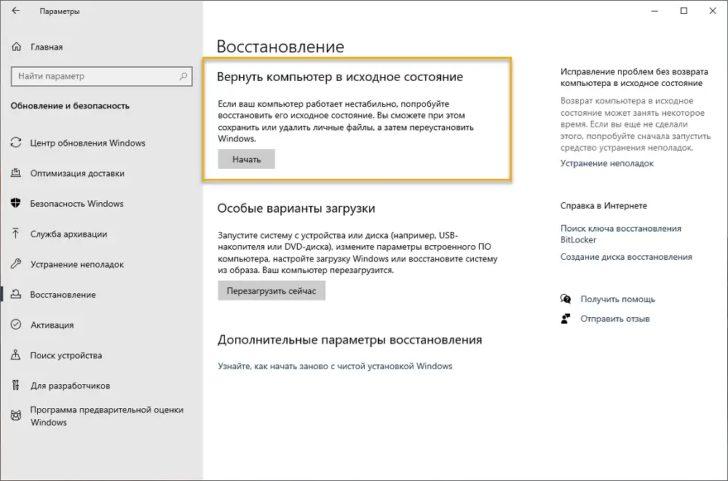
Переустановка Windows — неотъемлемая часть жизни любого компьютера. Со временем операционная система может стать нестабильной, возникнуть проблемы с загрузкой, возникнуть потребность в удалении старых программ или просто нужно освободить дисковое пространство. В таких случаях переустановка Виндовс 7 может быть единственным решением.
Переустановка Виндовс – это процесс, при котором операционная система полностью удаляется с компьютера и затем устанавливается заново. При этом все файлы и программы, хранящиеся на диске C, также удаляются. Поэтому перед переустановкой Виндовс обязательно нужно создать резервную копию важных данных.
Перед тем как приступить к переустановке Виндовс 7, нужно убедиться, что у вас есть оригинальный диск с установочным комплектом или загрузочная флешка с системой. Также необходимо проверить, что все необходимые драйверы для вашего компьютера установлены и готовы к использованию.
Подготовка к переустановке Windows 7
Переустановка операционной системы Windows 7 может быть необходима, если ваш компьютер не загружается или вы столкнулись с другими проблемами, которые не удается решить иными способами. В данной статье рассмотрим подробную инструкцию о том, как провести переустановку виндовс, а именно Windows 7.
Для начала процесса переустановки Windows 7 вам понадобятся следующие материалы:
| Материалы | Количество |
|---|---|
| Загрузочный носитель | 1 |
| Компьютер с возможностью загрузки с внешних носителей | 1 |
Первым шагом подготовки к переустановке Windows 7 является резервное копирование всех важных данных. Во время переустановки все данные на системном диске будут удалены, поэтому необходимо заранее сохранить важные файлы на внешний носитель или в облачное хранилище.
Важно отметить, что перед переустановкой необходимо проверить наличие всех необходимых драйверов для вашего компьютера. Скачайте последние версии драйверов с веб-сайта производителя перед началом процесса переустановки.
Если ваш компьютер не загружается и вы не можете получить доступ к операционной системе Windows 7, то вам потребуется создать загрузочный носитель. Для этого вам понадобится образ Windows 7 и программа для записи образа на DVD или флешку.
После подготовки всех необходимых материалов и данных, вы можете приступить к переустановке Windows 7. Следуйте инструкциям, которые будут предложены в процессе установки, чтобы успешно завершить процесс переустановки вашей операционной системы.
Если у вас возникли трудности с переустановкой Windows 7, как, например, компьютер не загружается, или вы не можете продолжить процесс установки, рекомендуется обратиться за помощью к специалистам или обратиться к официальной документации Microsoft.
Восстанавливать или переустанавливать операционную систему Windows 7 следует только при необходимости. Следует помнить, что переустановка операционной системы приводит к удалению всех данных на системном диске, поэтому перед этим необходимо сделать резервные копии данных и обязательно проверить наличие всех необходимых драйверов. Придерживаясь указанных выше инструкций, вы сможете успешно переустановить Windows 7 и решить возникшие проблемы с компьютером.
Резервное копирование данных перед переустановкой Windows 7
Перед тем, как приступить к переустановке Windows 7, очень важно сделать резервную копию всех важных данных на вашем компьютере. Это позволит вам сохранить все ваши файлы и информацию, чтобы после переустановки операционной системы вы могли их восстановить.
Виндовс 7 иногда может не загружаться или работать неправильно, поэтому резервное копирование данных является необходимым этапом. Если ваш компьютер не переустанавливается и Windows 7 не загружается, вы все равно сможете сохранить все важные файлы с помощью специальных инструментов.
Перед тем как начать резервное копирование данных, убедитесь, что у вас есть доступ к другому компьютеру, внешнему жесткому диску или облачному хранилищу. Важно убедиться, что места для хранения резервной копии у вас достаточно, чтобы сохранить все важные файлы.
Необходимо скопировать все данные, которые вам важны, включая фотографии, видео, музыку, документы и другие файлы. Вы можете также создать список всех установленных программ, чтобы после переустановки было проще их установить заново.
Резервное копирование данных – это важный шаг перед переустановкой Windows 7. Убедитесь, что вы произвели полное и надежное резервное копирование, чтобы не потерять никакую важную информацию. Это поможет вам избежать проблем и стресса в случае непредвиденных ситуаций во время переустановки операционной системы.
Не забудьте сохранить все важные пароли и ключи активации программ, чтобы у вас был доступ к ним после переустановки операционной системы. Всегда лучше быть готовым к любым неожиданностям, чтобы восстановить свою информацию и вернуть компьютер к работоспособному состоянию.
Не переустанавливается Windows 7
Если у вас возникли трудности с переустановкой Windows 7 и ваш компьютер не загружается, не отчаивайтесь. В данном разделе мы рассмотрим несколько возможных решений, которые помогут вам справиться с этой проблемой.
Проверьте загрузочное устройство:
- Убедитесь, что ваш компьютер правильно настроен на загрузку со своего диска или USB-накопителя. Для этого вам может потребоваться зайти в BIOS, нажав определенную клавишу (обычно это клавиша Del или F2) при запуске компьютера.
- Проверьте, что загрузочное устройство, например, диск или USB-накопитель, на котором находится загрузочный носитель, работают корректно. Возможно, вам придется попробовать другое загрузочное устройство или создать новый загрузочный носитель.
Проверьте состояние вашего жесткого диска:
- Убедитесь, что ваш жесткий диск работает нормально. Возможно, он поврежден или сломан, что мешает установке операционной системы.
- Выполните проверку жесткого диска на наличие ошибок. Для этого вы можете воспользоваться программными инструментами, такими как chkdsk или HD Tune.
Проверьте наличие неисправностей в вашем компьютере:
- Убедитесь, что все аппаратные компоненты вашего компьютера, такие как память, процессор и материнская плата, работают должным образом.
- Проверьте подключение всех кабелей и проводов внутри компьютера, чтобы исключить возможность проблемы с соединениями.
Обратитесь за помощью:
- Если все вышеперечисленные шаги не помогли решить проблему, вы можете обратиться за помощью к специалистам по компьютерному обслуживанию или в сервисный центр.
- Они смогут проанализировать вашу ситуацию и предложить наиболее подходящее решение для переустановки Windows 7.
Помните, что переустановка операционной системы может быть сложным процессом и требует тщательной подготовки. Если у вас есть какие-либо сомнения или вопросы, лучше всего обратиться к профессионалам, чтобы избежать непредвиденных проблем и потери данных.
Трудности с переустановкой Windows: как решить?
При переустановке операционной системы Windows могут возникать различные проблемы, из-за которых процесс установки может оказаться затруднительным. Рассмотрим несколько наиболее распространенных трудностей и способы их решения.
1. Windows не загружается после переустановки. Если после переустановки Windows ваш компьютер не загружается и вместо этого появляется сообщение об ошибке, сначала попробуйте перезагрузить компьютер. Если проблема не исчезает, возможно, необходимо выполнить дополнительные шаги: проверьте подключение всех кабелей и перезапустите компьютер в безопасном режиме. Если это не помогает, попробуйте восстановить систему с помощью установочного диска или создать новую загрузочную флешку.
2. Не удается выполнить переустановку Windows 7. Если вы столкнулись с проблемой, когда переустановка Windows 7 не выполняется, возможно, вам поможет проверка жесткого диска на наличие ошибок. Для этого необходимо воспользоваться утилитой проверки диска, которая доступна на этапе выбора диска для установки операционной системы.
3. Ошибка при загрузке установочного носителя. Если при попытке загрузить установочный носитель Windows возникает ошибка, проверьте, что диск или флешка не повреждены. Также обратите внимание на настройки BIOS и убедитесь, что загрузка с внешнего носителя разрешена. Если проблема не решается, попробуйте создать новый загрузочный носитель.
4. Проблемы с драйверами. После переустановки Windows возможны проблемы с драйверами. В этом случае рекомендуется обновить драйверы с официального сайта производителя вашего компьютера или использовать специальные программы для автоматического обновления драйверов.
5. Потеря данных. Важным шагом перед переустановкой Windows является резервное копирование данных. Если вы забыли выполнить это действие, то можете столкнуться с потерей важных файлов и информации. В этом случае можно попытаться восстановить данные с помощью специальных программ или обратиться в центр восстановления данных.
Однако, если у вас возникли сложности с переустановкой Windows и вы не можете решить проблему самостоятельно, рекомендуется обратиться к специалистам по компьютерной помощи или к сервисному центру.
Не переустанавливается Windows 7: что делать, если компьютер не загружается?
Существует несколько причин, почему процесс переустановки Windows 7 может быть затруднен или невозможен:
- Неисправность жесткого диска: проблемы с жестким диском могут привести к тому, что Windows 7 не удается установиться. В этом случае, необходимо провести диагностику и, при необходимости, заменить жесткий диск.
- Ошибка в BIOS: неправильные настройки BIOS могут привести к тому, что компьютер не загружается или устанавливает Windows 7 некорректно. Проверьте настройки BIOS и внесите необходимые изменения.
- Проблемы с установочным диском: поврежденный или неправильно записанный установочный диск может вызывать проблемы при переустановке Windows 7. Убедитесь, что у вас есть правильный и исправный установочный носитель.
Если у вас возникли сложности с переустановкой Windows 7, вам могут понадобиться следующие шаги для решения проблемы:
- Проверьте подключение жесткого диска: убедитесь, что ваш жесткий диск надежно подключен к компьютеру.
- Проверьте настройки BIOS: удостоверьтесь, что настройки BIOS соответствуют вашему железу и требованиям Windows 7.
- Попробуйте другой установочный носитель: если ранее использованный установочный диск вызывает проблемы, попробуйте использовать другой диск или создайте новый загрузочный носитель.
Если ничто из вышеперечисленного не помогло, не стоит отчаиваться. Лучше обратиться за помощью к специалисту, который поможет выявить и устранить причину проблемы с переустановкой Windows 7.
11. Компьютер не загружается после переустановки Windows: что делать?
После успешной переустановки Windows возможны ситуации, когда компьютер не загружается или возникают проблемы с запуском операционной системы. Однако не стоит паниковать, в большинстве случаев проблему можно решить с помощью несложных действий.
Возможные причины неработающей операционной системы могут быть различными. Во-первых, проверьте правильность установки операционной системы и соответствие требованиям вашего компьютера. Убедитесь, что у вас имеется лицензионная версия Windows и все драйверы установлены.
Если компьютер не загружается, возможно, просто нужно перезагрузить его. Попробуйте выключить компьютер и включить его снова. Если это не помогло, проверьте подключение всех кабелей и устройств.
Если переустановка Windows не привела к решению проблемы и компьютер все еще не загружается, воспользуйтесь специальными средствами восстановления системы. В Windows есть инструменты, позволяющие исправить некоторые ошибки и проблемы.
Если ничего не помогает, возможно, вам придется обратиться за помощью к специалисту. Он сможет диагностировать причину проблемы и выполнить необходимые действия для восстановления работы вашего компьютера.
Важно помнить, что переустановка Windows – сложный процесс, который требует некоторых знаний и навыков. Если у вас возникают проблемы с переустановкой или компьютер не загружается после этой процедуры, не стоит пытаться исправлять их самостоятельно, чтобы не ухудшить ситуацию. Лучше обратиться за помощью к эксперту, который сможет найти правильное решение проблемы.
Видео:
Что делать после сборки ПК. Установка Windows, установка драйверов, настройка BIOS.
Что делать после сборки ПК. Установка Windows, установка драйверов, настройка BIOS. by TehnoBelka 2,036,876 views 3 years ago 21 minutes
Вопрос-ответ:
Как переустановить Windows?
Чтобы переустановить Windows, сначала вам нужно создать загрузочный носитель, такой как флеш-накопитель или DVD-диск, с установочным образом Windows. Затем вам нужно перезагрузить компьютер с этого загрузочного носителя и следовать инструкциям на экране для переустановки операционной системы.
Какие данные будут потеряны при переустановке Windows?
При переустановке Windows все данные на диске C: будут удалены, включая установленные программы и личные файлы. Поэтому рекомендуется создать резервные копии всех важных данных перед переустановкой.
Какой установочный образ Windows использовать для переустановки?
Для переустановки Windows рекомендуется использовать последнюю версию операционной системы, которая соответствует лицензионному ключу, приобретенному вами. Вы можете загрузить установочный образ Windows с официального сайта Microsoft.
Стоит ли переустанавливать Windows, если она работает медленно?
Переустановка Windows может помочь устранить проблемы с медленной работой системы, если у вас нет других способов решения проблемы. Однако перед переустановкой рекомендуется попробовать другие методы оптимизации и настройки системы.
Какие советы можно дать для успешной переустановки Windows?
Для успешной переустановки Windows рекомендуется выполнить несколько шагов: создать резервные копии важных данных, убедиться, что у вас есть все необходимые драйверы для вашего оборудования, отключить антивирусное программное обеспечение и выполнить чистую установку операционной системы.








