
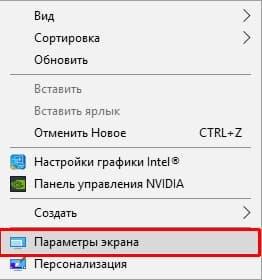
Иногда может возникнуть ситуация, когда изображение на компьютере отображается в неправильной ориентации. Это может быть вызвано различными причинами, но решение проблемы достаточно простое — перевернуть экран. Эта функция позволяет настроить положение изображения на экране вашего компьютера, чтобы обеспечить максимальный комфорт во время его использования.
Перевернуть или повернуть экран на компьютере можно с помощью нескольких простых шагов. Для начала необходимо открыть настройки компьютера, где расположены все доступные опции для настройки различных параметров. Затем вам понадобится найти раздел, отвечающий за настройку экрана. Обычно он называется «Настройки экрана» или что-то подобное.
Как только вы открыли раздел настройки экрана, вам будет доступна опция «Ориентация экрана». Возможно, эта опция будет скрыта, поэтому вам необходимо будет ее найти. При наличии этой функции, вы сможете выбрать один из вариантов ориентации экрана: альбомная, портретная, перевернутая альбомная или перевернутая портретная.
Выбрав желаемую ориентацию экрана, вам останется лишь сохранить все изменения и закрыть настройки. После этого экран вашего компьютера будет развернут в выбранную ориентацию, что позволит вам настроить его так, как вам удобно. Теперь вы сможете наслаждаться комфортным использованием компьютера и изображением, которое будет отображаться в правильной ориентации.
Как перевернуть экран на компьютере?
Иногда пользователи могут столкнуться с ситуацией, когда изображение на экране компьютера становится перевернутым. Это может вызвать дискомфорт и затруднения при работе. Однако, есть способы исправить эту проблему и вернуть экран в правильное положение.
Для того чтобы развернуть изображение на компьютере, нужно настроить ориентацию экрана. В зависимости от операционной системы, этот процесс может отличаться немного. Вот как это сделать на компьютере:
| Операционная система | Инструкции |
|---|---|
| Windows 10 | Нажмите правой кнопкой мыши на пустом месте на рабочем столе и выберите «Параметры дисплея». В открывшемся окне прокрутите вниз и найдите раздел «Развернуть». Там вы сможете выбрать нужную ориентацию экрана и нажать кнопку «Сохранить». |
| Mac OS | Откройте «Системные настройки» и выберите «Дисплей». Затем перейдите на вкладку «Развернуть» и выберите нужную ориентацию экрана. |
| Linux (Ubuntu) | Откройте «Системные настройки» и выберите «ОБорудование». Затем перейдите на вкладку «Дисплей» и выберите нужную ориентацию экрана. |
После того, как вы выбрали нужную ориентацию экрана и сохранили изменения, изображение на компьютере должно перевернуться и стать правильным. Если проблема не решается, попробуйте перезагрузить компьютер и повторить процедуру настроек ориентации экрана.
Теперь вы знаете, как исправить перевернутое изображение на экране компьютера. Будьте осторожны при проведении настроек, чтобы не вызвать другие проблемы или ошибки. И если у вас возникают сложности с развернутым экраном, не стесняйтесь обратиться за помощью к специалисту.
Как повернуть экран на компьютере: инструкция по изменению ориентации изображения
1. Кликните правой кнопкой мыши в свободном месте на рабочем столе компьютера, чтобы открыть контекстное меню.
2. В контекстном меню выберите пункт «Настройки дисплея» или «Разрешение экрана».
3. В открывшемся окне «Настройки дисплея» найдите раздел «Поворот экрана» или «Ориентация».
4. В разделе «Поворот экрана» вы увидите четыре варианта: «Авто», «Повернуть», «Перевернуть» или «Развернуть».
5. Выберите нужный вариант, чтобы изменить ориентацию изображения на экране компьютера:
— «Авто» — оставляет настройку ориентации экрана на автоматическом режиме, основанном на информации от драйвера графической карты.
— «Повернуть» — поворачивает изображение на экране компьютера на 90 градусов по часовой стрелке.
— «Перевернуть» — переворачивает изображение на экране компьютера на 180 градусов.
— «Развернуть» — поворачивает изображение на экране компьютера на 90 градусов против часовой стрелки.
6. После выбора нужного варианта, нажмите кнопку «Применить» или «ОК», чтобы сохранить изменения.
Теперь экран вашего компьютера должен отображаться в новой ориентации, соответствующей вашим настройкам.
Если вы случайно измените ориентацию экрана и изображение перевернется, вы всегда можете вернуться к исходной ориентации и исправить ситуацию, следуя той же инструкции.
Заметьте, что названия и расположение опций могут отличаться в зависимости от операционной системы и установленных драйверов на вашем компьютере.
Как изменить ориентацию экрана на компьютере
Иногда возникает необходимость перевернуть или повернуть изображение на экране компьютера. Это может произойти по ошибке или по желанию пользователя. В таких случаях необходимо настроить ориентацию экрана, чтобы верно развернуть изображение и улучшить удобство использования компьютера.
Существует несколько способов изменить ориентацию экрана на компьютере, но самый простой и доступный вариант — воспользоваться системными настройками. Для этого следуйте инструкции:
Шаг 1: Нажмите правой кнопкой мыши на свободную область рабочего стола и выберите пункт «Панель управления».
Шаг 2: В открывшемся окне Панели управления найдите раздел «Вид и настройка экрана» или «Отображение» и выберите его.
Шаг 3: В меню настройки экрана найдите раздел «Ориентация» или «Режим экрана». Здесь вы сможете выбрать нужную ориентацию экрана.
Шаг 4: Можно выбрать один из следующих вариантов: «Альбомная (горизонтальная)», «Портретная (вертикальная)», «Автоповорот», «Перевернуть горизонтально», «Перевернуть вертикально». Выберите наиболее удобную для вас позицию экрана.
Шаг 5: После выбора желаемой ориентации экрана нажмите кнопку «Применить» или «ОК», чтобы сохранить изменения.
После выполнения всех указанных шагов, экран компьютера будет изменить ориентацию в соответствии с выбранными настройками. Таким образом, вы сможете перевернуть, настроить или повернуть экран на компьютере и исправить неправильное изображение. Обратите внимание, что некоторые видеокарты и драйвера могут предлагать дополнительные функциональные возможности настройки экрана.
Использование системных настроек позволяет быстро и удобно изменять ориентацию экрана на компьютере. Если у вас возникли проблемы или вам нужна дополнительная поддержка, обратитесь к документации вашей операционной системы или обратитесь за помощью к специалисту.
Как исправить перевернутое изображение на компьютере
Иногда может возникнуть ситуация, когда экран компьютера перевернут и изображение отображается вверх ногами. Это может произойти по разным причинам, например, после неудачных изменений в настройках видеокарты или случайного нажатия клавиш сочетания.
Однако не стоит паниковать, так как исправить перевернутое изображение на компьютере очень просто. Вам потребуется применить некоторые настройки, чтобы развернуть экран обратно в нормальное положение.
| Шаг 1: | Нажмите правую кнопку мыши на свободной области рабочего стола и выберите пункт «Вид» в выпадающем меню. |
| Шаг 2: | В появившемся меню выберите «Разрешение экрана». |
| Шаг 3: | В открывшемся окне нажмите на кнопку «Операции с поворотом» или «Повернуть». |
| Шаг 4: | Вам будет предложено выбрать один из вариантов поворота экрана: «0 градусов», «90 градусов», «180 градусов», «270 градусов». Выберите вариант «0 градусов», чтобы исправить перевернутое изображение. |
| Шаг 5: | Нажмите кнопку «Применить» и затем «ОК», чтобы сохранить изменения. |
После этого ваш экран должен вернуться в нормальное положение, а изображение перестанет быть перевернутым. Если проблема не решится после применения указанных шагов, попробуйте перезагрузить компьютер и повторить процедуру.
Теперь вы знаете, как исправить перевернутое изображение на компьютере. Эта простая инструкция поможет вам быстро вернуть экран в нормальное положение и наслаждаться комфортным использованием компьютера.
Как исправить перевернутое изображение экрана на компьютере?
Иногда пользователи компьютера сталкиваются с проблемой перевернутого изображения на экране своего компьютера. Это может быть вызвано различными причинами, например, неправильной настройкой ориентации экрана или драйверами графической карты.
Чтобы исправить перевернутое изображение экрана на компьютере, вам потребуется настроить ориентацию экрана. Для этого выполните следующие шаги:
- Шаг 1: Щелкните правой кнопкой мыши по рабочему столу вашего компьютера и выберите «Настройки дисплея» или «Параметры экрана».
- Шаг 2: В открывшемся окне «Настройки дисплея» перейдите на вкладку «Экран» или «Монитор».
- Шаг 3: Найдите раздел «Ориентация экрана» или «Поворот экрана» и выберите нужную ориентацию: горизонтальную, вертикальную, перевернутую горизонтальную или перевернутую вертикальную.
- Шаг 4: Сохраните изменения, щелкнув по кнопке «Применить» или «ОК».
После выполнения этих шагов изображение на экране вашего компьютера должно быть исправлено и отображаться в нужной ориентации.
Важно помнить, что некоторые компьютеры могут иметь свои собственные специфичные настройки для изменения ориентации экрана. Если описанные выше шаги не помогли вам исправить перевернутое изображение, рекомендуется обратиться к документации компьютера или к таблице справки и поддержки производителя компьютера для получения более подробной информации по настройке ориентации экрана на вашем компьютере.
Как исправить перевернутый экран на компьютере
Перевернутый экран на компьютере может стать причиной неудобств при работе и использовании устройства. Но не стоит волноваться, такое явление можно легко исправить. В этой статье мы расскажем о нескольких способах настройки и изменения ориентации экрана на вашем компьютере.
Первый способ — использовать сочетание клавиш. Нажмите комбинацию клавиш «Ctrl + Alt + стрелка влево» или «Ctrl + Alt + стрелка вправо», чтобы повернуть экран в нужном направлении. Это способ работает на большинстве компьютеров.
Второй способ — использовать настройки системы. Для этого нажмите правой кнопкой мыши на свободном месте на экране и выберите «Настроить дисплей» или «Экран». Затем выберите раздел «Настройки» и найдите параметр «Ориентация». Здесь вы сможете выбрать нужную ориентацию экрана — горизонтальную или вертикальную.
Третий способ — использовать драйверы видеокарты. Некоторые видеокарты имеют свои собственные программы настройки, в которых можно изменить ориентацию экрана. Чтобы воспользоваться этим способом, нажмите правой кнопкой мыши на рабочем столе и выберите «Панель управления NVIDIA» или «Панель управления AMD». Затем найдите раздел, отвечающий за настройку ориентации экрана, и измените его на нужное значение.
Таким образом, существуют несколько способов исправить перевернутый экран на компьютере. Вы можете использовать сочетание клавиш, настроить параметры системы или воспользоваться программами настройки драйверов видеокарты. Выберите тот способ, который наиболее удобен и подходит для вашего компьютера. После проведенных настроек вы сможете снова наслаждаться правильной ориентацией экрана и комфортной работой.
Видео:
НАСТРОЙ ФОТОАППАРАТ ТАК, И ДЕЛАЙ КРУТЫЕ ФОТО. Инструкция для начинающих фотографов
НАСТРОЙ ФОТОАППАРАТ ТАК, И ДЕЛАЙ КРУТЫЕ ФОТО. Инструкция для начинающих фотографов by Фотошкола Александра Ипполитова 340,533 views 2 years ago 12 minutes, 59 seconds
Лайфхак: ВЕРТИКАЛЬНЫЙ МОНИТОР
Лайфхак: ВЕРТИКАЛЬНЫЙ МОНИТОР by Компьютерщик 💻 35,036 views 3 years ago 4 minutes, 55 seconds
Как подключить второй монитор вертикально Windows 11.Книжный режим экрана
Как подключить второй монитор вертикально Windows 11.Книжный режим экрана by Включи Компьютер 9,539 views 1 year ago 2 minutes, 19 seconds
Вопрос-ответ:
Как перевернуть экран на компьютере?
Для переворота экрана на компьютере в Windows, можно воспользоваться сочетанием клавиш Ctrl + Alt + стрелка влево или вправо. В Mac OS можно использовать комбинацию Command + Option + стрелка влево или вправо.
Я случайно перевернул экран на компьютере. Как его вернуть обратно?
Если вы случайно перевернули экран на компьютере, не волнуйтесь, это можно легко исправить. В Windows воспользуйтесь сочетанием клавиш Ctrl + Alt + стрелка вверх, чтобы вернуть экран в исходное положение. В Mac OS используйте комбинацию Command + Option + стрелка вверх.
Как изменить ориентацию экрана на компьютере в настройках?
Если вам неудобно использовать сочетания клавиш для изменения ориентации экрана, вы можете сделать это через настройки. В Windows зайдите в Панель управления, выберите «Оборот экрана» в разделе «Оборудование и звук», и выберите нужную ориентацию. В Mac OS зайдите в Меню Apple, выберите «Системные настройки», затем «Дисплей» и измените ориентацию в разделе «Ориентация».
Мне нужно перевернуть экран на компьютере только временно. Как это сделать?
Если вам нужно временно перевернуть экран на компьютере, вы можете воспользоваться сочетанием клавиш или настройками, как я уже описал ранее. После того как вам необходимо вернуть экран в исходное положение, просто повторите процесс и выберите нужную ориентацию.








