
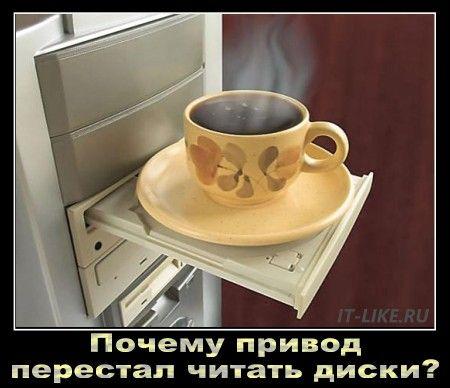
Одной из распространенных проблем, с которыми пользователи Windows 10 могут столкнуться, является неправильная работа dvd-привода. Вместо того чтобы видеть и распознавать диски, дисковод может проигнорировать их или выдавать сообщения об ошибке. Это может быть довольно раздражающим, особенно если вы хотите просмотреть фильм или установить программу.
Существует несколько возможных причин, почему дисковод не видит диски на Windows 10. Одна из них – проблемы с аппаратной частью, такие как плохое соединение кабелей или повреждение самого привода. Другая возможная причина может быть связана с программными настройками операционной системы.
Если ваш дисковод не распознает диски, первым шагом будет проверка аппаратной части. Убедитесь, что кабели подключены надежно и правильно. Если возможно, попробуйте заменить кабель на новый, чтобы убедиться, что проблема не в нем. Проверьте также наличие повреждений на самом приводе, таких как царапины или изломанные части.
Если вы уверены, что аппаратная часть работает исправно, то причина проблемы, вероятно, кроется в программных настройках Windows 10. Возможно, драйверы для дисковода не установлены или устарели. В этом случае, вам нужно обновить или переустановить драйверы. Также стоит проверить настройки автозапуска, чтобы убедиться, что они правильно настроены для работы с дисками.
Пропал dvd привод в Windows 10
Если ваш компьютер не видит DVD привод, первым шагом для решения проблемы можно попробовать перезагрузку компьютера. Это поможет восстановить работу дисковода и его распознавание операционной системой. Если перезагрузка не помогла, можно попробовать следующие решения:
1. Проверьте подключение кабеля. Убедитесь, что кабель, соединяющий привод с материнской платой, надежно подключен и не поврежден.
2. Проверьте настройки BIOS. Зайдите в настройки BIOS и убедитесь, что DVD привод включен в списке подключенных устройств.
3. Проверьте драйвера. Убедитесь, что у вас установлены актуальные драйверы для DVD привода. Вы можете скачать и установить драйвера с официального сайта производителя привода или воспользоваться функцией обновления драйверов в меню «Управление устройствами» операционной системы Windows 10.
4. Проверьте целостность привода. При неисправности привода его исчезновением может быть вызвана физическая поломка привода. В таком случае, вам следует обратиться к специалисту для диагностики и ремонта устройства.
Если все вышеперечисленные решения не помогли решить проблему, рекомендуется обратиться за помощью к специалисту или сервисному центру для дальнейшего ремонта или замены DVD привода.
Компьютер не видит dvd привод при работе в Windows 10
Многие пользователи обнаруживают, что после обновления системы или переустановки Windows 10, их компьютер перестает видеть dvd привод. Это может стать довольно раздражающей ситуацией, особенно если вам требуется часто пользоваться дисковыми носителями.
Причины, по которым dvd привод перестает быть видимым в Windows 10, могут быть разнообразными. Недостаточное обновление драйверов, конфликт программного обеспечения или проблемы с подключением — все это может привести к тому, что ваш компьютер не распознает dvd привод.
Если у вас возникла подобная проблема, вам необходимо предпринять несколько шагов для ее устранения. Прежде всего, проверьте, правильно ли внешний вид вашего дисковода: он должен быть подключен корректно к системному блоку и включен.
Если вы уверены, что дисковод подключен правильно, перейдите к проверке драйверов. В Windows 10 есть встроенный инструмент управления драйверами, который может помочь вам обновить или переустановить драйверы для dvd привода.
Для этого зайдите в «Диспетчер устройств», найдите раздел «Приводы CD/DVD» и щелкните правой кнопкой мыши по вашему dvd приводу. Затем выберите опцию «Обновить драйвер» или «Удалить устройство». Затем выполните инструкции на экране для обновления или переустановки драйверов.
Если эти шаги не приводят к результату, попробуйте воспользоваться поиском ошибок и автоматической исправления проблем в Windows 10. Для этого зайдите в раздел «Настройки», выберите «Обновление и безопасность», затем «Восстановление». В разделе «Средства восстановления» найдите опцию «Требуется помощь?» и запустите поиск ошибок.
Если все остальные методы не сработали, остается последняя опция — обратиться за помощью к специалистам. Возможно, проблема с dvd приводом требует диагностики и ремонта на профессиональном уровне.
В итоге, если ваш компьютер не видит dvd привод в Windows 10, не отчаивайтесь. Попробуйте проверить подключение и драйверы, воспользуйтесь встроенными инструментами устранения ошибок, и, наконец, обратитесь к специалистам, если все остальное не помогает.
Не видит диск в дисководе Windows 10
Если ваш DVD дисковод в системе Windows 10 не распознает диски, возможно, у вас возникли проблемы с его настройкой или драйверами. В такой ситуации следует предпринять несколько действий для решения проблемы.
Прежде всего, убедитесь, что диск, который вы пытаетесь вставить в дисковод, не поврежден и не испорчен. Проверьте его наличие трещин, царапин или грязи. Также стоит проверить, работает ли диск в другом компьютере или на другом устройстве, чтобы убедиться, что проблема не в самом диске.
Если диск в порядке, следующим шагом будет проверка наличия драйверов для дисковода. Откройте диспетчер устройств, найдите раздел «Дисководы CD/DVD-ROM» и убедитесь, что драйверы для вашего дисковода установлены и работают корректно. Если дисковода нет в списке или у него стоит восклицательный знак, значит, требуется установка или обновление драйверов.
Для установки драйверов можно воспользоваться средствами Windows 10, а также посетить веб-сайт производителя вашего дисковода и скачать последние версии драйверов для вашей модели. После установки драйверов перезагрузите компьютер и проверьте, работают ли диски снова.
Также стоит проверить настройки дисковода в операционной системе Windows 10. Откройте «Панель управления», найдите раздел «Оборудование и звук» и выберите опцию «Управление устройствами и принтерами». В открывшемся окне найдите свой дисковод, щелкните правой кнопкой мыши и выберите вкладку «Свойства». В появившемся окне выберите вкладку «Дополнительно» и проверьте настройки дисковода, включая его региональные параметры.
Если же все вышеперечисленные способы не решили проблему, возможно, есть необходимость обратиться к специалисту или обновить операционную систему Windows 10 до последней версии. Также стоит учесть, что некоторые старые DVD дисководы могут быть несовместимы с новыми операционными системами и технологиями.
Как настроить DVD привод в ОС Windows 10
Если ваш DVD привод не видит диски в операционной системе Windows 10, вам может потребоваться настроить его правильно. Вот несколько способов, которые могут помочь вам решить проблему:
- Убедитесь, что диски, которые вы пытаетесь использовать, совместимы с вашим DVD приводом и не повреждены. Попробуйте использовать другие диски или проверьте эти диски на другом компьютере или устройстве.
- Проверьте подключение DVD привода к компьютеру. Убедитесь, что все кабели подключены к соответствующим портам и надежно закреплены.
- Откройте Диспетчер устройств, чтобы убедиться, что ваш DVD привод отображается в списке устройств. Если он отображается с ошибкой или вовсе не отображается, попробуйте обновить драйвера для дисковода.
- Посетите официальный сайт производителя вашего DVD привода, чтобы найти и скачать последние драйвера для Windows 10. Установите их на компьютер и перезагрузите систему.
- Выполните поиск ошибок на вашем компьютере с помощью встроенной утилиты Windows 10, такой как Сканирование системных файлов или Диагностика системы. Эти инструменты могут помочь исправить некоторые проблемы, которые могут привести к неработоспособности DVD привода.
- Перезагрузите компьютер после внесенных изменений и проверьте, удается ли вашему DVD приводу распознавать диски в Windows 10.
Если проблема все еще не решена, возможно, вам потребуется обратиться за помощью к специалисту или сообщить о проблеме производителю вашего компьютера или DVD привода.
Как исправить проблему с нераспознаванием DVD привода в Windows 10
Перед тем, как приступить к исправлению проблемы, убедитесь, что диск, который вы пытаетесь вставить, не поврежден. Проверьте его на целостность и чистоту. Попробуйте также вставить другой диск, чтобы убедиться, что проблема не связана с конкретным диском.
Если привод все равно не распознает диски, воспользуйтесь следующими решениями:
| Шаг | Описание |
|---|---|
| 1 | Перезагрузите компьютер |
| 2 | Проверьте подключение и настройки привода |
| 3 | Обновите драйвера привода |
| 4 | Проверьте наличие обновлений Windows |
| 5 | Удалите и переустановите драйвера привода |
| 6 | Используйте инструменты решения проблем |
Попробуйте выполнить эти шаги в указанном порядке, чтобы устранить проблему с нераспознаванием DVD привода в Windows 10. Если ни одно из этих решений не помогло, возможно, у вашего привода проблемы аппаратного характера, и вам потребуется обратиться к специалисту или заменить дисковод.
Надеемся, что эти рекомендации помогут вам исправить проблему с нераспознаванием DVD привода в Windows 10 и восстановить его работу. Желаем удачи вам!
Как настроить DVD привод в ОС Windows 10
Проблемы с распознаванием дисков на Windows 10 могут возникнуть из-за неправильной настройки DVD привода. Если ваш компьютер не видит диски или привод пропал из системы, существует несколько способов решения этой проблемы.
Проверьте подключение Убедитесь, что DVD привод правильно подключен к материнской плате. Проверьте, что все кабели надежно вставлены в соответствующие разъемы. |
Проверьте драйверы Убедитесь, что у вас установлены актуальные драйверы для DVD привода. Можно скачать драйвера для дисковода Windows 10 бесплатно с официального сайта производителя или воспользоваться программой для автоматического обновления драйверов. |
Проверьте устройство в Диспетчере устройств Откройте Диспетчер устройств и найдите раздел «DVD/CD-ROM приводы». Убедитесь, что ваш DVD привод отображается в списке устройств. Если он отсутствует или есть значок с восклицательным знаком, попробуйте обновить драйвер или выполнить поиск изменений. |
Проверьте реестр Windows Откройте редактор реестра Windows, перейдите в раздел «HKEY_LOCAL_MACHINESYSTEMCurrentControlSetServicesatapiController0», найдите параметр «EnumDevice1» и убедитесь, что значение «1» соответствует DVD приводу. Если значение отличается, измените его. |
Проверьте наличие обновлений Windows Иногда проблемы с дисководом могут быть связаны с ошибками в операционной системе. Убедитесь, что у вас установлены последние обновления Windows 10. |
Если после выполнения всех вышеуказанных действий DVD привод все еще не работает правильно, возможно, проблема может быть более серьезной и требовать обращения к профессионалам или замены оборудования.
Видео:
Windows 10 не видит CD-DVD-ROM привод.
Windows 10 не видит CD-DVD-ROM привод. by Сергей 45,303 views 6 years ago 1 minute, 34 seconds
DVD-ROM не читает диски — почему и что делать?
DVD-ROM не читает диски — почему и что делать? by КОМПЬЮТЕРНАЯ АКАДЕМИЯ 87,218 views 6 years ago 13 minutes, 45 seconds
Вопрос-ответ:
Почему мой дисковод не распознает диски на Windows 10?
Проблема может быть вызвана различными факторами, такими как драйверы устройства, поврежденные системные файлы, конфликты с другими устройствами или неправильные настройки дисковода. Рассмотрим несколько возможных решений:
Как я могу проверить, что проблема с дисководом связана с драйверами?
Вы можете проверить состояние драйвера дисковода, открыв диспетчер устройств и поискав дисковод в списке устройств. Если появляется значок вопросительного знака или восклицательного знака, это может свидетельствовать о проблеме с драйвером. В таком случае вам следует обновить или переустановить драйвер.
Что делать, если дисковод не читает диски после обновления системы?
Если после обновления системы дисковод перестал распознавать диски, то проблема может быть связана с обновленными или поврежденными драйверами устройства. Рекомендуется проверить состояние драйвера в диспетчере устройств и обновить его, либо переустановить. Если это не помогло, можно выполнить откат к предыдущей версии драйвера.








