
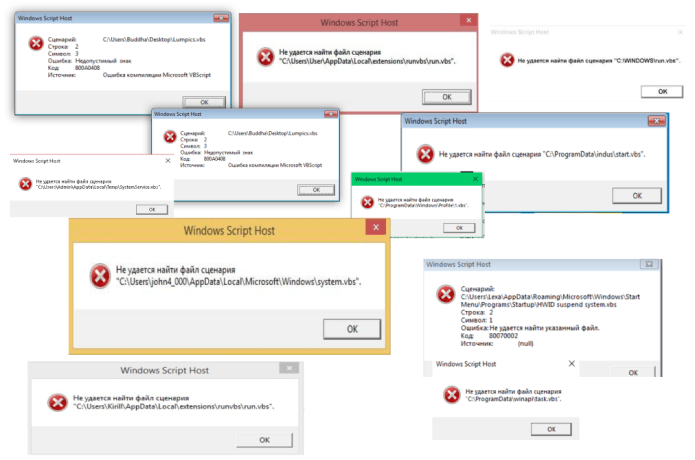
В операционной системе Windows 7 существует мощный инструмент для редактирования реестра – Regedit, который хранится в специальном файле. Однако, пользователи иногда сталкиваются с проблемой, когда Regedit не запускается, вызывая беспокойство и неудобства. Что делать в такой ситуации?
Прежде всего, важно понять, где запускается Regedit. Этот редактор хранится в директории %windir%, что в большинстве случаев соответствует C:Windows. Он используется для изменения ключевых настроек операционной системы и программ, поэтому отсутствие возможности запуска Regedit может вызвать определенные проблемы.
Если Regedit не запускается в Windows 7, это может быть связано с различными причинами. Возможно, ваше устройство заражено вредоносным ПО, которое блокирует доступ к редактору реестра. В таком случае, рекомендуется выполнить полное сканирование компьютера с помощью антивирусного программного обеспечения и удалить обнаруженные угрозы.
Разрешение редактирования реестра отключено
Редактор реестра — это инструмент Windows, который позволяет пользователям просматривать и изменять системный реестр, где хранятся настройки и конфигурация операционной системы. Необходимые изменения в реестре могут потребоваться для решения различных проблем и настройки системы под определенные требования пользователя.
Если Regedit не запускается в Windows 7, это может быть вызвано тем, что у пользователя отсутствуют права доступа для изменения реестра. Это может быть результатом ограничений безопасности, настроенных администратором системы или изменений в групповой политике.
Для разрешения данной проблемы с отключенным редактированием реестра в Windows 7, необходимо внести соответствующие изменения в настройках пользователя или системы. Ниже приведены несколько решений, которые помогут восстановить доступ к редактору реестра:
- Проверьте учетную запись пользователя: убедитесь, что вы используете аккаунт с правами администратора. Если у вас нет административных прав, вам нужно будет войти под учетной записью администратора или обратиться к администратору системы.
- Проверьте локальные политики безопасности: необходимо открыть «Опции консоли Group Policy» и проверить, не были ли применены ограничения доступа к редактору реестра для вашего пользователя.
- Измените параметры реестра с помощью командной строки: откройте командную строку с правами администратора и введите «reg add HKCUSoftwareMicrosoftWindowsCurrentVersionPoliciesSystem /v DisableRegistryTools /t REG_DWORD /d 0 /f». После этого перезапустите компьютер и проверьте, появилась ли возможность запустить Regedit.
Следуя указанным выше решениям, вы сможете восстановить доступ к редактору реестра в Windows 7 и редактировать необходимые настройки для устранения проблем и оптимизации работы вашей операционной системы.
Как включить редактирование реестра в Windows 7
Если в вашей системе Windows 7 редактор реестра не запускается, то есть несколько вариантов решения этой проблемы.
| 1. | Войдите на компьютер от имени администратора: | Иногда редактирование реестра отключено для обычных пользователей. Для включения редактирования реестра вам нужно войти на компьютер от имени администратора. Для этого перезагрузите компьютер и выберите учетную запись администратора. |
| 2. | Проверьте действующую политику безопасности: | В некоторых случаях отключение редактирования реестра может быть вызвано политикой безопасности компьютера. Для проверки этого откройте локальную групповую политику и убедитесь, что редактирование реестра разрешено. |
| 3. | Создайте резервную копию реестра: | Перед внесением каких-либо изменений в реестр рекомендуется создать его резервную копию. В случае возникновения проблем вы сможете восстановить систему с помощью этой копии. Для создания резервной копии реестра откройте редактор реестра, выберите «Экспорт» в меню «Файл» и сохраните файл с расширением .reg в удобном для вас месте. |
| 4. | Измените разрешения для доступа к редактору реестра: | Иногда редактирование реестра отключено из-за неправильных разрешений. Чтобы исправить это, откройте редактор реестра и перейдите к следующему пути: HKEY_CURRENT_USERSoftwareMicrosoftWindowsCurrentVersionPoliciesSystem. Найдите ключ DisableRegistryTools и установите его значение в 0. После этого перезапустите компьютер и попробуйте запустить редактор реестра снова. |
| 5. | Восстановите исполняемый файл редактора реестров: | Если ни одно из вышеперечисленных решений не помогло, возможно, исполняемый файл редактора реестров был поврежден. Чтобы восстановить его, перейдите в системную папку, где хранится файл regedit.exe, и скопируйте его с установочного диска Windows 7. Затем замените имеющийся файл на скопированный. |
После выполнения этих шагов редактор реестра должен успешно запускаться на вашей системе Windows 7. Убедитесь, что вы следуете указанным инструкциям внимательно и аккуратно, чтобы избежать возможных проблем с системой.
Настройка разрешений для доступа к редактору реестра в Windows 7
Если у вас возникают проблемы с запуском редактора реестра в Windows 7 и вы не можете открыть файл regedit.exe, вероятно, вам не хватает соответствующих разрешений для доступа к нему. В этом случае следует выполнить ряд действий для настройки разрешений редактора реестров.
| Шаги | Описание |
|---|---|
| Шаг 1 | Откройте проводник Windows и найдите место, где хранится исполняемый файл редактора реестра. Обычно он располагается в следующей папке: C:Windows egedit.exe. |
| Шаг 2 | Щелкните правой кнопкой мыши на файле regedit.exe и выберите пункт «Свойства». |
| Шаг 3 | В открывшемся окне «Свойства» перейдите на вкладку «Безопасность». |
| Шаг 4 | Нажмите кнопку «Изменить» рядом с разделом «Группы или пользователи». |
| Шаг 5 | В появившемся окне «Выбор пользователей или групп» нажмите кнопку «Добавить». |
| Шаг 6 | Введите имя пользователя или группы, которым вы хотите разрешить доступ к редактору реестра, и нажмите кнопку «Проверить имена». |
| Шаг 7 | Выберите нужного пользователя или группу из списка и нажмите кнопку «ОК». |
| Шаг 8 | В окне «Свойства» убедитесь, что выбранный пользователь или группа добавлены в раздел «Имя группы или пользователя» и имеют разрешение «Полный контроль» в разделе «Разрешения». |
| Шаг 9 | Нажмите кнопку «ОК», чтобы сохранить изменения. |
После выполнения этих шагов вы должны иметь доступ к редактору реестра на вашей системе Windows 7. Если проблема со запуском редактора реестра остается, возможно, вам потребуется проверить другие причины и применить дополнительные решения.
Поврежденный файл regedit.exe: что делать, если редактор реестра не запускается в Windows 7?
Возникает ситуация, когда редактор реестра не запускается в Windows 7. Причина этого может быть связана с повреждением исполняемого файла regedit.exe. Если это произошло, то возникает необходимость восстановить исполняемый файл, чтобы вернуть функциональность редактору реестра.
Итак, что делать, если regedit.exe поврежден и не запускается в Windows 7?
- Сначала нужно определить, где хранится исполняемый файл редактора реестра. Обычно он находится в системной папке Windows, в подпапке System32.
- Проверьте, находится ли файл regedit.exe в указанном месте. Если файл отсутствует или поврежден, то приведенные ниже шаги помогут вам восстановить его.
- Найдите оригинальный исполняемый файл regedit.exe на другом компьютере с установленной Windows 7 или скачайте его из надежного источника. Обратите внимание, что выбранный файл должен быть совместим с версией вашей операционной системы.
- Скопируйте оригинальный файл regedit.exe в папку, где должен находиться исполняемый файл редактора реестра в системе Windows 7.
- При возникновении запроса на замену файлов выберите «Да», чтобы заменить поврежденный файл оригинальным.
- Теперь попробуйте запустить редактор реестра. Если все прошло успешно, вы сможете редактировать ключи реестра и настраивать систему в Windows 7.
Учтите, что замена исполняемого файла regedit.exe может быть рискованным процессом и потребовать прав администратора. Всегда создавайте резервные копии файлов до внесения изменений.
Помните, что использование редактора реестра требует осторожности, поскольку неправильные изменения могут привести к непредсказуемым проблемам с системой. Перед внесением изменений всегда рекомендуется создать точку восстановления или резервную копию реестра, чтобы в случае проблем можно было вернуть систему к предыдущему состоянию.
Как восстановить исполняемый файл редактора реестров, если он не хранится в Windows 7?
Если файл regedit.exe отсутствует в системе, первым шагом для его восстановления является проверка наличия этого файла в папке System32. Для этого нужно открыть проводник, нажать правой кнопкой мыши на папке «Computer» или «Мой компьютер» и выбрать «Свойства». Затем нужно перейти на вкладку «Дополнительные параметры системы» и нажать кнопку «Переменные среды». В появившемся окне нужно найти переменную среды «Path» и убедиться, что путь к папке System32 указан в этой переменной.
Если файл regedit.exe все же не найден, может потребоваться восстановление файла из резервной копии системы. Для этого можно воспользоваться утилитой «System Restore» или средствами командной строки. Чтобы восстановить файл через командную строку, нужно открыть командную строку с правами администратора и выполнить следующую команду: sfc /scannow. Это позволит системе проверить целостность файлов и восстановить недостающие или поврежденные файлы.
Если ни один из указанных методов не помог восстановить файл regedit.exe, можно попробовать загрузить систему с установочного диска Windows 7 и восстановить файлы при помощи инсталлятора операционной системы. Для этого нужно выбрать опцию «Repair your computer» и следовать инструкциям на экране.
После успешного восстановления файла regedit.exe пользователь снова сможет запустить редактор реестра и вносить необходимые изменения в реестр операционной системы. Важно помнить, что при работе с редактором реестра необходимо быть осторожным, так как неправильные изменения могут привести к серьезным проблемам с работой системы. Рекомендуется создать резервную копию реестра перед внесением изменений или обратиться за помощью к специалисту, если есть сомнения в правильности проводимых действий.
Как найти и запустить редактор реестра regedit в Windows 7
Файл regedit.exe, который является исполняемым файлом редактора реестра, хранится в следующем месте в операционной системе Windows 7: C:Windows. При запуске редактора реестра Windows 7, обратите внимание, что вам может потребоваться права администратора.
Чтобы запустить редактор реестра в Windows 7, выполните следующие шаги:
- Нажмите кнопку «Пуск» в нижнем левом углу экрана.
- В поисковой строке введите «regedit» и нажмите клавишу «Enter».
- В появившемся окне подтвердите, что вы хотите запустить редактор реестра, нажав кнопку «Да».
- После этого откроется окно редактора реестра, где вы сможете просмотреть и изменить настройки реестра системы.
Необходимо отметить, что редактор реестра — это мощный инструмент, и неправильные изменения в реестре могут привести к непредвиденным проблемам с работой операционной системы Windows 7. Поэтому перед внесением изменений в реестр рекомендуется создать резервную копию реестра или обратиться к специалисту, если не уверены в своих действиях.
Где хранится редактор реестра в Windows 7?
Редактор реестра в операционной системе Windows 7 называется Regedit.exe и предназначен для работы с реестром системы. Этот инструмент выполняет важную роль в настройке и управлении системными параметрами и конфигурацией.
Файл Regedit.exe, ответственный за запуск редактора реестра, хранится в специальной папке системы. По умолчанию, путь к этому файлу — C:Windows
egedit.exe. Он является частью операционной системы и крайне важен для ее нормального функционирования.
Поэтому, если возникают проблемы с запуском Regedit в Windows 7, важно проверить наличие этого файла в указанной директории. Если файл отсутствует или поврежден, это может послужить причиной неработоспособности редактора реестра.
Если вы столкнулись с проблемой запуска Regedit в Windows 7, следует восстановить исполняемый файл редактора реестра или воспользоваться системными инструментами для восстановления его работоспособности. Только после этого вы сможете успешно настраивать и изменять параметры реестра вашей операционной системы.
Видео:
Как махом отключить ненужные службы Windows? Поможет ли отключение служб и чистка реестра?
Как махом отключить ненужные службы Windows? Поможет ли отключение служб и чистка реестра? by Павел Мудрый 42,406 views 3 months ago 29 minutes
Как без антивируса удалить вирусы на ноутбуке или ПК?
Как без антивируса удалить вирусы на ноутбуке или ПК? by Видео уроки по работе с Windows на softokno 528,611 views 4 years ago 13 minutes, 7 seconds
Вопрос-ответ:
Почему Regedit не запускается в Windows 7?
Возможно, причин несколько. Наиболее распространенной причиной является наличие вируса или вредоносной программы, которые блокируют запуск Regedit. Некоторые антивирусные программы также могут блокировать доступ к Regedit. Кроме того, могут быть проблемы с учетной записью пользователя, ограничивающие доступ к данному инструменту.
Что нужно делать, если Regedit не запускается в Windows 7?
Если Regedit не запускается, первым делом попробуйте проверить систему на наличие вирусов или вредоносного ПО с помощью антивирусной программы. В случае обнаружения и удаления угроз следует попытаться запустить Regedit снова. Если проблема сохраняется, проверьте доступ учетной записи пользователя к Regedit и, при необходимости, измените права доступа. Если ничего не помогает, можно попробовать запустить Regedit с помощью командной строки или провести восстановление системы.
Может ли использование административных прав помочь в запуске Regedit в Windows 7?
Да, использование учетной записи с административными правами может решить проблему запуска Regedit в Windows 7. Попробуйте запустить Regedit от имени администратора, чтобы убедиться, что недостаточно прав не является причиной проблемы. Если после запуска от имени администратора проблема остается, необходимо искать другие причины.
Что еще можно сделать, если Regedit не запускается в Windows 7?
Если Regedit не запускается, можно попробовать использовать командную строку для выполнения необходимых операций, к которым обычно применяется Regedit. Например, для изменения значения реестра можно использовать команду «reg add». Также можно попробовать провести восстановление системы до предыдущей точки восстановления, если она была создана до возникновения проблемы. Если все остальные методы не работают, можно обратиться к специалистам или воспользоваться специализированными программами для работы с реестром.








