
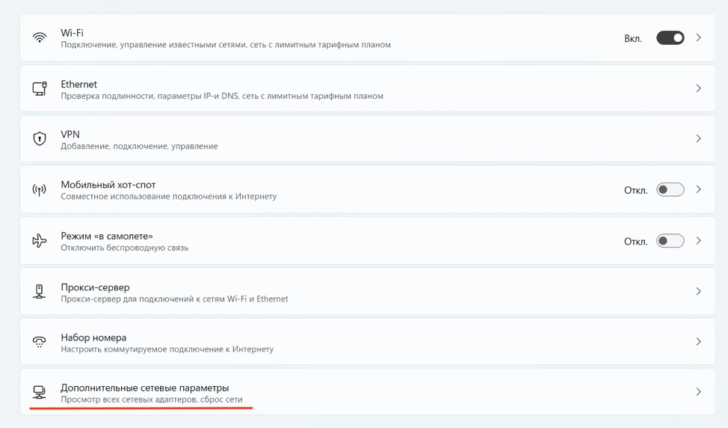
В нашей современной онлайн-жизни мы иногда сталкиваемся с такой неприятностью, как отсутствие отображения веб-страницы. Как только загружается страница, всё, что мы видим — пустое пространство, словно ничего и не было. Хотя по-прежнему существует множество причин, по которым страница может не отображаться, зачастую это связано с обновлением или неправильной загрузкой данных.
Одна из наиболее распространенных причин пропажи страницы — задержка или потеря сигнала Интернета. Когда ваш интернет-соединение не стабильно, страница может не загрузиться полностью или вообще не отобразиться. Кроме того, обновление страницы может прерваться, что приведет к ее неполному отображению. Если у вас возникают проблемы с отображением страниц постоянно, имеет смысл обратиться к вашему интернет-провайдеру или другому специалисту для дополнительной диагностики.
Неправильно отображается текст в Windows
1. Проверьте настройки языка и региональные параметры. Убедитесь, что выбран правильный язык и регион, соответствующий вашему местоположению. Если у вас установлены неправильные языковые параметры, это может привести к неправильному отображению текста.
2. Проверьте шрифты. Убедитесь, что у вас установлены необходимые шрифты для отображения текста на вашем компьютере. Если некоторые шрифты отсутствуют или повреждены, это может привести к неправильному отображению текста.
3. Обновите драйверы видеокарты. Иногда проблемы с отображением текста могут быть связаны с устаревшими или поврежденными драйверами видеокарты. Проверьте, что у вас установлена последняя версия драйвера видеокарты и обновите его при необходимости.
4. Запустите инструмент проверки целостности системных файлов. Windows предоставляет инструмент, который может помочь восстановить поврежденные или отсутствующие системные файлы, что может быть причиной неправильного отображения текста. Чтобы запустить инструмент, откройте командную строку с правами администратора и выполните команду «sfc /scannow».
5. Проверьте наличие вирусов. Иногда проблемы с отображением текста могут быть вызваны вирусами или вредоносным программным обеспечением. Убедитесь, что у вас установлен антивирусный программный продукт и выполните проверку системы на наличие вирусов и вредоносного ПО.
Если предложенные решения не помогли решить проблему неправильного отображения текста в Windows, рекомендуется обратиться за помощью к специалисту или в официальную поддержку Microsoft. Там вам смогут предоставить более точные инструкции и решения для вашей конкретной ситуации.
Неправильно отображается текст на компьютере: причины и решения
Неправильное отображение текста на компьютере может быть вызвано различными проблемами, включая пропавшие буквы, некорректное отображение текста в программе или проблемы с обновлением системы Windows 10. Рассмотрим основные причины и возможные решения для данной проблемы.
| Причина | Решение |
|---|---|
| 1. Пропали буквы на компьютере | Проверьте подключение клавиатуры и мыши. Убедитесь, что они работают исправно. Если не удается ввести текст с клавиатуры, попробуйте подключить их к другому порту USB или заменить сбойное оборудование. |
| 2. Не отображается текст в программе | Проверьте настройки шрифтов и языковой поддержки в программе. Убедитесь, что выбранный шрифт имеется на компьютере и правильно установлен. При необходимости, переустановите программу и проверьте настройки снова. |
| 3. Проблемы с обновлением Windows 10 | Проверьте наличие доступных обновлений для системы Windows 10. Если обновление не высвечивается, попробуйте выполнить его вручную через настройки системы. При необходимости, обратитесь к документации или поддержке Microsoft для получения дополнительной помощи. |
Неправильное отображение текста может быть вызвано различными факторами, и решение проблемы может отличаться в каждом конкретном случае. Если указанные выше решения не помогли, рекомендуется обратиться к специалисту по компьютерным системам для диагностики и исправления проблемы.
Почему не отображается текст в программе и как это исправить?
Возможно, вы столкнулись с проблемой, когда текст в программе не отображается правильно или вообще не показывается. Это может быть вызвано несколькими причинами, и мы рассмотрим некоторые из них, а также предложим решения.
1. Проверьте, правильно ли введен текст. Если вы использовали специальные символы или символы другого алфавита, проверьте, поддерживает ли программа их корректное отображение. В таком случае вам может потребоваться изменить способ ввода или выбрать другую программу.
2. Убедитесь, что у вас установлены все необходимые шрифты. Некоторые программы требуют определенные шрифты для отображения текста. Если пропали шрифты или они не установлены, это может привести к неправильному отображению текста. Проверьте список установленных шрифтов и установите отсутствующие шрифты, если это необходимо.
3. Проверьте наличие обновлений для программы. Некорректное отображение текста может быть связано с ошибками или багами в программе. Разработчики могут выпускать обновления, которые исправляют такие проблемы. Проверьте наличие доступных обновлений и установите их, если они доступны.
4. Проверьте настройки программы. В некоторых случаях, неправильное отображение текста может быть связано с неправильными настройками программы. Проверьте настройки шрифта, кодировки и других связанных параметров. Попробуйте изменить эти настройки и повторно запустить программу.
5. Перезапустите компьютер. Некоторые проблемы с отображением текста могут быть связаны с временными ошибками в операционной системе. Перезапуск компьютера может помочь исправить такие проблемы. Попробуйте перезапустить компьютер и запустить программу снова.
Проблемы с обновлением Windows 10
В некоторых случаях обновление операционной системы Windows 10 может вызвать проблемы с отображением текста на экране. Иногда после обновления пользователи замечают, что текст отображается неправильно или вообще не показывается.
Чтобы исправить проблему, выполните следующие действия:
- Откройте меню «Пуск», выберите «Настройки» и перейдите в раздел «Система».
- Выберите вкладку «Окно сведений» и нажмите на ссылку «Дополнительные параметры системы».
- В открывшемся окне перейдите на вкладку «Восстановление» и нажмите на кнопку «Начать» в разделе «Перезагрузка сейчас».
- Подождите, пока система перезагрузится и начнет процесс восстановления.
- После окончания восстановления проверьте, правильно ли отображается текст на экране и работает ли клавиатура.
Если проблема не решена, вам могут потребоваться дополнительные действия, такие как переустановка операционной системы или обращение к специалисту.
11. Пропал индикатор обновления Windows 10 и не показывается текст при вводе
Если индикатор обновления Windows 10 не отображается и при вводе текста не показываются буквы, это может быть вызвано несколькими причинами:
- Проверьте настройки обновления Windows 10. Убедитесь, что функция автоматического обновления включена и что у вас установлена последняя версия операционной системы. Чтобы проверить настройки обновления, перейдите в «Параметры» > «Обновление и безопасность» > «Windows Update»
- Проверьте, активирован ли индикатор ввода. Чтобы проверить это, откройте «Панель управления», найдите «Язык и регион» и убедитесь, что включено отображение индикатора ввода
- Если пропали буквы на компьютере при вводе текста, возможно, у вас установлен некорректный язык ввода. Измените язык ввода на нужный в «Язык и регион»
- Проверьте наличие обновлений драйверов. Устаревшие или неправильно установленные драйверы могут вызывать проблемы с отображением текста и индикатора. Чтобы проверить наличие обновлений драйверов, перейдите в «Диспетчер устройств» и обновите драйверы нужных устройств
- Выполните проверку на наличие вредоносного ПО. Вирусы и другое вредоносное ПО могут вызывать проблемы с отображением текста и индикатора. Запустите антивирусное ПО и выполните полный сканирование системы
- Если проблема не решена, попробуйте перезагрузить компьютер. Иногда простой перезапуск может помочь исправить мелкие технические проблемы
Если ни одно из вышеперечисленного не помогло решить проблему, рекомендуется обратиться к специалисту технической поддержки или в сервисный центр для диагностики и устранения неисправностей.
11. Проблемы с отображением текста после ввода или обновления: что делать?
Встречая проблемы с отображением текста после ввода или обновления на вашем компьютере, необходимо принять соответствующие меры для их исправления.
Одна из возможных причин проблемы — неправильная кодировка текста. Убедитесь, что используется правильная кодировка для отображения текста. В большинстве случаев, русский текст будет отображаться правильно при использовании кодировки UTF-8.
Другая возможная причина — пропали буквы после обновления операционной системы. Это может быть связано с неправильной установкой шрифтов или их конфликтом. Попробуйте установить или обновить необходимые шрифты для корректного отображения текста.
Также могут возникнуть проблемы с индикатором ввода, который не отображает введенный текст. Проверьте настройки индикатора и убедитесь, что он правильно настроен для отображения вводимого текста.
Если текст отображается неправильно в определенной программе, попробуйте обновить эту программу до последней версии или проверьте ее настройки для правильного отображения текста.
Если проблема связана с обновлением операционной системы Windows 10, попробуйте выполнить следующие действия:
- Проверьте наличие последних обновлений Windows и установите их.
- Перезапустите компьютер после установки обновлений.
- Проверьте наличие и обновите драйверы для видеокарты, так как неправильные драйверы могут вызывать проблемы с отображением текста.
- Выполните проверку наличия ошибок системы с помощью встроенных инструментов проверки целостности системных файлов.
- В случае, если проблема не устраняется, попробуйте выполнить сброс настроек Windows до состояния по умолчанию.
Если проблема с отображением текста после обновления Windows 10 не устраняется, рекомендуется обратиться за помощью к специалистам технической поддержки, которые смогут проанализировать вашу систему и предложить наиболее эффективное решение.
Видео:
Android у многих сегодня вылетают, не работают приложения! РЕШЕНИЕ!
Android у многих сегодня вылетают, не работают приложения! РЕШЕНИЕ! by Михаил Плюско 404,188 views 2 years ago 53 seconds
Вопрос-ответ:
Почему я не могу открыть страницу в браузере?
Возможно, у вас проблемы с интернет-соединением. Проверьте подключение к сети и попробуйте перезагрузить маршрутизатор. Также, возможно, страница временно недоступна или была удалена. Попробуйте открыть другую страницу, чтобы убедиться в работоспособности браузера.
Как исправить ошибку «Страница не найдена»?
Ошибка «Страница не найдена» может возникать по разным причинам. Возможно, вы неправильно ввели адрес страницы. Проверьте правильность написания и попробуйте снова. Также, страница может быть перемещена или удалена. Попробуйте найти нужную информацию на других страницах сайта или воспользуйтесь поиском. Если ошибка сохраняется, возможно, проблема связана с работой сервера. В этом случае стоит подождать некоторое время и попробовать позже.
Что делать, если страница не загружается полностью?
Если страница не загружается полностью, возможно, у вас медленное интернет-соединение. Проверьте скорость соединения с помощью сервисов, например, Speedtest. Если скорость ниже нормы, обратитесь к вашему интернет-провайдеру. Также, причиной может быть неправильная работа браузера или наличие блокирующих элементов на странице, например, рекламы или плагинов. Попробуйте отключить все расширения браузера или попробовать открыть страницу в другом браузере.








