
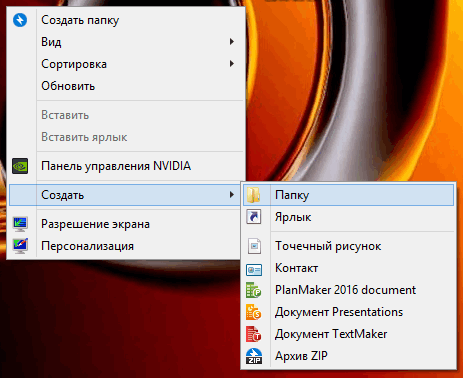
Контекстное меню – это важный инструмент, который позволяет быстро выполнять различные действия над файлами и папками. Однако, иногда пользователи сталкиваются с проблемой, когда в контекстном меню исчезает пункт «Создать папку». Именно этот пункт позволяет легко и быстро создавать новые папки для удобной организации документов, изображений и других файлов.
Одной из причин появления этой проблемы может быть некорректная настройка операционной системы Windows 7. Возможно, вы случайно удалили или отключили этот пункт из контекстного меню. Часто встречается ситуация, когда пользователи, пытаясь очистить свой компьютер от ненужных программ или файлов, нечаянно удаляют важные компоненты системы.
Чтобы восстановить пункт «Создать папку» в контекстном меню, вам потребуется выполнить несколько простых действий. Во-первых, убедитесь, что вы работаете под учетной записью администратора. Затем следуйте инструкциям:
Восстановление пункта «Создать папку» в контекстном меню Windows 7
Контекстное меню в операционной системе Windows 7 предоставляет пользователю удобный доступ к различным функциям и опциям, включая возможность создания новой папки. Однако, иногда может возникнуть ситуация, когда пункт «Создать папку» пропадает из контекстного меню. В этой статье мы рассмотрим, как восстановить этот пункт.
Пропажа пункта «Создать папку» может быть вызвана различными причинами, в том числе некорректной работы операционной системы или воздействием третьесторонних программ. В таких случаях, для восстановления пункта «Создать папку» можно воспользоваться следующими методами:
- Проверка наличия пункта «Создать папку» в других местах меню. Иногда этот пункт может быть перемещен в другое место контекстного меню, например, внутрь пункта «Новый». Проверьте различные варианты расположения пункта «Создать папку».
- Восстановление пункта «Создать папку» с помощью командной строки. Для этого вам потребуется запустить командную строку от имени администратора и выполнить следующую команду:
regsvr32 /i shell32.dll. После выполнения этой команды, перезагрузите компьютер и проверьте, появился ли пункт «Создать папку» в контекстном меню. - Использование специальных программ. Существуют программы, которые специализируются на восстановлении контекстного меню Windows 7. Они позволяют легко и быстро вернуть пропавшие пункты, включая и «Создать папку». Выберите подходящую программу из списка доступных и следуйте инструкциям по ее установке и использованию.
После применения одного из предложенных методов, пункт «Создать папку» должен восстановиться в контекстном меню операционной системы Windows 7. Теперь вы снова сможете быстро и легко создавать новые папки для организации своих файлов и документов.
Восстановление пункта «Создать папку» в контекстном меню в Windows 7
В операционной системе Windows 7 иногда возникают ситуации, когда в контекстном меню не отображается пункт «Создать папку». Это может быть вызвано различными причинами, но в большинстве случаев данная проблема связана с нарушением целостности реестра или отсутствием необходимых системных файлов.
Если вам необходимо восстановить пункт «Создать папку» в контекстном меню, следуйте инструкциям ниже:
| Шаг 1: | Откройте редактор реестра, нажав комбинацию клавиш Win + R и введя команду regedit. Нажмите клавишу Enter. |
| Шаг 2: | В редакторе реестра перейдите к следующему пути: HKEY_CLASSES_ROOTDirectoryBackgroundshellexContextMenuHandlersNew. |
| Шаг 3: | Проверьте, присутствует ли в папке «New» подпапка с именем {D969A300-E7FF-11d0-A93B-00A0C90F2719}. Если она отсутствует, создайте ее, щелкнув правой кнопкой мыши на папке «New» и выбрав в контекстном меню пункт Новый, а затем Ключ. Введите имя ключа как {D969A300-E7FF-11d0-A93B-00A0C90F2719}. |
| Шаг 4: | После создания подпапки с именем {D969A300-E7FF-11d0-A93B-00A0C90F2719}, выделите ее и дважды щелкните на значении (по умолчанию) в правой части окна. В появившемся окне введите значение ExplorerFolderCreateFolder. |
| Шаг 5: | Закройте редактор реестра и перезагрузите компьютер. |
После перезагрузки пункт «Создать папку» должен появиться в контекстном меню при щелчке правой кнопкой мыши на рабочем столе или в проводнике Windows. Теперь вы снова сможете создавать папки прямо из контекстного меню без необходимости открывать дополнительные окна и выполнять лишние действия.
Восстановление пункта «Создать папку» в контекстном меню Windows 7
Если вы не обнаружили опцию «Создать папку» в контекстном меню Windows 7, это может стать причиной неудобства при работе с файлами и папками. Особенно, если вам требуется быстро создать новую папку для организации документов.
Однако, не стоит отчаиваться! Существует несколько способов восстановить этот пункт в контекстное меню вашей операционной системы.
Первый способ – использовать командную строку для добавления соответствующего реестрового значения. Введите следующую команду в командной строке:
| reg add HKCUSoftwareClassesDirectoryBackground /v shellexContextMenuHandlersNew /t REG_SZ /d {D969A300-E7FF-11d0-A93B-00A0C90F2719} /f |
|---|
После этого перезагрузите компьютер или проведите выход из учетной записи и вход снова. Пункт «Создать папку» должен появиться в контекстном меню.
Если первый способ не сработал, вы можете воспользоваться вторым – использовать специальную бесплатную утилиту, разработанную Microsoft. Эта утилита автоматически исправит поврежденные или отсутствующие реестровые значения, отвечающие за отображение пунктов в контекстном меню.
Для этого скачайте и выполните программу «Troubleshooter for Windows 10» от Microsoft. Убедитесь, что ваша операционная система Windows 7 полностью обновлена перед запуском утилиты.
В ходе работы утилита проверит реестр на наличие ошибок и исправит их. После завершения процесса, пункт «Создать папку» должен появиться в контекстном меню Windows 7.
В случае, если и второй способ не привел к желаемому результату, обратитесь к специалисту или ознакомьтесь с инструкциями на официальном сайте Microsoft для получения дополнительной информации и помощи.
Теперь вы сможете удобно и быстро создавать новые папки для организации ваших документов в Windows 7.
Как восстановить строку «Создать папку» в контекстном меню Windows 7?
Контекстное меню в Windows 7 предоставляет удобный доступ к различным функциям операционной системы при щелчке правой кнопкой мыши на файле или папке. Однако, иногда пользователи могут столкнуться с проблемой, когда в контекстном меню отсутствует опция «Создать папку». Если вы столкнулись с такой проблемой, есть несколько способов ее решения.
- Проверьте, не была ли опция «Создать папку» скрыта через настройки операционной системы. Для этого откройте проводник Windows, перейдите в меню «Просмотр» и убедитесь, что пункт «Панель инструментов» включен. Если он выключен, включите его и проверьте, появилась ли опция «Создать папку» в контекстном меню.
- Если первый способ не помог, попробуйте выполнить команду в командной строке, чтобы восстановить строку «Создать папку». Для этого откройте командную строку от имени администратора и выполните следующую команду:
regsvr32 /i shell32.dll. После выполнения команды перезагрузите компьютер и проверьте, появилась ли опция «Создать папку» в контекстном меню. - Если предыдущие способы не решили проблему, можно воспользоваться сторонним программным обеспечением, которое поможет восстановить опцию «Создать папку» в контекстном меню. Существует множество программ, которые предлагают подобные функции.
Эти методы помогут восстановить пропавшую опцию «Создать папку» в контекстном меню Windows 7. Если ни один из них не помог, возможно, стоит обратиться за помощью к специалистам или обновить операционную систему до более новой версии, где проблема могла быть исправлена.
Восстановление пункта «Создать папку» в контекстном меню в Windows 7
В Windows 7, в контекстном меню по умолчанию отсутствует опция «Создать папку». Это может быть неудобно, если вам нужно создать новую папку непосредственно из контекстного меню.
В данной статье я покажу, как восстановить пункт «Создать папку» в контекстном меню Windows 7.
Для восстановления пункта «Создать папку» в контекстном меню в Windows 7 необходимо выполнить следующие действия:
| Шаг 1: | Откройте любую папку на вашем компьютере. |
| Шаг 2: | Щелкните правой кнопкой мыши в любом свободном месте внутри папки. |
| Шаг 3: | В появившемся контекстном меню выберите пункт «Свойства». |
| Шаг 4: | В открывшемся окне «Свойства» выберите вкладку «Пользовательские». |
| Шаг 5: | Нажмите на кнопку «Новый». |
| Шаг 6: | В поле «Имя:» введите «Создать папку». |
| Шаг 7: | В поле «Действие:» введите следующую команду: cmd.exe /c mkdir "%1Новая папка" |
| Шаг 8: | Нажмите на кнопку «OK» для закрытия окна «Свойства». |
| Шаг 9: | Теперь, при щелчке правой кнопкой мыши внутри папки в контекстном меню появится пункт «Создать папку». |
Таким образом, вы смогли восстановить пункт «Создать папку» в контекстном меню Windows 7. Теперь вы сможете создавать новые папки непосредственно из контекстного меню без необходимости открывать дополнительные окна.
Как восстановить пункт «Создать папку» в контекстном меню Windows 7
- Щелкните правой кнопкой мыши на пустой области рабочего стола или в любой папке.
- В контекстном меню выберите пункт «Свойства».
- Откроется окно «Свойства», на котором нужно найти вкладку «Пользовательские».
- На вкладке «Пользовательские» нажмите кнопку «Новый» в секции «Команды».
- В появившемся окне введите название команды — «Создать папку».
- В поле «Параметр командной строки» введите следующую команду:
cmd.exe /c mkdir "%1Новая папка". - В поле «Ключ горячей клавиши» можно задать сочетание клавиш для быстрого вызова команды, например, «Ctrl+Shift+N».
- Подтвердите создание новой команды, нажав кнопку «ОК».
- Закройте окно «Свойства».
Теперь, когда вы щелкнете правой кнопкой мыши на пустой области рабочего стола или в папке, в контекстном меню должен появиться пункт «Создать папку».
Таким образом, с помощью описанной выше процедуры, можно восстановить пункт «Создать папку» в контекстном меню операционной системы Windows 7 и удобно создавать новые папки без необходимости открывать проводник и выбирать нужную опцию в меню.
Как восстановить пункт Создать папку в контекстном меню Windows 7
Одной из причин, по которой пункт «Создать папку» может отсутствовать в контекстном меню, является наличие конфликта с другими программами или изменениями в реестре системы. Для восстановления этого пункта в контекстном меню Windows 7 можно выполнить следующие действия:
- Запустите редактор реестра, открыв меню «Пуск» и введя в строке поиска «regedit».
- Перейдите в следующий раздел реестра: HKEY_CLASSES_ROOTDirectoryBackgroundshellexContextMenuHandlers.
- Найдите в списке запись с именем «{B8DA6310-E19B-11D0-933C-00A0C90DCAA9}».
- Удалите эту запись, щелкнув правой кнопкой мыши и выбрав «Удалить».
- Перезагрузите компьютер, чтобы изменения вступили в силу.
После выполнения этих действий пункт «Создать папку» должен появиться в контекстном меню Windows 7. Если это не помогло, можно попробовать выполнить другие методы восстановления, такие как установка обновлений системы, проверка наличия вирусов или использование специальных программных инструментов.
Восстановление пункта «Создать папку» в контекстном меню Windows 7 позволяет пользователям удобно создавать новые папки прямо из проводника, без необходимости открывать дополнительные меню или диалоговые окна. Это сокращает время и упрощает процесс организации файлов и папок на компьютере.
Видео:
Папка уже используется. Операция не может быть завершена… Как разблокировать папку или файл?
Папка уже используется. Операция не может быть завершена… Как разблокировать папку или файл? by SPEC KOMP 3,592 views 2 months ago 7 minutes, 3 seconds
Вопрос-ответ:
Почему в контекстном меню не отображается пункт Создать папку?
Причин может быть несколько. Возможно, вы работаете не в нужной области экрана или не активировали нужный элемент. Также, возможно, в вашей операционной системе отключена данная функция или у вас нет прав на создание папок.
Как исправить отсутствие пункта Создать папку в контекстном меню?
Если вы работаете на компьютере под управлением операционной системы Windows, можно исправить эту проблему следующими способами: 1) Убедитесь, что вы находитесь в нужном месте экрана и активировали нужный элемент. 3) Проверьте настройки операционной системы и включите функцию создания папок в контекстном меню. 3) Убедитесь, что у вас есть достаточно прав для создания папок на данном устройстве.








