
Современные технологии позволяют нам работать удаленно, не выходя из дома или офиса. Для доступа к удаленному компьютеру необходимо настроить соединение с удаленным рабочим столом. Это позволяет получить полный доступ к рабочему столу другого компьютера, будь то сервер или персональный компьютер.
Одним из популярных способов подключения к удаленному рабочему столу является использование программы для удаленного доступа. Такие программы позволяют установить соединение с удаленным компьютером и управлять им, как если бы вы физически находились перед его монитором. Команда подключения к удаленному рабочему столу может включать в себя установку специализированного ПО.
Однако перед подключением к удаленному рабочему столу необходимо принять ряд мер предосторожности. Во-первых, необходимо убедиться в безопасности соединения, поскольку все передаваемые данные будут проходить по сети. Во-вторых, следует установить пароль на удаленный компьютер, чтобы обеспечить контроль доступа к нему. Также необходимо иметь доступ к интернету и знать IP-адрес удаленного компьютера.
Подключение к удаленному рабочему столу — это отличная возможность для удаленной работы, обслуживания сервера или помощи друзьям и коллегам на расстоянии. Следуя инструкциям и полезным советам, вы сможете успешно настроить удаленное подключение и получить доступ к удаленному компьютеру, что позволит вам быстро и эффективно выполнять задачи, не выходя из дома или офиса.
Инструкции и полезные советы для успешного соединения с удаленным рабочим столом в Windows
Для успешного подключения к удаленному рабочему столу в Windows можно использовать программу подключения, которая предоставляет все необходимые функции.
- Убедитесь, что удаленный компьютер включен и подключен к интернету.
- Откройте программу подключения к удаленному рабочему столу в Windows. Ее можно найти в меню «Пуск» или в поиске.
- Введите IP-адрес удаленного компьютера или его имя в поле «Компьютер».
- Выберите тип подключения: «Подключиться к этому компьютеру» или «Подключиться к рабочей сессии».
- Нажмите кнопку «Подключиться».
- Если требуется, введите учетные данные для доступа к удаленному компьютеру.
После успешного подключения вы увидите рабочий стол удаленного компьютера на экране.
Важно помнить о сохранении безопасности при использовании удаленного подключения. Рекомендуется использовать комплексные пароли и активировать двухфакторную аутентификацию.
Теперь вы знаете, как успешно подключиться к удаленному рабочему столу в Windows с помощью программы подключения. Следуйте инструкциям и используйте полезные советы для гарантированного доступа к удаленному компьютеру.
Программа подключения к удаленному рабочему столу Windows
Для использования программы необходимо выполнить следующие шаги:
- Откройте программу Remote Desktop Connection.
- Введите IP-адрес удаленного компьютера, к которому вы хотите подключиться. Если вы не знаете IP-адрес, обратитесь к администратору или воспользуйтесь командой «ipconfig» в командной строке.
- Нажмите кнопку «Подключиться».
- Введите учетные данные (логин и пароль) для входа на удаленный компьютер.
- После успешного входа вы сможете управлять удаленным компьютером.
Remote Desktop Connection — надежная и простая в использовании программа, которая позволяет получить удаленный доступ к рабочему столу Windows. Она особенно полезна, когда необходимо работать с компьютером, находясь в удаленном месте или в другой сети.
С помощью этой программы вы сможете получить полный контроль над удаленным компьютером: запускать и закрывать программы, редактировать и сохранять файлы, изменять настройки системы и многое другое. Вся ваша активность при этом будет безопасно зашифрована, что обеспечит защиту ваших данных.
Для успешного совершения удаленного соединения необходимо обратить внимание на такие моменты, как стабильность интернет-соединения, наличие правильных учетных данных и настройки файрволла, а также безопасность соединения. Кроме того, рекомендуется использовать парольную защиту для доступа к удаленному рабочему столу, чтобы предотвратить несанкционированный доступ.
Используя программу Remote Desktop Connection, вы сможете значительно упростить свою работу, имея доступ к рабочему столу Windows в любом месте и в любое время. Это надежный и удобный способ работы с удаленными компьютерами, который поможет вам быть всегда на связи.
Удаленное подключение к рабочему столу: как подключиться и сохранить безопасность
Удаленное подключение к рабочему столу позволяет получить доступ к удаленному компьютеру или серверу с помощью программы подключения. Это очень удобно, когда вам необходимо работать с удаленными файлами или программами, находясь вне офиса или за пределами локальной сети.
Для подключения к удаленному рабочему столу в ОС Windows существует команда «Службы удаленного рабочего стола». Перед тем, как подключаться, убедитесь, что у вас есть разрешение на удаленное подключение к компьютеру, к которому вы пытаетесь подключиться.
Для сохранения безопасности при удаленном подключении, необходимо использовать пароль для доступа к удаленному компьютеру. Также рекомендуется использовать надежную программу подключения к удаленному рабочему столу, которая обеспечивает шифрование данных и защищает вашу информацию от несанкционированного доступа.
Как только вы подключитесь к удаленному рабочему столу, вы сможете управлять удаленным компьютером так, будто сидите перед ним. Вы можете открывать программы, редактировать файлы, перемещаться по файловой системе и выполнять другие действия, как если бы вы находились физически рядом со своим компьютером.
Удаленное подключение к рабочему столу — это полезный инструмент для удаленной работы или получения доступа к удаленным ресурсам. Следуйте инструкциям и сохраняйте безопасность, чтобы обеспечить успешное подключение и защитить свои данные.
Соединение с удаленным компьютером
Чтобы открыть программу «Подключение к удаленному рабочему столу» на компьютере с операционной системой Windows, необходимо выполнить следующие шаги:
- Для начала откройте меню «Пуск».
- В поисковой строке введите слово «Подключение к удаленному рабочему столу».
- Появится вариант «Подключение к удаленному рабочему столу». Кликните на него дважды.
Откроется окно «Подключение к удаленному рабочему столу», в котором необходимо указать адрес удаленного компьютера, к которому вы хотите подключиться. В поле «Компьютер» введите IP-адрес или доменное имя удаленного компьютера.
После ввода адреса удаленного компьютера нажмите кнопку «Подключиться». Если все данные введены верно, то вы увидите окно для ввода учетных данных. Введите имя пользователя и пароль, имеющие доступ к удаленному компьютеру.
После ввода учетных данных нажмите кнопку «ОК». Если все данные верны, то произойдет соединение с удаленным рабочим столом и вы получите доступ к удаленному компьютеру.
Важно помнить, что для успешного соединения с удаленным компьютером необходимо иметь права доступа и соответствующие учетные данные. Также помните о необходимости обеспечить безопасность соединения, особенно при использовании открытых или неизвестных сетей.
Подключение к удаленному рабочему столу в Windows
Для установления удаленного соединения с рабочим столом в Windows используется команда Remote Desktop, или дистанционный рабочий стол. Эта программа предоставляет возможность получить доступ и управлять удаленным компьютером из любой точки мира, при условии, что все необходимые настройки и разрешения правильно настроены.
Для начала подключения к удаленному рабочему столу необходимо знать IP-адрес или имя компьютера, к которому вы хотите получить доступ. Используя команду Remote Desktop, можно легко установить соединение и начать управлять удаленным рабочим столом.
Для этого, откройте программу Remote Desktop и введите IP-адрес или имя компьютера, с которым вы хотите соединиться. После этого нажмите кнопку «Подключиться» и дождитесь установления соединения.
После успешного подключения вы увидите рабочий стол удаленного компьютера прямо на вашем экране. Теперь вы можете управлять удаленным компьютером так, как будто находитесь рядом с ним. Вы можете запускать программы, открывать файлы, изменять настройки и т.д.
Однако, перед тем как установить соединение с удаленным рабочим столом, убедитесь, что ваш компьютер и удаленный компьютер подключены к интернету, и на обоих компьютерах установлено и включено программное обеспечение для работы с удаленными рабочими столами.
Также, обратите внимание на безопасность соединения. Для защиты данных во время удаленного подключения, убедитесь, что используемое соединение защищено паролем и шифрованием.
Подключение к удаленному рабочему столу в Windows является удобным и эффективным способом получить доступ к удаленному компьютеру и управлять им. С помощью соответствующих настроек и правильно настроенной программы удаленного подключения, вы сможете управлять нужным компьютером из любого места и в любое время.
Как подключиться к удаленному рабочему столу Windows?
Одной из самых популярных программ для удаленного подключения является «Удаленный рабочий стол Windows». Это встроенная в операционную систему Windows программа, которая позволяет подключаться к удаленному компьютеру, используя протокол RDP (Remote Desktop Protocol).
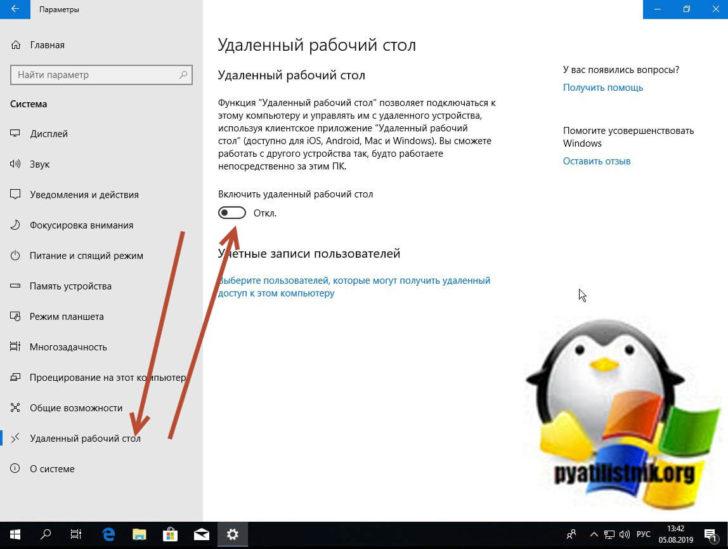
Для подключения к удаленному рабочему столу Windows, вам понадобится знать IP-адрес удаленного компьютера. Также необходимо настроить удаленный рабочий стол на компьютере, к которому вы хотите подключиться. Для этого выполните следующие шаги:
- Откройте меню «Пуск» и перейдите в раздел «Настройка».
- Выберите «Система» и перейдите на вкладку «Удаленный доступ».
- Установите галочку напротив пункта «Разрешить удаленные подключения к этому компьютеру».
- Нажмите на кнопку «ОК», чтобы сохранить настройки.
После того, как удаленный доступ будет настроен на рабочем компьютере, вы можете подключиться к нему с помощью программы «Удаленный рабочий стол Windows». Для этого выполните следующие действия:
- Откройте программу «Удаленный рабочий стол Windows».
- Введите IP-адрес удаленного компьютера в поле «Компьютер».
- Нажмите на кнопку «Подключить».
- Введите имя пользователя и пароль для доступа к удаленному рабочему столу.
- Нажмите на кнопку «ОК», чтобы подключиться к удаленному компьютеру.
Теперь вы успешно подключились к удаленному рабочему столу Windows. Вы можете выполнять все те же действия, которые вы могли бы выполнять, находясь перед самим компьютером. После завершения работы, не забудьте закрыть подключение и обеспечить сохранность ваших данных и конфиденциальности.
Подключение к удаленному рабочему столу Windows — отличный способ получить доступ к вашему рабочему столу из любого места. Программа «Удаленный рабочий стол Windows» обеспечивает безопасное и удобное соединение, позволяющее эффективно работать на удаленном компьютере.
Видео:
25 фишек и скрытых функций iPhone 14 Pro Max! Опыт использования iPhone 14 Pro Max
25 фишек и скрытых функций iPhone 14 Pro Max! Опыт использования iPhone 14 Pro Max by AppleTheme 453,213 views 1 year ago 10 minutes, 42 seconds
Удаленный доступ к компьютеру, как подключить удаленный рабочий стол Windows | Заработок в интернете
Удаленный доступ к компьютеру, как подключить удаленный рабочий стол Windows | Заработок в интернете by Виталий Беляцкий 123,669 views 3 years ago 10 minutes, 3 seconds
Как отключить удаленный рабочий стол Windows 11 и Windows 10
Как отключить удаленный рабочий стол Windows 11 и Windows 10 by remontka.pro video 6,739 views 2 years ago 3 minutes, 28 seconds
Вопрос-ответ:
Как подключиться к удаленному рабочему столу?
Для подключения к удаленному рабочему столу существуют различные способы. Один из них — использование программного обеспечения, такого как TeamViewer или AnyDesk. Вы должны установить одну из этих программ на оба компьютера — ваш и удаленный. Затем вам потребуется подключиться к удаленному компьютеру, используя специальный индивидуальный идентификатор, который предоставляется одним из этих сервисов. После ввода идентификатора вы сможете получить доступ ко всем файлам и приложениям на удаленном компьютере, как если бы вы находились рядом с ним.
Можно ли подключиться к удаленному рабочему столу из любого места?
Да, вы можете подключиться к удаленному рабочему столу из любого места, при условии, что у вас есть доступ к интернету. Когда вы используете программное обеспечение для удаленного доступа, такие как TeamViewer или AnyDesk, вы можете подключаться к удаленному рабочему столу даже из других стран или вообще с другого конца мира. Это очень удобно, особенно для бизнесменов, которым требуется доступ к своему рабочему компьютеру вне офиса.
Какую программу выбрать для подключения к удаленному рабочему столу?
При выборе программы для подключения к удаленному рабочему столу следует обратить внимание на такие факторы, как надежность, безопасность, возможности и простота использования. Некоторые из популярных программных решений в этой области включают TeamViewer, AnyDesk и Chrome Remote Desktop. TeamViewer обладает широкими возможностями, AnyDesk обеспечивает высокую скорость передачи данных, а Chrome Remote Desktop является простой в использовании и подходит для людей, которые предпочитают использовать браузерные приложения.








