
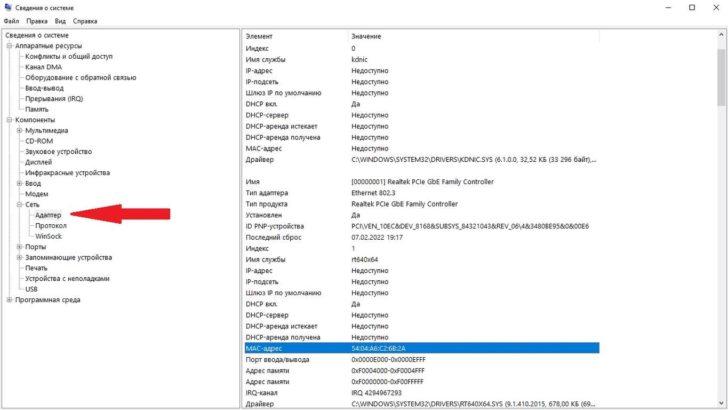
MAC-адрес (физический адрес) компьютера — это уникальный идентификатор, присвоенный сетевому адаптеру устройства. Зная MAC-адрес компьютера, можно осуществлять различные настройки сети и обеспечивать безопасность данных.
Узнать MAC-адрес компьютера несложно. Для этого нет необходимости в использовании специального программного обеспечения или дополнительных устройств. Просто следуйте нашей подробной инструкции.
Шаг 1. Установите операционную систему Windows 7 на ваш компьютер, если она еще не установлена. Эта инструкция предназначена именно для Windows 7, и может не подходить для других версий операционных систем.
Шаг 2. Зайдите в «Пуск» и выберите пункт «Панель управления». В открывшемся окне найдите и выберите раздел «Сеть и интернет».
7. Как узнать физический адрес MAC компьютера в операционной системе Windows 7
У каждого компьютера есть уникальный физический адрес, называемый MAC-адресом. Он состоит из шестнадцатеричных цифр, разделенных двоеточиями. MAC-адрес необходим для идентификации компьютера в сети.
В операционной системе Windows 7 есть несколько способов узнать физический адрес MAC компьютера:
1. Командная строка:
Шаг 1. Откройте командную строку, нажав комбинацию клавиш Win+R и введя команду «cmd».
Шаг 2. В командной строке введите команду «ipconfig /all» и нажмите Enter.
Шаг 3. Найдите раздел «Физический адрес» (Physical Address), который представляет собой MAC-адрес вашего компьютера.
2. Графический интерфейс:
Шаг 1. Нажмите правой кнопкой мыши на значок «Пуск» в левом нижнем углу экрана.
Шаг 2. В открывшемся контекстном меню выберите пункт «Командная строка (администратор)».
Шаг 3. В командной строке введите команду «getmac /v» и нажмите Enter.
Шаг 4. Найдите раздел «Физический адрес» (Physical Address), который представляет собой MAC-адрес вашего компьютера.
Обратите внимание, что физический адрес MAC компьютера не может быть изменен пользователем. Он преоставляется производителем сетевой карты и остается неизменным на протяжении всего срока эксплуатации.
Теперь вы знаете, как узнать физический адрес MAC компьютера в операционной системе Windows 7. Это может быть полезно, например, при настройке сетевых подключений или устранении проблем с сетью.
Как узнать MAC-адрес ноутбука в Windows 7
Как узнать MAC-адрес ноутбука в Windows 7? Вот шаги, которые нужно предпринять:
| Шаг | Действие |
|---|---|
| 1 | Откройте меню «Пуск» и выберите панель управления. |
| 2 | В панели управления найдите раздел «Сеть и интернет» и выберите «Центр управления сетями и общим доступом». |
| 3 | В левой части окна выберите «Изменение настроек адаптера». |
| 4 | Откроется окно сетевых подключений. Правой кнопкой мыши нажмите на иконку вашего беспроводного или проводного подключения и выберите «Статус». |
| 5 | В открывшемся окне выберите кнопку «Подробнее». |
| 6 | В разделе «Физический адрес (MAC)» вы увидите MAC-адрес вашего ноутбука. |
Теперь вы знаете, как узнать MAC-адрес вашего ноутбука в операционной системе Windows 7. Эта информация может быть полезной в случае настройки сетевых подключений или решения других проблем, связанных с работой в сети.
Идентификатор сетевого адаптера компьютера: где найти
Как узнать MAC-адрес компьютера? Этот физический адрес нужен для идентификации устройства в локальной сети. Если вы используете операционную систему Windows 7, то есть несколько способов найти MAC-адрес компьютера.
Один из способов — это найти идентификатор сетевого адаптера настройках операционной системы.
Для этого нужно выполнить следующие действия:
1. Откройте «Панель управления». Для этого нажмите на кнопку «Пуск» в левом нижнем углу экрана и выберите в появившемся меню пункт «Панель управления».
2. Перейдите в раздел «Сеть и интернет». В окне «Панель управления» найдите раздел «Сеть и интернет» и кликните по нему.
3. Откройте «Центр управления сетями и общим доступом». В разделе «Сеть и интернет» найдите иконку «Центр управления сетями и общим доступом» и кликните по ней.
4. Найдите подключение. В открывшемся окне «Центр управления сетями и общим доступом» найдите активное подключение, по которому вы подключены к сети. Кликните по нему правой кнопкой мыши и выберите пункт «Свойства».
5. Откройте сведения об адаптере. В открывшемся окне «Свойства подключения» найдите таб «Сведения». В этой вкладке вы найдете информацию об адаптере, в том числе и его MAC-адрес.
Теперь вы знаете, как найти идентификатор сетевого адаптера компьютера в операционной системе Windows 7. Этот физический адрес понадобится вам, например, при настройке сети или при подключении нового устройства.
Как узнать физический адрес (MAC-адрес) компьютера в операционной системе Windows 6
Узнать свой MAC-адрес просто в операционной системе Windows 6. Для этого выполните следующие шаги:
- Шаг 1. Откройте меню «Пуск» и выберите «Настройки».
- Шаг 2. В открывшемся меню выберите «Сеть и Интернет».
- Шаг 3. В новом окне выберите «Сетевые подключения».
- Шаг 4. В списке доступных сетевых подключений найдите активное подключение. Щелкните правой кнопкой мыши на нем и выберите «Свойства».
- Шаг 5. В открывшемся окне перейдите на вкладку «Сеть» и найдите раздел «Физический адрес». Здесь будет указан ваш MAC-адрес.
Теперь вы знаете, как узнать физический адрес (MAC-адрес) своего компьютера в операционной системе Windows 6. Это может быть полезно при настройке сетевого оборудования или при установке ограничений доступа к сети.
Как узнать MAC-адрес компьютера в операционной системе Windows 7
Определение физического адреса компьютера может быть полезно в различных ситуациях, например, при настройке сетевого подключения или решении проблем с сетью. Узнать MAC-адрес компьютера в Windows 7 достаточно просто.
Для начала откройте командную строку. Для этого нажмите «Пуск» в левом нижнем углу экрана, в поле поиска введите «cmd» и нажмите Enter.
После открытия командной строки вам необходимо ввести команду «ipconfig /all» и нажать Enter. На экране появится информация о сетевых адаптерах вашего компьютера.
Найдите раздел «Физический адрес» или «MAC-адрес» (на английском языке) для соответствующего сетевого адаптера, который вам интересен. MAC-адрес будет состоять из шестнадцатеричных цифр, разделенных двоеточием (например, 00:1A:2B:3C:4D:5E).
Теперь, когда вы знаете, как узнать MAC-адрес компьютера в операционной системе Windows 7, вы можете использовать эту информацию для настройки сетевого подключения или для решения любых проблем, связанных с сетью. Не забудьте сохранить MAC-адрес в безопасном месте, чтобы вам всегда было легко найти его, если понадобится.
Узнать физический адрес компьютера в Windows 7: как это сделать через командную строку
Шаги для определения MAC-адреса вашего компьютера в Windows 7 через командную строку:
- Откройте командную строку, нажмите клавиши Win + R одновременно, введите «cmd» в поле «Выполнить» и нажмите «Enter».
- В командной строке введите команду «ipconfig /all» и нажмите «Enter».
- Пролистайте результаты команды в поисках строки с названием «Физический адрес».
- Рядом с этой строкой будет указан MAC-адрес вашего компьютера. Он будет выглядеть как шестнадцатеричное число, разделенное двоеточиями (например, 00:AB:C1:23:45:67).
Теперь вы знаете, как узнать физический адрес вашего компьютера в операционной системе Windows 7 с помощью командной строки. Мак-адрес может быть полезен при настройке сетевых подключений или при решении проблем с сетевым оборудованием. Не забудьте записать или запомнить этот адрес для будущего использования.
Как узнать физический адрес (MAC-адрес) компьютера в операционной системе Windows 7?
В операционной системе Windows 7 есть несколько способов узнать физический адрес вашего компьютера. Рассмотрим один из самых простых способов:
- Найдите иконку «Сетевые подключения» на рабочем столе или в меню «Пуск».
- Щелкните правой кнопкой мыши по иконке «Сетевые подключения» и выберите «Свойства».
- В открывшемся окне «Сетевые подключения» выберите активное подключение, для которого вы хотите узнать физический адрес.
- Щелкните правой кнопкой мыши по выбранному подключению и выберите «Статус».
- В открывшемся окне «Статус подключения» нажмите кнопку «Подробнее».
- В разделе «Физический адрес» будет указан MAC-адрес вашего компьютера.
- Скопируйте или запомните этот адрес для дальнейшего использования.
Теперь вы знаете, как узнать физический адрес (MAC-адрес) вашего компьютера в операционной системе Windows 7. Эта информация может быть полезна при настройке сетевых задач и обеспечении безопасности вашей сети.
Как узнать физический адрес (MAC-адрес) компьютера в операционной системе Windows 7
Шаг 1: Откройте меню «Пуск» и выберите «Панель управления».
Шаг 2: В окне «Панель управления» найдите и выберите «Сеть и интернет».
Шаг 3: В разделе «Сеть и интернет» выберите «Центр управления сетями и общим доступом».
Шаг 4: В окне «Центр управления сетями и общим доступом» найдите активное подключение к сети. По умолчанию оно называется «Подключение по локальной сети» или «Подключение к интернету».
Шаг 5: Щелкните правой кнопкой мыши на активном подключении и выберите «Статус».
Шаг 6: В окне «Статус» выберите вкладку «Поддержка».
Шаг 7: В разделе «Физический адрес (MAC)» вы увидите MAC-адрес компьютера.
Теперь вы знаете, как узнать физический адрес (MAC-адрес) компьютера в операционной системе Windows 7. Эта информация может быть полезной при настройке сетевого соединения или в других случаях, когда вам необходимо знать уникальный идентификатор сетевого адаптера вашего компьютера.
Видео:
Как Работает Компьютерная Сеть: Чем IP адрес ОТЛИЧАЕТСЯ от MAC адреса? // #ПолезныеFiшКi
Как Работает Компьютерная Сеть: Чем IP адрес ОТЛИЧАЕТСЯ от MAC адреса? // #ПолезныеFiшКi by HardTales 4,068 views 1 year ago 12 minutes, 57 seconds
Как узнать и изменить MAC адрес
Как узнать и изменить MAC адрес by Антон Дьяченко 12,130 views 10 years ago 4 minutes, 42 seconds
Вопрос-ответ:
Как узнать мой MAC-адрес компьютера посредством командной строки?
Чтобы узнать MAC-адрес компьютера с помощью командной строки: Запустите командную строку, набрав cmd в строке поиска. Напишите команду «ipconfig /all» и нажмите клавишу Enter. Выведется список сетевых адаптеров, найдите подключение, интересующее вас, и найдите физический адрес. Физический адрес является MAC-адресом.
Я использую операционную систему Mac, как мне узнать MAC-адрес моего компьютера?
Чтобы узнать MAC-адрес на компьютере Mac: Перейдите в раздел «Системные настройки» и выберите «Сеть». Выберите тип подключения, для которого вы хотите узнать MAC-адрес. Нажмите на кнопку «Дополнительно». Вкладка «Аппаратный адрес» отображает MAC-адрес вашего компьютера.
Как узнать MAC-адрес на Windows 10?
Чтобы узнать MAC-адрес на компьютере с Windows 10: Нажмите на кнопку «Пуск» и выберите «Настройки». В разделе «Сеть и интернет» выберите «Состояние». Нажмите на «Сетевые соединения» и выберите ваше подключение. В открывшемся окне нажмите на «Детали». MAC-адрес можно найти рядом с пунктом «Физический адрес (MAC).»
Как узнать MAC-адрес на Linux?
Чтобы узнать MAC-адрес на компьютере с Linux: Откройте терминал. Введите команду «ifconfig» и нажмите клавишу Enter. Найдите сетевой адаптер, для которого хотите узнать MAC-адрес, и найдите значение «HWaddr» или «ether». Это и будет MAC-адресом вашего компьютера.
Что делать, если не удается узнать MAC-адрес компьютера?
Если не удается узнать MAC-адрес компьютера, проверьте следующее: Убедитесь, что вы используете правильные команды или методы в зависимости от операционной системы. Проверьте, включена ли сетевая карта вашего компьютера и работает ли она корректно. Если возникают проблемы, попробуйте перезагрузить компьютер и повторить процесс. Если все остальные попытки не приводят к результату, обратитесь к технической поддержке производителя вашего компьютера или сетевой карты для получения дополнительной помощи.








