
В современных компьютерах все большую роль играет процессор — «сердце» компьютера, которое отвечает за выполнение всех операций. Однако, не всегда все ядра процессора активированы по умолчанию, что может снизить производительность компьютера и замедлить выполнение задач. В этой статье мы расскажем, как включить все ядра на компьютерах с операционной системой Windows 10.
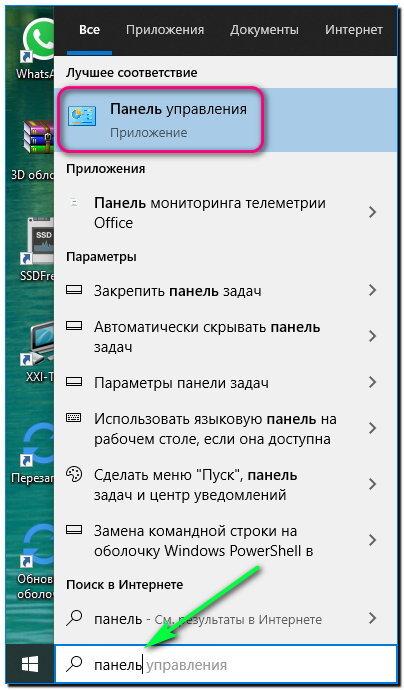
Настройка количества активных ядер процессора на Windows 10 проста и не требует специальных знаний. Сначала откройте меню «Пуск» и найдите пункт «Панель управления». Нажмите на него, чтобы открыть панель управления.
В открывшейся панели управления найдите раздел «Система и безопасность». В этом разделе найдите пункт «Система». Нажмите на него, чтобы открыть настройки системы.
В открывшемся окне «Система» найдите вкладку «Дополнительные настройки системы». Нажмите на нее, чтобы открыть дополнительные настройки.
Проверка количества ядер процессора на Windows 10
Перед тем как настроить активацию всех ядер процессора на вашем компьютере с использованием операционной системы Windows 10, вам необходимо узнать, сколько ядер имеется на вашем процессоре. Это позволит вам точно определить, какой именно вариант активации использовать.
Чтобы проверить количество ядер процессора на вашем компьютере, выполните следующие шаги:
| Шаг | Действие |
|---|---|
| 1 | Откройте «Диспетчер устройств». |
| 2 | Найдите раздел «Процессоры» и раскройте его. |
| 3 | Выберите свой процессор из списка. |
| 4 | Нажмите правой кнопкой мыши на выбранный процессор и выберите «Свойства». |
| 5 | В открывшемся окне перейдите на вкладку «Драйвер». |
| 6 | Нажмите на кнопку «Подробности». |
| 7 | В списке «Свойство» найдите значение «Ядра». |
| 8 | Запишите количество ядер, указанное в значении «Значение». |
После выполнения этих шагов, вы получите информацию о количестве ядер процессора на вашем компьютере. Это позволит вам перейти к следующему шагу — активации всех ядер процессора на Windows 10.
Как настроить компьютер на Windows 10 для включения всех ядер процессора
Для полноценной работы компьютера на операционной системе Windows 10 важно, чтобы были активированы все ядра процессора. Это позволяет достичь более высокой производительности и эффективности работы системы.
Чтобы настроить компьютер на включение всех ядер процессора, следуйте этим шагам:
- Откройте «Диспетчер устройств».
- Найдите информацию о процессоре.
- Активируйте все ядра процессора в BIOS.
- Перезагрузите компьютер и войдите в BIOS.
- Найдите настройку активации ядер.
- Активируйте все ядра процессора.
- Сохраните изменения и перезагрузите компьютер.
Для этого нажмите сочетание клавиш Win + X, а затем выберите «Диспетчер устройств» из контекстного меню.
В списке устройств найдите «Процессоры» и раскройте его. Вы увидите информацию о вашем процессоре.
Для этого нажмите сочетание клавиш Del или F2 (в зависимости от вашей материнской платы) во время загрузки компьютера.
Внутри BIOS найдите раздел, связанный с процессором. Обычно это раздел «Advanced» или «CPU Configuration». Используйте клавиши со стрелками на клавиатуре для перемещения по меню.
Найдите настройку, отвечающую за активацию ядер процессора, и установите значение «Enabled».
Найдите опцию «Save and Exit» или аналогичную в вашем BIOS и нажмите на нее. После этого компьютер перезагрузится с активированными всеми ядрами процессора.
Теперь ваш компьютер настроен на включение всех ядер процессора. Это позволит вам достичь более высокой производительности и эффективности работы системы на операционной системе Windows 10.
Как настроить ядра процессора на Windows 10?
Для включения всех ядер процессора на компьютере под управлением Windows 10 необходимо выполнить следующие шаги:
1. Откройте «Диспетчер устройств», чтобы получить информацию о вашем процессоре.
2. Введите в поисковой строке «Диспетчер устройств» и выберите соответствующий результат.
3. В открывшемся окне «Диспетчер устройств» найдите и разверните раздел «Процессоры».
4. Нажмите правой кнопкой мыши на процессоре и выберите «Свойства».
5. В открывшемся окне «Свойства» перейдите на вкладку «Детали».
6. В выпадающем списке «Свойство» выберите «Ядра».
7. В поле «Значение» будет указано количество активных ядер процессора.
8. Если количество активных ядер меньше, чем общее количество ядер, это означает, что некоторые ядра отключены. Для их активации необходимо внести изменения в BIOS.
9. Перезагрузите компьютер и войдите в BIOS, нажав определенную клавишу (обычно это Del, F2 или Esc) при загрузке компьютера.
10. В BIOS найдите настройку, отвечающую за активацию ядер процессора.
11. Включите все ядра процессора, сохраните настройки и перезагрузите компьютер.
12. После перезагрузки компьютера проверьте количество активных ядер процессора с помощью «Диспетчера устройств».
Теперь вы успешно настроили ядра процессора на Windows 10 и включили все доступные ядра для более эффективной работы компьютера.
Как включить все ядра процессора на Windows 10: настройка в BIOS
Шаг 6: Активация всех ядер процессора в BIOS
Для включения всех ядер процессора на компьютере с операционной системой Windows 10 необходимо сделать некоторые настройки в BIOS. BIOS (Basic Input/Output System) — это система, которая отвечает за управление базовыми функциями компьютера, включая работу процессора.
Чтобы включить все ядра процессора, следуйте этим инструкциям:
- Перезагрузите компьютер и войдите в BIOS. Для этого нажмите определенную клавишу (обычно Del, F2 или F12) при запуске компьютера. Обычно это отображается на экране.
- Используйте клавиши со стрелками на клавиатуре, чтобы переместиться к разделу, который отвечает за настройку процессора. Обычно этот раздел называется «Advanced» или «CPU Configuration».
- Ищите опцию, которая позволяет активировать все ядра процессора. Название этой опции может отличаться в зависимости от производителя BIOS, но обычно оно включает слова «Cores», «Threads» или «Multi-core».
- Выберите опцию активации всех ядер процессора и переключите ее в положение «Enabled» или «On».
- Нажмите клавишу F10 или выберите опцию «Save and Exit» для сохранения внесенных изменений в BIOS и выхода из него.
После этого компьютер перезагрузится и все ядра процессора будут активированы на вашей операционной системе Windows 10. Это позволит максимально использовать мощность вашего процессора и повысить производительность компьютера.
Обратите внимание, что настройки BIOS могут отличаться в зависимости от производителя и модели вашего компьютера. Если вы не уверены, какие настройки менять, рекомендуется обратиться к руководству пользователя вашего компьютера или обратиться за помощью к специалисту.
Как включить все ядра процессора на компьютере с Windows 10: пошаговая инструкция
Включение всех ядер процессора на компьютере с операционной системой Windows 10 может повысить производительность вашей системы и увеличить скорость работы программ. Чтобы настроить систему и включить все ядра процессора, следуйте этой пошаговой инструкции:
- Перезагрузите компьютер и войдите в BIOS. Для этого нажмите клавишу Del или F2 во время загрузки компьютера. Заходя в BIOS, будьте осторожны и не меняйте настройки, с которыми не знакомы.
- Используйте клавиши со стрелками на клавиатуре, чтобы найти настройку активации ядер процессора. Обычно она находится в разделе «Advanced» или «CPU Configuration». Название может отличаться в зависимости от производителя BIOS и модели материнской платы.
- Выберите настройку активации ядер процессора и нажмите клавишу Enter, чтобы перейти к подменю.
- В подменю выберите опцию «Enable» или «All». Это позволит активировать все ядра процессора.
- Нажмите клавишу Esc, чтобы вернуться к предыдущему меню.
- Сохраните изменения и выйдите из BIOS. Для этого найдите опцию «Save and Exit» или «Exit Saving Changes» и подтвердите свой выбор.
- Компьютер перезагрузится и все ядра процессора будут активированы.
После выполнения этих шагов все ядра процессора будут включены на вашем компьютере с операционной системой Windows 10. Проверить количество активированных ядер процессора можно с помощью программы, такой как CPU-Z или Task Manager.
Как активировать все ядра процессора на Windows 10
В Windows 10 можно включить все ядра процессора, чтобы повысить производительность компьютера. Это особенно полезно для пользователей, занимающихся ресурсоемкими задачами, такими как игры или обработка видео.
Чтобы активировать все ядра процессора на Windows 10, необходимо выполнить следующие шаги:
- Перезагрузите компьютер и входите в BIOS. Для этого нажмите соответствующую клавишу (обычно это клавиша Del или F2) во время загрузки компьютера.
- Используйте стрелки на клавиатуре, чтобы найти настройку активации ядер. Обычно эта настройка находится в разделе «Advanced» или «CPU Configuration».
- Включите все ядра процессора, выбрав соответствующую опцию. Обычно это может быть опция «Processor Cores» или «Core Activation».
- Сохраните изменения и выйдите из BIOS, следуя инструкциям на экране.
- Перезагрузите компьютер.
После выполнения этих шагов Windows 10 будет использовать все ядра процессора на вашем компьютере, что позволит достичь более высокой производительности.
Убедитесь, что ваш компьютер и процессор поддерживают возможность активации всех ядер. В некоторых случаях активация всех ядер может привести к перегреву или нестабильной работе компьютера.
Как включить все ядра процессора на Windows 10
В операционной системе Windows 10 можно настроить компьютер так, чтобы активировать все ядра процессора. Это может потребоваться, если вы хотите увеличить производительность своего компьютера или запустить мощные приложения, которые требуют больше ресурсов.
Для включения всех ядер процессора на Windows 10 следуйте этим шагам:
- Нажмите правой кнопкой мыши на иконке «Пуск» в левом нижнем углу экрана.
- Выберите пункт «Диспетчер задач» из контекстного меню.
- В открывшемся «Диспетчере задач» перейдите на вкладку «Производительность».
- В верхней части окна найдите раздел «Процессор».
- В этом разделе вы сможете увидеть количество активных ядер процессора. Если все ядра активированы, то число ядер будет равно количеству ядер вашего процессора.
- Если вам нужно активировать все ядра процессора, нажмите на ссылку «Другие параметры производительности» в нижней части окна «Диспетчера задач».
- Откроется окно «Настройки системы».
- На вкладке «Дополнительно» найдите раздел «Производительность» и нажмите кнопку «Настройки».
- В открывшемся окне «Настройки производительности» перейдите на вкладку «Дополнительно».
- В разделе «Процессоры» убедитесь, что стоит флажок напротив опции «Все ядра процессора».
- Если флажок не стоит, поставьте его и нажмите «ОК».
После выполнения этих шагов все ядра процессора будут активированы на вашем компьютере под управлением Windows 10. Это позволит вам максимально использовать ресурсы вашего процессора и повысить производительность системы.
Видео:
Как включить все ядра на Windows и узнать их количество в процессоре компьютера
Как включить все ядра на Windows и узнать их количество в процессоре компьютера by Дневник Сисадмина 118,203 views 4 years ago 6 minutes, 42 seconds
MSCONFIG ИЛИ КАК ВАС ВВЕЛИ В ЗАБЛУЖДЕНИЕ!
MSCONFIG ИЛИ КАК ВАС ВВЕЛИ В ЗАБЛУЖДЕНИЕ! by Ramtech 580,631 views 2 years ago 5 minutes, 9 seconds
Вопрос-ответ:
Почему мне нужно включить все ядра на Windows 10?
Включение всех ядер на Windows 10 может быть полезно, если у вас есть много процессорных ядер и вы хотите использовать все их мощности, чтобы улучшить производительность и быстродействие вашей системы.
Как я могу узнать, сколько процессорных ядер у меня в системе?
Вы можете узнать количество процессорных ядер в вашей системе, открыв «Диспетчер задач» (нажмите Ctrl+Shift+Esc), перейдите на вкладку «Подробности» и найдите столбец «Ядра». В этом столбце будет указано количество процессорных ядер в вашей системе.








