
Переустановка операционной системы на ноутбуке Lenovo может быть необходима по разным причинам: от желания обновить старую версию Windows до необходимости исправить ошибки или удалить вирусы. Если вы решили провести переустановку и хотите установить Windows 7 на ваш ноутбук Lenovo, следуйте этой подробной инструкции.
Первым шагом при установке Windows 7 на ноутбук Lenovo является подготовка установочного диска или флешки. Вам понадобится оригинальный диск с установочным образом Windows 7 или USB-накопитель с записанным на него образом системы. Для записи образа на флешку можно использовать такие программы, как Rufus или Windows USB/DVD Download Tool.
После подготовки установочного носителя вам потребуется вставить его в ноутбук Lenovo и перезагрузить компьютер. Когда ноутбук запускается, следует нажать кнопку, чтобы войти в BIOS или меню загрузки. Вам нужно будет выбрать устройство, с которого будет происходить загрузка — либо DVD-привод, либо USB-флешка, в зависимости от типа установочного носителя, который вы подготовили. Установочная программа Windows 7 начнет загружаться и вы сможете перейти к следующему шагу — выбору языка, формата времени и типа клавиатуры.
Далее вам нужно будет выбрать «Установить Windows», после чего следовать инструкциям мастера установки. В процессе установки вам потребуется выбрать диск, на который будет установлена операционная система. Обратите внимание, что выбранный диск будет отформатирован, поэтому перед установкой Windows 7 на ноутбук Lenovo рекомендуется создать резервную копию важных данных.
По завершении установки вам потребуется настроить дополнительные параметры, такие как имя компьютера, создание пароля и подключение к сети Wi-Fi. После этого Windows 7 будет установлена на ваш ноутбук Lenovo, и вы сможете приступить к настройке системы и установке необходимого программного обеспечения.
Подготовка перед установкой операционной системы Windows 7 на ноутбук Lenovo
Перед установкой операционной системы Windows 7 на ноутбук Lenovo необходимо выполнить несколько подготовительных шагов. Эти действия помогут избежать проблем и обеспечить успешную установку системы.
1. Резервное копирование данных
Перед установкой Windows 7 рекомендуется сделать резервную копию всех важных данных на ноутбуке Lenovo. Это позволит сохранить важные файлы и документы в случае возникновения непредвиденных ситуаций или ошибок во время установки.
2. Проверка системных требований
Установка Windows 7 на ноутбук Lenovo может быть успешной только при соблюдении определенных системных требований. Проверьте, соответствует ли ваш ноутбук требованиям операционной системы Windows 7. Убедитесь, что жесткий диск имеет достаточное количество свободного места, процессор и оперативная память соответствуют требованиям, и наличие необходимых драйверов.
3. Обновление BIOS
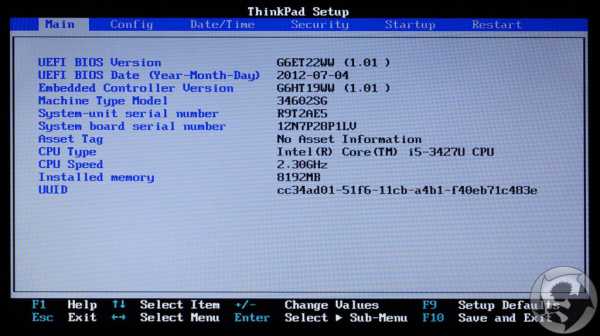
Перед установкой Windows 7 рекомендуется проверить наличие последней версии BIOS для вашего ноутбука Lenovo. Обновление BIOS может улучшить производительность и совместимость вашего ноутбука с операционной системой Windows 7.
4. Подготовка установочного носителя
Для установки Windows 7 на ноутбук Lenovo вам понадобится установочный носитель — DVD или USB-флешка с образом операционной системы Windows 7. Убедитесь, что у вас есть рабочий установочный носитель и необходимые лицензионные ключи для активации системы.
5. Подключение к питанию
Установка Windows 7 может занять некоторое время, поэтому рекомендуется подключить ноутбук Lenovo к источнику питания. Это обеспечит устойчивую работу ноутбука и поможет избежать проблем, связанных с разрядкой аккумулятора во время установки системы.
Подготовка перед установкой операционной системы Windows 7 на ноутбук Lenovo поможет вам избежать множества проблем и обеспечит успешную установку системы. Следуйте указанным выше шагам и готовьтесь к переустановке Windows 7 на ноутбук Lenovo без проблем и ошибок.
Проверка системных требований для установки операционной системы Windows 7 на ноутбук Lenovo
Перед началом установки или переустановки операционной системы Windows 7 на ноутбук Lenovo необходимо проверить, соответствует ли ваш ноутбук всем требованиям для установки данной системы.
Операционная система Windows 7 требует некоторых минимальных компьютерных ресурсов, чтобы работать стабильно и без проблем. Вот основные требования для установки Windows 7 на ноутбук Lenovo:
- Процессор: Windows 7 поддерживается большинством процессоров, выпущенных после 2006 года. Желательно, чтобы процессор был 64-разрядным, чтобы установить 64-разрядную версию операционной системы.
- Память: Минимальным требованием для 32-разрядной версии Windows 7 является 1 гигабайт оперативной памяти (ОЗУ), для 64-разрядной версии — 2 гигабайта ОЗУ.
- Жесткий диск: Для установки Windows 7 на ноутбук Lenovo требуется не менее 16 гигабайт свободного места на жестком диске. Однако рекомендуется иметь больше места для установки дополнительных программ и файлов.
- Графическая карта: Для поддержки интерфейса Aero, включенного по умолчанию в Windows 7, необходима графическая карта, совместимая с DirectX 9 и с драйверами, установленными на компьютере.
- Дисплей: Минимальное разрешение экрана для Windows 7 — 800×600 пикселей, рекомендуемое разрешение — 1280×800 пикселей или выше.
- Привод DVD: Если у вас есть установочный DVD для Windows 7, необходимо обеспечить наличие DVD-привода на ноутбуке Lenovo.
Также важно убедиться, что ваш ноутбук Lenovo совместим с операционной системой Windows 7 путем проверки информации на официальном веб-сайте Lenovo или в руководстве пользователя вашей модели ноутбука.
Подготовка перед установкой операционной системы Windows 7 на ноутбук Lenovo
Перед началом процесса переустановки операционной системы Windows 7 на ноутбук Lenovo следует выполнить несколько несложных шагов для бесперебойной и успешной установки. Важно выполнить следующие действия:
1. Проверка системных требований:
Перед установкой Windows 7 убедитесь в том, что ваш ноутбук Lenovo соответствует минимальным системным требованиям для данной операционной системы. Обратите внимание на объем оперативной памяти, процессор, диск и другие компоненты. Если необходимо, обновите или улучшите комплектующие для полноценной работы системы.
2. Создание резервной копии данных:
Перед установкой Windows 7 на ноутбук Lenovo рекомендуется создать резервную копию всех важных данных, хранящихся на вашем устройстве. Это позволит вам сохранить все файлы и настройки, чтобы в случае чего вернуться к предыдущей версии операционной системы без потери данных.
3. Подключение к сети и установка необходимых драйверов:
Перед установкой Windows 7 убедитесь, что ваш ноутбук Lenovo подключен к сети Интернет, чтобы загрузить все необходимые драйверы и обновления операционной системы. Для этого у вас должно быть доступно высокоскоростное подключение.
Установка операционной системы Windows 7 на ноутбук Lenovo
Переустановка операционной системы на ноутбуке Lenovo может быть необходима в случае возникновения проблем или для установки новой копии Windows 7. В этом разделе приведена подробная информация о процессе установки Windows 7 на ноутбук Lenovo.
Перед началом установки рекомендуется создать резервную копию всех важных данных на внешний носитель или в облачное хранилище. Это поможет избежать потери файлов в случае ошибки во время установки.
Для установки операционной системы Windows 7 на ноутбук Lenovo вам понадобится установочный носитель с самой операционной системой и драйверы для вашего ноутбука Lenovo.
1. Подключите установочный носитель с Windows 7 к ноутбуку Lenovo.
2. Запустите ноутбук и нажмите клавишу F2 (или другую указанную клавишу) для входа в BIOS.
3. В BIOS найдите раздел «Boot» и измените настройки, чтобы первым устройством загрузки был установочный носитель с Windows 7.
4. Сохраните изменения в BIOS и перезагрузите ноутбук.
5. После перезагрузки ноутбука, установочное меню Windows 7 должно появиться на экране. Выберите язык, клавиатуру и другие параметры.
6. Нажмите кнопку «Установить» и следуйте инструкциям на экране для установки операционной системы Windows 7.
7. После завершения установки, убедитесь, что установлены все необходимые драйверы для ноутбука Lenovo. Установите драйверы из резервной копии или загрузите их с официального сайта Lenovo.
Следуя этим простым шагам, вы сможете успешно установить операционную систему Windows 7 на ноутбук Lenovo и наслаждаться работой с обновленной системой.
7. Установка Windows 7 с установочного носителя
1. Вставьте установочный носитель в соответствующее устройство компьютера (DVD-привод или USB-порт) и перезагрузите ноутбук.
2. В процессе загрузки появится экран «Press any key to boot from CD or DVD», где вам нужно нажать любую клавишу, чтобы запустить процесс установки.
3. Далее система начнет загрузку файлов установки операционной системы Windows 7 с установочного носителя.
4. После загрузки файлов установки система предложит выбрать язык установки, формат клавиатуры и метод ввода. Выберите нужные параметры и нажмите «Далее».
5. На следующем экране нажмите «Установить сейчас» для начала установки Windows 7.
6. Согласитесь с условиями лицензионного соглашения, выбрав пункт «Я принимаю условия лицензионного соглашения» и нажмите «Далее».
7. Теперь необходимо выбрать режим установки операционной системы: «Обновить» или «Пользовательская установка». Если вы хотите выполнить чистую установку операционной системы, выберите «Пользовательская установка».
8. На следующем экране выберите раздел жесткого диска, на который будет установлена операционная система Windows 7. Если на диске уже имеются разделы, вы можете их удалить или отформатировать.
9. После выбора раздела диска нажмите «Далее», и процесс установки Windows 7 начнется.
10. После завершения установки Windows 7, ноутбук Lenovo автоматически перезагрузится и вы сможете войти в систему с помощью учетной записи пользователя, которую вы указали в процессе установки.
Поздравляю! Вы успешно установили операционную систему Windows 7 на ноутбук Lenovo. Теперь можно приступать к установке драйверов и настройке системы для более комфортной работы.
Установка операционной системы Windows 7 на ноутбук Lenovo
Переустановка операционной системы Windows 7 на ноутбуке Lenovo может понадобиться по разным причинам: от проблем с работой текущей системы до желания обновить или вернуться к привычной версии Windows. В этой статье мы расскажем, как правильно выполнить установку Windows 7 на ноутбук Lenovo.
Для начала, перед установкой Windows 7 на ноутбук Lenovo, необходимо подготовиться. Этот этап включает проверку системных требований и создание резервной копии важных данных.
1. Проверка системных требований
Перед установкой Windows 7 на ноутбук Lenovo, обязательно проверьте, что ваш ноутбук соответствует минимальным системным требованиям для работы с данной ОС. Убедитесь, что у вас есть достаточно оперативной памяти, свободного места на жестком диске и совместимые драйверы для вашей модели ноутбука Lenovo.
2. Создание резервной копии данных
Прежде чем установить Windows 7 на ноутбук Lenovo, рекомендуется создать резервную копию всех важных данных, чтобы в случае непредвиденных ситуаций не потерять свои файлы. Вы можете использовать внешний жесткий диск, облачное хранилище или другие устройства для создания такой копии.
3. Установка операционной системы Windows 7
Для установки Windows 7 на ноутбук Lenovo, следуйте следующим шагам:
- Загрузите компьютер с установочного носителя Windows 7 (диск или флешка).
- Выберите язык установки, клавиатуру и другие параметры, которые соответствуют вашим предпочтениям и нажмите «Далее».
- Нажмите на ссылку «Установка» и следуйте инструкциям на экране для продолжения установки Windows 7.
- После завершения установки, перезагрузите ноутбук и выполните настройку дополнительных параметров системы.
- Установите необходимые драйверы с помощью диска с драйверами, который обычно поставляется в комплекте с ноутбуком Lenovo. Если у вас нет диска, вы можете скачать нужные драйверы с официального сайта Lenovo.
После выполнения всех указанных выше шагов, вы успешно установили операционную систему Windows 7 на ноутбук Lenovo. Теперь вы можете наслаждаться работой с обновленной версией Windows и использовать все возможности вашего ноутбука Lenovo.
Установка операционной системы Windows 7 на ноутбук Lenovo
1. Подготовка к установке:
Перед началом установки операционной системы Windows 7, необходимо выполнить несколько подготовительных действий. Во-первых, убедитесь, что у вас есть установочный носитель с операционной системой Windows 7, а также ключ активации. Во-вторых, сделайте резервную копию всех важных данных, которые хранятся на вашем ноутбуке, чтобы исключить возможность потери информации в случае сбоя операционной системы.
2. Загрузка Windows 7 с установочного носителя:
После подготовки к установке, вставьте установочный носитель с операционной системой Windows 7 в ноутбук Lenovo. Затем перезапустите ноутбук и настройте его на загрузку с установочного носителя.
3. Выбор языка, клавиатуры и других параметров:
После того, как ноутбук загрузится с установочного носителя, вы увидите окно установки операционной системы. В это окне вам необходимо выбрать язык установки, раскладку клавиатуры и другие параметры, в зависимости от ваших предпочтений.
4. Установка драйверов для ноутбука Lenovo:
После завершения установки операционной системы Windows 7, вам необходимо установить драйверы для ноутбука Lenovo. Драйверы — это программное обеспечение, которое обеспечивает правильную работу аппаратных компонентов ноутбука, таких как звуковая карта, видеокарта, сетевая карта и другие.
Следуя этим простым шагам, вы сможете успешно установить операционную систему Windows 7 на ноутбук Lenovo и начать работу с ним.
11. Установка драйверов для ноутбука Lenovo после переустановки операционной системы Windows 7
После успешной установки операционной системы Windows 7 на ваш ноутбук Lenovo, важно установить все необходимые драйверы, чтобы гарантировать правильную работу всех компонентов и функций устройства.
1. Прежде всего, подключите ноутбук к интернету, чтобы загрузить последние версии драйверов.
2. Откройте веб-браузер и перейдите на официальный веб-сайт Lenovo.
3. На главной странице найдите раздел «Поддержка» или «Поддержка и драйверы» и перейдите в него.
4. Введите модель вашего ноутбука в поле поиска или выберите модель из предлагаемого списка.
5. После выбора модели ноутбука, вы будете перенаправлены на страницу поддержки, где можно найти все необходимые драйверы для данной модели.
6. Найдите раздел «Драйверы и программное обеспечение» или что-то подобное, чтобы перейти к соответствующему разделу загрузок.
7. В списке драйверов найдите раздел «Драйверы для операционной системы Windows 7» и кликните на него.
8. Вам будут предложены различные драйверы для разных компонентов ноутбука, таких как звук, видео, сеть, тачпад и другие.
9. Нажмите на каждый драйвер, чтобы скачать его на ваш ноутбук.
10. После скачивания драйвера, дважды кликните по скачанному файлу, чтобы запустить установку драйвера.
11. Следуйте инструкциям установщика, чтобы успешно установить каждый драйвер. При необходимости перезагрузите ноутбук.
После установки всех необходимых драйверов, вам рекомендуется выполнить проверку работы всех компонентов ноутбука, чтобы убедиться в их правильной функциональности.
Теперь ваш ноутбук Lenovo готов к использованию со всеми драйверами, необходимыми для его нормальной работы под операционной системой Windows 7.
Видео:
Установка Windows 7 на ноутбук Lenovo с флешки
Установка Windows 7 на ноутбук Lenovo с флешки by DMITRIY DOBRIY 64,744 views 6 years ago 4 minutes, 13 seconds
Как установить windows 7 и драйвера usb на ноутбук lenovo 100-15IBR
Как установить windows 7 и драйвера usb на ноутбук lenovo 100-15IBR by Алексей GITK 27,331 views 6 years ago 4 minutes, 5 seconds
Вопрос-ответ:
Как установить Windows 7 на ноутбук Lenovo?
Для установки Windows 7 на ноутбук Lenovo, вам понадобится загрузочный USB-накопитель или диск с установочным образом Windows 7, а также лицензионный ключ активации. Вам потребуются также драйвера для вашей модели ноутбука Lenovo. Создайте загрузочный носитель, подключите его к ноутбуку и перезагрузите компьютер. Затем следуйте инструкциям на экране, чтобы установить Windows 7. После установки, установите драйвера и активируйте Windows 7 с помощью лицензионного ключа.
Как создать загрузочный носитель для установки Windows 7 на ноутбук Lenovo?
Для создания загрузочного носителя для установки Windows 7 на ноутбук Lenovo, вам понадобится загрузочный образ Windows 7 и программное обеспечение для записи образа на USB-накопитель или диск. Сначала скачайте загрузочный образ Windows 7 с официального сайта Microsoft или использовать уже имеющийся образ. Затем используйте программное обеспечение для записи образа на USB-накопитель или диск. Подключите созданный загрузочный носитель к ноутбуку Lenovo и перезагрузите компьютер, чтобы начать установку Windows 7.
Где найти драйвера для ноутбука Lenovo после установки Windows 7?
После установки Windows 7 на ноутбук Lenovo, вы можете найти драйвера на официальном сайте Lenovo. Перейдите на сайт производителя, найдите раздел поддержки или загрузки, затем введите модель вашего ноутбука Lenovo и выберите операционную систему Windows 7. Выберите нужные драйвера для загрузки и установите их на ваш ноутбук Lenovo. Это поможет обеспечить правильную работу аппаратного обеспечения ноутбука.
Могу ли я использовать лицензию Windows 7 с другого ноутбука Lenovo для установки на свой?
Обычно лицензия Windows 7 привязана к конкретному ноутбуку Lenovo и не может быть использована для установки на другой ноутбук. Однако, если вы имеете лицензию Windows 7, которая позволяет установку на несколько компьютеров, вы можете использовать ее для установки на свой ноутбук Lenovo. Проверьте условия использования вашей лицензии Windows 7 или свяжитесь с производителем для получения дополнительной информации.








