
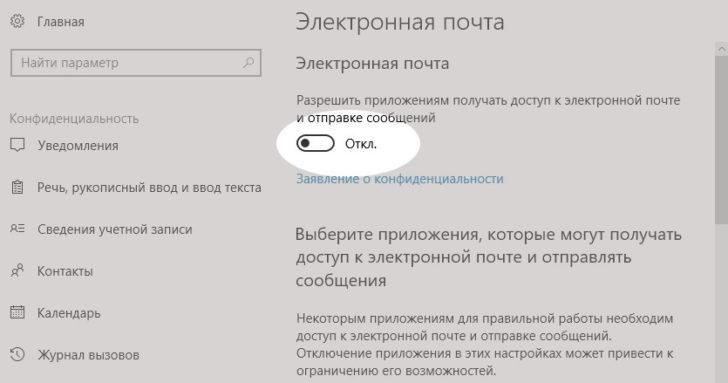
В наше время обеспечение конфиденциальности является одной из наиболее важных задач при использовании компьютера. Защита личных данных и приватности становится все более актуальной в нашей информационно-технологической эпохе. Windows 10 предоставляет различные настройки, которые позволяют вам лучше контролировать вашу конфиденциальность и защищать личные данные от нежелательного доступа.
Одной из ключевых функций Windows 10 является возможность включить и настроить различные настройки конфиденциальности. Прежде чем приступить к настройке конфиденциальности, важно понять, где можно найти эти настройки и как они влияют на вашу систему.
Настройка конфиденциальности в Windows 10 осуществляется через Панель управления и Настройки. В Панели управления можно найти настройки конфиденциальности, связанные с вашим расположением, учетными записями и приложениями. В настройках можно задать разрешение на доступ приложений к вашему расположению, камере, микрофону и другим устройствам.
Теперь, когда вы знаете, где находятся настройки конфиденциальности в Windows 10, вы можете приступить к их настройке. Помните, что эти настройки могут повлиять на функциональность некоторых приложений, поэтому будьте внимательны при включении или отключении определенных функций. Защитите свою конфиденциальность и личные данные, настроив конфиденциальность в Windows 10!
Настройка конфиденциальности в Windows 10
При использовании операционной системы Windows 10 важно обеспечить настройку приватности и конфиденциальности. В данной статье мы рассмотрим подробное руководство по настройке конфиденциальности в Windows 10.
Для начала, необходимо открыть настройки Windows 10. Для этого щелкните правой кнопкой мыши по кнопке «Пуск» в левом нижнем углу экрана и выберите «Настройки».
В открывшемся окне настроек выберите «Конфиденциальность». Здесь вы найдете различные параметры конфиденциальности, которые можно настроить по вашему желанию.
В разделе «Параметры общих конфиденциальности» можно настроить доступ к камере, микрофону и учетной записи. Вы можете выбрать, какие приложения имеют доступ к вашим устройствам и решить, хотите ли вы разрешить доступ к контактам и календарю.
В разделе «Параметры конфиденциальности онлайн-содержимого» можно настроить доступ к веб-камере и микрофону во время использования приложений и веб-страниц. Также можно разрешить или запретить отправку данных об использовании приложений и веб-страниц.
В разделе «Параметры локальных конфиденциальности» находятся настройки, связанные с доступом к файлам и папкам на вашем компьютере. Вы можете выбрать, какие приложения имеют доступ к вашим файлам и документам.
Для защиты вашей конфиденциальности в Windows 10 также можно использовать функцию пароля и PIN-кода. Чтобы настроить пароль или PIN-код, пройдите в раздел «Настройки учетной записи» и выберите соответствующие опции.
Не забудьте управлять доступом к вашим персональным данным, чтобы обеспечить дополнительную защиту вашей конфиденциальности. Выберите «Вход и безопасность» в разделе настроек и установите параметры доступа к вашим учетным записям и данным.
Кроме того, важно настроить параметры обновлений и конфиденциальности в Windows 10. Выберите «Обновление и безопасность» в разделе настроек и перейдите в раздел «Обновление Windows». Здесь вы можете выбрать, какие обновления устанавливать и какие данные отправлять.
Изменение настроек конфиденциальности в Windows 10
Для защиты своей конфиденциальности в Windows 10 можно включить и настроить различные параметры. Важно понимать, что эти настройки позволяют контролировать доступ к вашим персональным данным и улучшить уровень защиты вашей операционной системы.
Для начала изменения настроек конфиденциальности в Windows 10, нужно открыть панель управления. Это можно сделать, щелкнув правой кнопкой мыши по значку «Пуск» и выбрав «Панель управления» в контекстном меню.
В панели управления необходимо выбрать категорию «Конфиденциальность» для доступа ко всем настройкам, связанным с защитой конфиденциальности в Windows 10.
| Настройка | Описание |
|---|---|
| Микрофон | Позволяет включить или отключить доступ приложений к вашему микрофону. |
| Камера | Позволяет включить или отключить доступ приложений к вашей камере. |
| Расположение | Позволяет контролировать доступ приложений к вашему местоположению. |
| Распознавание лица | Позволяет включить или отключить функцию распознавания лица для разблокировки вашего устройства. |
| Фоновые приложения | Позволяет выбрать, какие приложения могут работать в фоновом режиме и получать доступ к вашим данным. |
Это только некоторые из доступных настроек конфиденциальности в Windows 10. Важно просмотреть все доступные настройки и настроить их соответствующим образом, чтобы обеспечить максимальную защиту и конфиденциальность в вашей операционной системе.
Защита конфиденциальности в Windows 10
Windows 10 предлагает различные настройки для защиты и контроля вашей конфиденциальности. Эти настройки помогут вам управлять теми персональными данными, которые ваша операционная система собирает и передает третьим лицам. Чтобы настроить эти параметры, вам потребуется знать их расположение и как их изменять.
Одна из основных настроек конфиденциальности в Windows 10 — это возможность управлять доступом третьих лиц к вашим персональным данным. Вы можете настроить, какие данные вы хотите разрешить или запретить приложениям доступ. Например, вы можете разрешить приложениям доступ к вашим контактам, но запретить им доступ к вашим фотографиям или документам.
Кроме того, вы можете настроить параметры обновлений и конфиденциальности. Вы можете решить, хотите ли вы получать обновления автоматически или хотите управлять этим процессом самостоятельно. Также вам доступны настройки конфиденциальности, позволяющие вам контролировать, какие данные вы хотите передавать Майкрософт для улучшения продукта.
Для настройки конфиденциальности в Windows 10 вам необходимо открыть меню «Настройки» и выбрать пункт «Конфиденциальность». Здесь вы найдете все доступные параметры настройки конфиденциальности. Вы можете выбрать нужные вам параметры и изменить их по своему усмотрению.
Важно отметить, что настройки конфиденциальности в Windows 10 могут влиять на производительность и функциональность операционной системы. Поэтому важно тщательно проверить и анализировать каждую настройку перед ее изменением.
Подводя итог, защита конфиденциальности в Windows 10 является важной частью обеспечения вашей приватности. Настройка параметров конфиденциальности позволяет вам контролировать, какие данные собираются и передаются третьим лицам. Помните, что обеспечение повышенной конфиденциальности может быть защитой от потенциальных угроз и сохранением вашей личной информации в безопасности.
Защита конфиденциальности в Windows 10: настройка пароля и PIN-кода
Настройка пароля или PIN-кода в Windows 10 происходит следующим образом:
- Откройте меню «Пуск» и выберите «Параметры».
- В открывшемся окне выберите «Учетные записи».
- На вкладке «Вход в систему» выберите «Добавление» под разделом «Пароль» или «PIN-код».
- Следуйте инструкциям на экране для создания пароля или PIN-кода. Убедитесь, что пароль или PIN-код достаточно сложные, чтобы надежно защитить вашу систему.
- После создания пароля или PIN-кода, вы сможете использовать их для входа в систему Windows 10.
В случае утери пароля или PIN-кода, Windows 10 предлагает несколько способов восстановления доступа к системе. Один из них — использование учетной записи Microsoft для сброса пароля или PIN-кода. Для этого необходимо подключиться к Интернету и следовать инструкциям на странице восстановления пароля.
Настроив пароль или PIN-код в Windows 10, вы значительно повысите уровень конфиденциальности своей системы. Это поможет предотвратить несанкционированный доступ к вашим персональным данным и обеспечить защиту от несанкционированных действий.
Управление доступом к персональным данным в настройках конфиденциальности Windows 10
В настройках конфиденциальности Windows 10 вы можете полностью контролировать доступ к вашим персональным данным. Это включает возможность разрешить или ограничить доступ приложений к вашей камере, микрофону, контактам и другим важным данным.
Чтобы включить или настроить параметры доступа к персональным данным, выполните следующие шаги:
- Откройте «Параметры» в Windows 10, нажав на иконку «Пуск» и выбрав символ шестеренки.
- Выберите «Конфиденциальность» в открывшемся меню.
- На левой панели выберите нужный раздел (например, «Камера» или «Микрофон»).
- Настройте доступ для приложений, выбрав соответствующие переключатели.
- Вы также можете разрешить доступ каждому приложению индивидуально, прокрутив список приложений для выбранного раздела.
Расположение настроек конфиденциальности позволяет вам быстро настроить уровень защиты вашей личной информации. Это особенно важно, когда вы работаете с коммерческими или конфиденциальными данными и не хотите, чтобы ненужные приложения получали доступ к ним.
Помимо управления доступом к персональным данным, в настройках конфиденциальности Windows 10 вы также можете настроить параметры приватности, связанные с использованием Интернета и рекламой. Например, вы можете отключить использование рекламных ID или выбрать уровень персонализации включенной рекламы.
Тщательная настройка параметров конфиденциальности в Windows 10 поможет вам защитить свои персональные данные и предотвратить нежелательный доступ к ним со стороны приложений или людей.
Конфиденциальность и обновления Windows 10
Windows 10 позволяет пользователю настраивать параметры обновлений и конфиденциальности в соответствии с его предпочтениями. Для того чтобы включить настройки конфиденциальности в Windows 10, необходимо пройти в раздел «Настройки» и открыть раздел «Конфиденциальность».
В разделе «Конфиденциальность» пользователь может настроить расположение, защиту персональных данных и другие параметры конфиденциальности. Он также может регулировать доступ к персональным данным, определяя, какие приложения имеют к ним доступ.
Для обновления Windows 10 и настройки параметров конфиденциальности пользователь должен выбрать «Обновление и безопасность» в разделе «Настройки». Затем нужно выбрать «Обновление Windows» и затем «Дополнительные параметры». В данном разделе пользователь может выбрать, какие обновления ему устанавливать, что помогает более тщательно контролировать процессы и защитить свою конфиденциальность.
Настройка параметров обновлений и конфиденциальности в Windows 10 позволяет пользователям контролировать, какие данные собираются и используются операционной системой. Это важный аспект конфиденциальности, поскольку понимание и контроль над тем, какие данные доступны и как они используются, помогает защитить персональную информацию и обеспечить приватность пользователя.
Настройка приватности в Windows 10: защита вашей конфиденциальности
Windows 10 предлагает ряд возможностей для настройки уровня конфиденциальности вашей системы. Вы можете включить и отключить определенные настройки, чтобы обеспечить максимальную защиту ваших личных данных.
Одной из важных функций, связанных с конфиденциальностью, является контроль доступа к вашему расположению. Windows 10 предоставляет возможность управлять этими настройками. Вы можете разрешить приложениям использовать ваше местоположение или запретить им доступ к этой информации.
Для настройки параметров расположения откройте раздел «Конфиденциальность» в настройках Windows 10. Вам нужно будет прокрутить страницу вниз и выбрать «Расположение» в левой панели. Здесь вы найдете параметры для управления доступом приложений к вашему местоположению.
Чтобы включить контроль расположения и запретить приложениям доступ к нему, установите переключатель «Любое приложение может использовать мое расположение» в положение «Выключено». Таким образом, приложения не смогут определить ваше местоположение и использовать эту информацию без вашего разрешения.
Если вы хотите разрешить определенным приложениям использовать ваше расположение, вы можете установить переключатель «Любое приложение…». Для более точной настройки доступа к расположению, вы можете прокрутить ниже и выбрать конкретные приложения, которым разрешено использовать местоположение или запретить им доступ.
Кроме того, Windows 10 предлагает возможность включить уведомления о доступе к вашему расположению. Если вы включите эту опцию, система будет уведомлять вас о каждом приложении, запрашивающем доступ к вашим данным о местоположении.
Настройка приватности в Windows 10 — важный аспект обеспечения безопасности и защиты ваших личных данных. Используйте эти настройки, чтобы контролировать доступ к вашему расположению и обеспечить максимальную конфиденциальность в вашей операционной системе.
11. Расположение настройки конфиденциальности в Windows 10
Включение и настройка параметров конфиденциальности в Windows 10 важно для защиты вашей приватности и контроля над вашими персональными данными. Но где можно найти эти настройки?
Настройки конфиденциальности в Windows 10 доступны в специальном разделе. Чтобы открыть его, следуйте инструкциям ниже:
- Нажмите на кнопку «Пуск» в левом нижнем углу экрана.
- Выберите пункт «Настройки», который представляет собой иконку шестеренки.
- В открывшемся меню выберите вкладку «Конфиденциальность».
После выполнения этих шагов вы окажетесь в разделе «Конфиденциальность», где вы сможете настроить параметры конфиденциальности по вашему усмотрению.
В этом разделе вы найдете различные категории настроек конфиденциальности, такие как «Камера», «Микрофон», «Контакты» и другие. В каждой категории вы можете включить или отключить доступ приложений к определенным ресурсам вашего устройства.
Например, вы можете разрешить или запретить приложениям доступ к камере или микрофону, а также управлять доступом к контактам, календарю, расположению и другим персональным данным.
Настройки конфиденциальности в Windows 10 предоставляют вам гибкий и индивидуальный подход к защите вашей приватности. Пользуйтесь этими возможностями для обеспечения конфиденциальности ваших персональных данных.
Видео:
Создать и Настроить Учетные Записи Windows 10 / MoniVisor / Семейная Группа / Права пользователя
Создать и Настроить Учетные Записи Windows 10 / MoniVisor / Семейная Группа / Права пользователя by ПК без проблем 17,344 views 3 years ago 9 minutes, 18 seconds
Антишпионская утилита O&O ShutUp10++ для Windows 10 и 11 Русским языком
Антишпионская утилита O&O ShutUp10++ для Windows 10 и 11 Русским языком by Компьютерные курсы Евгения Юртаева 112,008 views 2 years ago 14 minutes, 3 seconds
Не открываются параметры Windows 10. Как исправить.
Не открываются параметры Windows 10. Как исправить. by CyberFan 168,926 views 4 years ago 3 minutes, 56 seconds
Вопрос-ответ:
Какие настройки конфиденциальности можно изменить в Windows 10?
В Windows 10 можно изменить различные настройки конфиденциальности. Некоторые из них включают контроль доступа к камере и микрофону, настройки служб отслеживания, настройки приватности веб-браузера и многое другое.
Как мне изменить настройки конфиденциальности в Windows 10?
Чтобы изменить настройки конфиденциальности в Windows 10, откройте раздел «Конфиденциальность» в меню «Настройки». Здесь вы найдете различные категории, такие как «Микрофон», «Камера», «Доступ к контактам» и другие, в которых можно настроить доступ приложений к определенным функциям вашего компьютера или устройства.








