
Настройка операционной системы Windows является важным шагом для обеспечения безопасной и эффективной работы компьютера. Майкрософт разработала программу установки Windows 10, которая предлагает простой и интуитивно понятный процесс установки для пользователей.
Windows 10 – это последняя версия операционной системы от Майкрософт, которая включает в себя новые функции и улучшения по сравнению с предыдущими версиями. Установка Windows 10 также может использоваться для обновления операционной системы с более старых версий Windows или для выполнения чистой установки на новый компьютер.
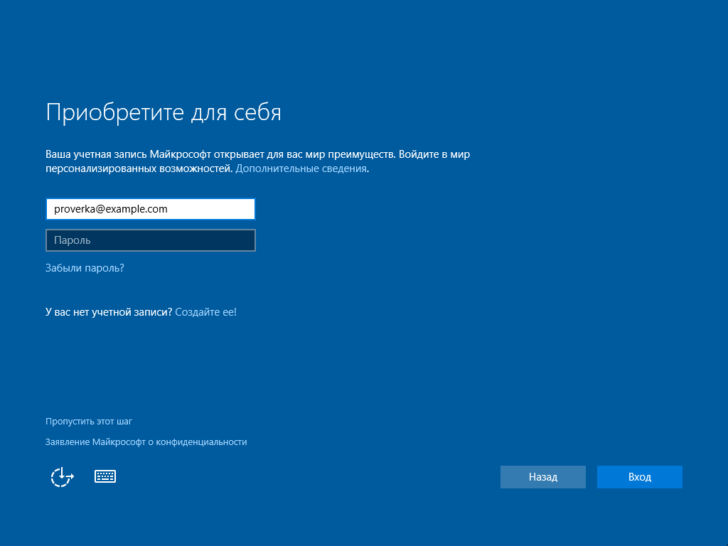
Процесс установки Windows 10 с помощью программы установки включает в себя несколько шагов, включая выбор языка и региональных настроек, принятие лицензионного соглашения, выбор типа установки и раздела для установки, а также настройку учетной записи Microsoft. Эта подробная статья предлагает руководство по каждому из этих шагов, чтобы помочь вам выполнить установку Windows 10 без проблем и установить операционную систему, которая подходит для ваших потребностей.
Проверка системных требований для установки Windows 10
При настройке и установке операционной системы Windows 10 важно убедиться, что ваш компьютер соответствует минимальным системным требованиям, установленным компанией Microsoft. Это обеспечит правильное функционирование программы, минимизирует возможность ошибок и гарантирует оптимальную производительность.
Прежде чем приступить к процессу обновления, убедитесь, что ваш компьютер удовлетворяет следующим требованиям:
1. Процессор: компьютер должен иметь процессор с тактовой частотой не менее 1 гигагерца (ГГц) или быстрее. Также требуется поддержка архитектуры 64-бит.
2. Оперативная память: для 32-разрядной версии требуется минимум 1 гигабайт (ГБ) ОЗУ, а для 64-разрядной версии — 2 гигабайта (ГБ) ОЗУ.
3. Жесткий диск: свободное пространство на жестком диске должно быть не менее 16 гигабайт (ГБ) для 32-разрядной версии или 20 гигабайт (ГБ) для 64-разрядной версии.
4. Видеокарта: ваш компьютер должен быть совместим с DirectX 9 или более поздней версией с драйвером WDDM 1.0.
5. Дисплей: для корректного отображения интерфейса необходим монитор с разрешением 800×600 пикселей или выше.
6. Подключение к Интернету: для загрузки и установки обновлений, а также активации копии Windows 10, требуется постоянное доступ к сети Интернет.
Если ваш компьютер отвечает этим требованиям, вы готовы к установке Windows 10. В противном случае, вам может потребоваться обновление аппаратного обеспечения, чтобы использовать новую операционную систему от Microsoft.
Резервное копирование данных перед установкой Windows 10
Перед началом процесса установки операционной системы Windows 10 рекомендуется выполнить резервное копирование всех важных данных, чтобы предотвратить их потерю в случае неудачного обновления или программных сбоев. Ведь установка новой операционной системы может привести к удалению всех файлов и программ на компьютере.
Майкрософт разработал программу «Резервное копирование и восстановление» для создания резервных копий данных на компьютере. Эта программа позволяет сохранить все важные файлы, папки, настройки и даже программы. Чтобы воспользоваться этой программой, выполните следующие шаги:
- Откройте меню «Пуск» и найдите программу «Резервное копирование и восстановление».
- Запустите программу и выберите опцию «Создание резервной копии».
- Выберите диски или папки, которые вы хотите скопировать.
- Выберите место для сохранения резервной копии, такое как внешний жесткий диск или сетевое хранилище.
- Нажмите кнопку «Создать резервную копию» и дождитесь завершения процесса.
После создания резервной копии вы можете быть уверены, что все важные данные сохранены и будут доступны для восстановления в случае необходимости. Это поможет избежать потери личных файлов, фотографий, видео, музыки и другой информации, которая может быть ценна для вас.
Помните, что процесс резервного копирования может занять некоторое время в зависимости от объема данных. Поэтому рекомендуется запланировать эту процедуру заранее и иметь достаточно свободного места для хранения резервных копий. Также рекомендуется периодически создавать резервные копии важных данных, чтобы быть защищенным от потери информации.
Процесс создания загрузочного диска или USB-накопителя для установки Windows 10
Программа установки Windows 10 предоставляется компанией Microsoft и предлагает пользователям простой и удобный способ обновления своей операционной системы. Однако перед началом процесса установки необходимо подготовить загрузочный диск или USB-накопитель.
Для создания загрузочного диска или USB-накопителя для установки Windows 10, следуйте этим шагам:
- Получите образ Windows 10: образ можно загрузить с официального сайта Microsoft или приобрести на DVD-диске в магазине.
- Подготовьте USB-накопитель или DVD-диск:
- USB-накопитель: вставьте его в свободный USB-порт вашего компьютера.
- DVD-диск: вставьте DVD-диск в оптический привод вашего компьютера.
- Откройте программу «Windows USB/DVD Download Tool» (для создания загрузочного USB-накопителя) или используйте программу записи дисков (для создания загрузочного DVD-диска).
- Выберите образ Windows 10, который вы получили на первом шаге.
- Выберите тип носителя: USB-накопитель или DVD-диск.
- Следуйте инструкциям программы для создания загрузочного носителя. Программа выполнит все необходимые операции для записи образа Windows 10 на выбранный носитель.
После завершения процесса создания загрузочного диска или USB-накопителя вы будете готовы к установке Windows 10. Эти загрузочные носители позволят вам произвести новую установку операционной системы или выполнить обновление с предыдущей версии Windows. Успешное выполнение этих шагов сделает процесс установки Windows 10 гораздо проще и удобнее для вас.
Процесс установки Windows 10: подробное руководство
Прежде чем приступить к установке Windows 10, вам понадобятся несколько вещей:
- Компьютер совместимый с Windows 10: Перед установкой операционной системы вам следует убедиться, что ваш компьютер соответствует минимальным системным требованиям Windows 10. Проверьте, что ваш компьютер имеет достаточно процессора, оперативной памяти и пространства на жестком диске.
- Резервное копирование данных: При установке операционной системы Windows 10 происходит форматирование системного диска, что может привести к потере всех данных на компьютере. Поэтому перед установкой необходимо создать резервную копию всех важных файлов и папок. Используйте внешний накопитель, облачное хранилище или другую подходящую программу для создания резервной копии.
- Загрузочный диск или USB-накопитель с установочным образом Windows 10: Для установки операционной системы Windows 10 вам понадобится загрузочный диск или USB-накопитель с установочным образом Windows 10. Вы можете скачать установочный образ Windows 10 с официального сайта Microsoft и записать его на DVD или создать USB-накопитель загрузки с помощью специальной программы.
После подготовки всех необходимых компонентов вы можете приступить к самому процессу установки Windows 10. Вставьте загрузочный диск или подключите USB-накопитель загрузки к компьютеру. Перезагрузите компьютер и убедитесь, что в BIOS выбрано правильное устройство загрузки.
При загрузке с загрузочного диска или USB-накопителя компьютер запустится в процессе установки операционной системы. Вам будут предложены различные настройки, такие как выбор языка, соглашение с лицензионным соглашением и другие параметры инсталляции. Следуйте инструкциям на экране и выбирайте необходимые настройки в соответствии с вашими предпочтениями.
После выбора настроек остается дождаться завершения процесса установки. Это может занять некоторое время, поскольку операционная система загружается на ваш компьютер и выполняет все необходимые настройки. Вам может потребоваться перезагрузка компьютера несколько раз.
После завершения установки Windows 10 вам будет предложено ввести ключ лицензии, установить пароль пользователя и выполнить некоторые другие настройки. Следуйте инструкциям на экране и завершите процесс установки операционной системы.
Поздравляем! Теперь у вас установлена операционная система Windows 10. Вы можете начать пользоваться вашим обновленным компьютером и настраивать его по своему вкусу.
Инсталляция и настройка Windows 10: шаг за шагом
Процесс установки или обновления операционной системы Windows 10 от компании Microsoft может показаться сложным и запутанным, но с пошаговым руководством его можно легко выполнить даже неподготовленному пользователю. В этом пункте мы рассмотрим процесс инсталляции и настройки ОС Windows 10.
1. После подготовительных этапов, описанных в предыдущих пунктах, вы можете начать установку. Для этого загрузите компьютер с созданного загрузочного диска или USB-накопителя, который вы сделали в пункте 5.
2. При загрузке компьютера с загрузочного носителя вы увидите экран с выбором языка и раскладки клавиатуры. Выберите необходимые настройки и нажмите «Далее».
3. На следующем экране будет предложено выполнить установку Windows 10. Нажмите кнопку «Установка с сохранением личных файлов, приложений и настроек», чтобы обновить систему с сохранением ваших данных. Если же вы хотите выполнить чистую установку Windows 10, нажмите «Пользовательские настройки».
4. Если вы выбрали установку с сохранением личных файлов, приложений и настроек, то на следующем экране вам будет предложено выбрать диск и раздел для установки. Выберите нужный диск и нажмите «Далее».
5. Теперь остается лишь ждать, пока процесс установки завершится. В этот момент компьютер будет перезагружен несколько раз, поэтому не отключайте его.
6. После завершения установки Windows 10 вам будет предложено выполнить некоторые краткие настройки, такие как выбор имени пользователя и настройка безопасности. Пройдите эти шаги и нажмите «Готово».
7. Поздравляю, вы завершили процесс инсталляции и настройки Windows 10! Теперь вы можете наслаждаться новой операционной системой от Microsoft, которая предлагает множество новых и улучшенных функций.
Храните важные данные в безопасности и регулярно делайте резервные копии, чтобы быть уверенными в сохранности ваших файлов.
Установку и настройку Windows 10 можно выполнить самостоятельно, не требуя помощи специалистов. Процесс довольно простой и понятный, а руководство по инсталляции Windows 10 поможет вам успешно выполнить все необходимые шаги.
Установка Windows 10: процесс инсталляции и настройка операционной системы
Перед началом процесса инсталляции Windows 10 необходимо подготовиться. Рекомендуется проверить системные требования и создать резервную копию всех важных данных. Также требуется создать загрузочный диск или USB-накопитель с программой установки операционной системы, которая доступна для загрузки на официальном сайте Microsoft.
Установка Windows 10 начинается с загрузки компьютера с созданного загрузочного диска или USB-накопителя. После запуска программы установки пользователь должен следовать инструкциям на экране, выбирая язык, регион и другие параметры. Затем необходимо принять лицензионное соглашение и выбрать тип установки (чистая установка или обновление).
После выбора типа установки происходит процесс копирования файлов и настройка параметров. Во время установки Windows 10 пользователю может потребоваться ввести лицензионный ключ или настроить дополнительные параметры, такие как имя компьютера и пароль. После завершения процесса установки Windows 10 перезагружается и пользователь может приступить к настройке операционной системы.
Настройка Windows 10 включает в себя выбор цветовой схемы, настройку сети, установку драйверов и других программ, а также вход в учетную запись Microsoft. После завершения всех настроек и входа в систему, пользователь полностью готов использовать новую версию операционной системы Windows 10.
Видео:
Подробная пошаговая инструкция как установить Windows 10 на компьютер с USB флешки или диска.
Подробная пошаговая инструкция как установить Windows 10 на компьютер с USB флешки или диска. by КОМПЬЮТЕРНАЯ АКАДЕМИЯ 26,877 views 6 years ago 16 minutes
Объясню как установить Windows 10 за 2 минуты
Объясню как установить Windows 10 за 2 минуты by Haggon 1,400,545 views 1 year ago 2 minutes, 28 seconds
Установка Windows с флешки. Настройка BIOS
Установка Windows с флешки. Настройка BIOS by Корч ТВ 991,361 views 5 years ago 3 minutes, 42 seconds
Вопрос-ответ:
Как установить Windows 10 на компьютер?
Для установки Windows 10 на компьютер вам понадобится загрузочный носитель с операционной системой, например флешка или диск. Вставьте загрузочный носитель в компьютер, перейдите в BIOS, выберите загрузку с этого носителя и следуйте инструкциям на экране для установки Windows 10.
Какая информация мне понадобится для установки Windows 10?
Для установки Windows 10 вам понадобятся следующие данные: лицензионный ключ операционной системы (если у вас есть), загрузочный носитель (например, флешка или диск) с установочным образом Windows 10, компьютер с совместимыми минимальными системными требованиями и доступ к интернету для загрузки обновлений.
Какие требования должны быть у моего компьютера для установки Windows 10?
Для установки Windows 10 на компьютер должны быть выполнены следующие минимальные требования: процессор с тактовой частотой 1 ГГц или быстрее, 1 ГБ оперативной памяти для 32-разрядной версии или 2 ГБ для 64-разрядной версии, 16 ГБ свободного места на жестком диске для 32-разрядной версии или 20 ГБ для 64-разрядной версии, DirectX версии 9 или более поздней, поддержка графического устройства с разрешением экрана не менее 800 x 600 пикселей и доступ к интернету для загрузки обновлений.
Могу ли я обновить свою текущую операционную систему до Windows 10?
Да, вы можете обновить свою текущую операционную систему до Windows 10, если она является лицензионной версией Windows 7 или Windows 8.1. Для этого следует запустить установку Windows 10 с загрузочного носителя и выбрать опцию обновления текущей версии операционной системы.
Что делать, если у меня нет загрузочного носителя с Windows 10?
Если у вас нет загрузочного носителя с Windows 10, вы можете скачать установочный образ Windows 10 с официального сайта Microsoft, создать загрузочную флешку с помощью специальной программы (например, Rufus) и использовать ее для установки операционной системы.








