
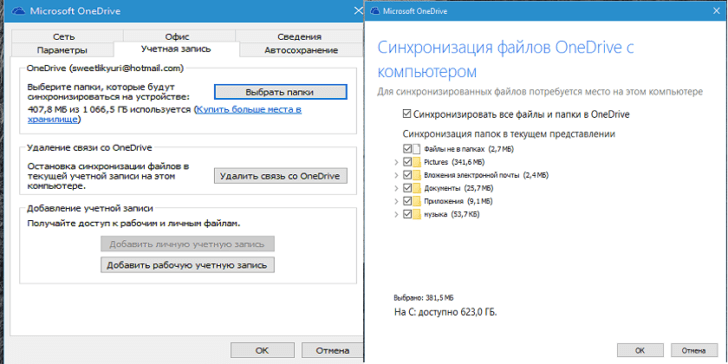
OneDrive — это облачное хранилище от компании Microsoft, которое предоставляет пользователям возможность сохранять и синхронизировать свои файлы на разных устройствах. В Windows 10 эта функция интегрирована прямо в операционную систему и автоматически запускается при входе в систему.
Однако, не всем пользователям Windows 10 нужна эта функция, и они хотят отключить OneDrive, чтобы освободить место на своем компьютере или просто избежать необходимости постоянно входить в свой аккаунт OneDrive.
Следуя пошаговой инструкции ниже, вы сможете легко выйти из OneDrive и отключить его в Windows 10:
Как отключить OneDrive в Windows 10: пошаговая инструкция
Отключение OneDrive через настройки системы
- Шаг 1: Откройте настройки Windows, нажав на значок «Пуск» (или нажмите клавишу «Windows») и выберите пункт «Настройки».
- Шаг 2: Перейдите на вкладку «Облако и аккаунты».
- Шаг 3: Выберите аккаунт Microsoft и нажмите на кнопку «Управление».
- В открывшемся окне уберите флажок рядом с «OneDrive» и нажмите «OK» для сохранения изменений.
Отключение OneDrive через реестр
- Шаг 1: Откройте редактор реестра, нажав на клавишу «Windows» и в поисковой строке введите «regedit». Выберите программу «Редактор реестра»
- Шаг 2: В редакторе реестра найдите следующий путь: «HKEY_LOCAL_MACHINESOFTWAREPoliciesMicrosoftWindows».
- В этой ветке реестра создайте новый ключ с названием «OneDrive» (если его нет).
- Щелкните правой кнопкой мыши по созданному ключу OneDrive и выберите «Новый» -> «DWORD (32-bit) Value». Назовите его «DisableFileSyncNGSC» (без кавычек).
- Дважды щелкните на созданном значении «DisableFileSyncNGSC» и установите значение «1».
- Сохраните изменения и перезапустите компьютер.
Теперь вы знаете два способа отключить OneDrive в Windows 10. Выберите наиболее подходящий для вас и наслаждайтесь использованием вашего устройства без облачного хранилища OneDrive.
Как отключить OneDrive в Windows 10 через настройки системы
- Откройте настройки Windows. Для этого щелкните правой кнопкой мыши на кнопке «Пуск» в левом нижнем углу экрана и выберите «Параметры».
- Нажмите на вкладку «Облако и аккаунты» в левой части окна настроек.
- Выберите аккаунт Microsoft, связанный с OneDrive, и нажмите «Управление».
- На странице управления аккаунтом Microsoft переключите параметр «Доступ OneDrive» в положение «Выкл».
Теперь OneDrive будет отключен в Windows 10, и его иконка не будет отображаться в проводнике и системном трее. Ваши файлы и папки, которые были синхронизированы с облаком OneDrive, останутся на вашем компьютере и в облачном хранилище, и вы сможете получить к ним доступ в будущем, если решите снова включить OneDrive.
Как отключить OneDrive в Windows 10: пошаговая инструкция
- Шаг 1: Откройте настройки Windows.
- Шаг 2: Нажмите на вкладку «Облако и аккаунты».
- Шаг 3: Выберите аккаунт Microsoft и нажмите «Управление».
- Шаг 4: В открывшемся окне выберите вкладку «Вход» и найдите раздел «OneDrive».
- Шаг 5: Отключите переключатель рядом с «Включить OneDrive для этого пользователя».
- Шаг 6: Нажмите кнопку «ОК».
Следуя этим простым шагам, вы сможете отключить OneDrive в Windows 10 и выйти из облачного драйва компании Microsoft.
Как отключить OneDrive в Windows 10 через реестр Microsoft
Шаг 1: Откройте редактор реестра Windows
Для начала отключения OneDrive вам потребуется открыть редактор реестра Windows. Вы можете сделать это, нажав клавиши «Win + R» на клавиатуре, чтобы открыть «Выполнить», а затем введите «regedit» и нажмите «OK». Это откроет редактор реестра.
Шаг 2: Найдите ключ HKEY_LOCAL_MACHINESOFTWAREPoliciesMicrosoftWindows
В редакторе реестра найдите ключ HKEY_LOCAL_MACHINESOFTWAREPoliciesMicrosoftWindows. Чтобы сделать это, разверните папку «HKEY_LOCAL_MACHINE», затем «SOFTWARE», «Policies», «Microsoft» и «Windows».
Если папки «Policies» и «Microsoft» отсутствуют, вам нужно создать их. Для этого щелкните правой кнопкой мыши на папке «SOFTWARE», выберите «Создать» и затем «Ключ». Назовите новый ключ «Policies», затем создайте еще один ключ внутри «Policies» с именем «Microsoft».
Шаг 3: Создайте новый параметр отключения OneDrive
Щелкните правой кнопкой мыши на папке «Windows» и выберите «Создать» и затем «DWORD-значение (32-разрядное)». Назовите новое значение «DisableFileSyncNGSC» и убедитесь, что его значение установлено на 1. После этого OneDrive будет отключен в вашей системе Windows 10.
После завершения данных шагов, вы сможете полностью отключить OneDrive на вашем компьютере с помощью редактора реестра Microsoft. Теперь ваш компьютер будет свободен от связи с облачным хранилищем OneDrive.
Как отключить OneDrive в Windows 10 через реестр?
Следуйте инструкциям ниже для отключения OneDrive:
| Шаг | Действие |
|---|---|
| Шаг 1 | Откройте редактор реестра. |
| Шаг 2 | Найдите ключ «HKEY_LOCAL_MACHINESOFTWAREPoliciesMicrosoftWindows». |
После того, как вы выполните эти два шага, OneDrive будет полностью отключен на вашем компьютере с операционной системой Windows 10. Теперь вы можете без проблем выйти из OneDrive и использовать другие способы хранения и обмена файлами.
Мы надеемся, что эта информация оказалась полезной для вас. Если у вас возникли какие-либо вопросы или затруднения, не стесняйтесь обратиться к документации Microsoft или к службе поддержки.
Как отключить OneDrive в Windows 10: пошаговая инструкция
В данной статье мы рассмотрим подробные инструкции по отключению OneDrive в операционной системе Windows 10. Если вам необходимо полностью удалить OneDrive с вашего компьютера или отключить его автоматическую синхронизацию, следуйте приведенным ниже шагам.
| Шаг | Действие |
|---|---|
| 1 | Откройте настройки Windows. Для этого нажмите на кнопку «Пуск» в левом нижнем углу экрана, а затем выберите значок шестеренки. |
| 2 | В открывшемся меню настройки Windows выберите вкладку «Облако и аккаунты». |
| 3 | Выберите аккаунт Microsoft, который связан с OneDrive, и нажмите на кнопку «Управление». |
| 4 | На экране появится окно с настройками синхронизации OneDrive. Уберите галочку с поля «Использовать OneDrive для этого устройства» и нажмите «ОК». |
| 5 | OneDrive будет отключен и перестанет автоматически синхронизироваться с вашим компьютером. |
Теперь вы знаете, как отключить OneDrive в операционной системе Windows 10. Следуя приведенным инструкциям, вы сможете избавиться от назойливой синхронизации и использовать другие способы хранения данных в облаке.
Как отключить OneDrive в Windows 10 без использования аккаунта Microsoft?
В этой статье вы узнаете, как без проблем отключить OneDrive на компьютере под управлением Windows 10, не прибегая к использованию аккаунта Microsoft.
Шаг 1: Выход из аккаунта OneDrive
- Перейдите в системный трей и найдите значок OneDrive.
- Щелкните правой кнопкой мыши на значке OneDrive и выберите пункт «Настройки».
- В открывшемся окне «Настройки» выберите вкладку «Общий» и нажмите кнопку «Выход».
- Подтвердите, что вы действительно хотите выйти из аккаунта OneDrive, нажав кнопку «Да».
Шаг 2: Удаление OneDrive из автозагрузки
- Нажмите клавишу Win + R, чтобы открыть окно «Выполнить».
- Введите команду «shell:startup» (без кавычек) и нажмите Enter.
- В открывшейся папке «Автозагрузка» найдите ярлык OneDrive.
- Щелкните правой кнопкой мыши на ярлыке OneDrive и выберите пункт «Удалить».
После выполнения этих простых шагов OneDrive будет полностью отключен на вашем компьютере под управлением Windows 10, и вы больше не будете получать уведомления и синхронизировать файлы с облачным хранилищем OneDrive.
Видео:
How to Uninstall OneDrive from Windows 10 | Remove OneDrive
How to Uninstall OneDrive from Windows 10 | Remove OneDrive by Techie Leopard 906 views 6 months ago 1 minute, 2 seconds
Курс по OneDrive.Урок 1.Для чего нужен OneDrive,создание учетной записи, установка и загрузка файлов
Курс по OneDrive.Урок 1.Для чего нужен OneDrive,создание учетной записи, установка и загрузка файлов by Your Mentor 25,690 views 3 years ago 8 minutes, 16 seconds








