
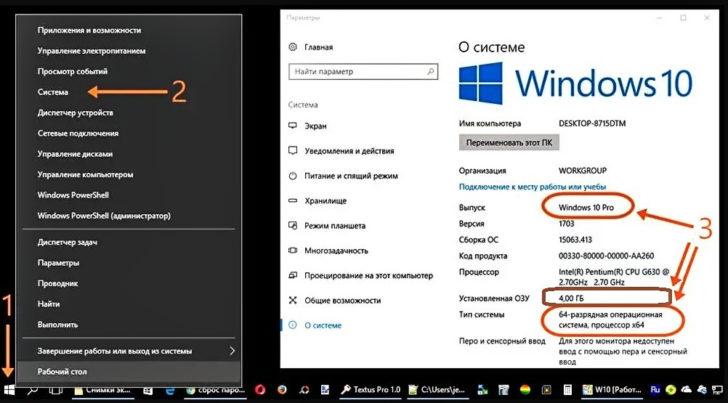
Если вы решили обновить ваш компьютер, либо установить Windows 10 на новый устройство, то эта статья для вас! Вместе с операционной системой виндовс 10 появилось множество новых функций и настроек, которые позволят вам полностью воспользоваться всеми преимуществами нового софта. Однако, установка и настройка Windows 10 может быть сложной задачей для многих пользователей.
В этой статье мы предоставим вам Шаг-за-Шагом инструкцию, как установить и настроить Windows 10 с помощью видео. Мы подробно рассмотрим каждый этап установки, начиная от подготовки вашего компьютера до настройки основных параметров и установки необходимого программного обеспечения. Пошаговое видео руководство поможет вам легко и быстро установить Windows 10 и быть уверенными, что все настройки будут выполнены правильно.
Кроме того, в этой статье мы также предоставим дополнительную информацию, которая позволит вам максимально использовать новые возможности операционной системы Windows 10. Мы расскажем о встроенных инструментах безопасности, настройках конфиденциальности и советах об использовании новых функций, таких как виртуальные рабочие столы и Cortana.
Итак, если вы готовы обновиться до нового windows 10 или установить его на новом компьютере, следуйте нашей полной инструкции с помощью видео. Будьте уверены, что ваша установка и настройка Windows 10 произойдут гладко, и вы сможете насладиться всеми новыми функциями и улучшенной производительностью вашего компьютера.
Преимущества Windows 10 перед предыдущими версиями ОС
- Улучшенный интерфейс: новый дизайн и улучшенная эргономика делают работу с Windows 10 более комфортной и удобной. Обновленный Стартовый экран и интеграция с приложениями позволяют быстро находить необходимую информацию и запускать приложения.
- Улучшенное быстродействие: Windows 10 работает быстрее и эффективнее предыдущих версий операционной системы благодаря оптимизации кода и использованию новых технологий. Это позволяет пользователям получить более плавное и отзывчивое исполнение команд.
- Лучшая безопасность: Windows 10 предлагает новые функции безопасности, такие как Windows Hello, которая позволяет использовать биометрические данные для входа в систему, и Windows Defender, который обеспечивает защиту от вирусов и других угроз.
- Улучшенные возможности работы с мультимедиа: Windows 10 предлагает ряд новых функций для работы с мультимедиа, таких как поддержка новых форматов видео и аудио, а также возможность создания и редактирования фотографий и видео с помощью встроенных инструментов.
- Лучшая совместимость: Windows 10 обеспечивает более широкую совместимость с различными программными и аппаратными средствами, что позволяет пользователям использовать их без проблем на новой операционной системе.
- Новые функции и опции: Windows 10 предлагает ряд новых функций и опций, таких как виртуальные рабочие столы, голосовой помощник Cortana, улучшенный браузер Microsoft Edge и др. Это позволяет пользователям получить более полный и удобный функционал.
Видеоинструкция по установке и настройке Windows 10 поможет вам быстро освоить все новые возможности этой операционной системы и сделать ее работу максимально эффективной и удобной.
Шаг 1: Подготовка к установке Windows 10
Перед началом установки Windows 10 необходимо выполнить несколько предварительных действий, чтобы обеспечить успешную установку операционной системы.
Во-первых, перед установкой Windows 10 рекомендуется создать резервную копию всех важных файлов и данных. Ведь при установке операционной системы может произойти потеря информации, поэтому страховка в виде резервной копии всегда будет полезной.
Во-вторых, перед установкой Windows 10 необходимо проверить, соответствует ли ваш компьютер минимальным системным требованиям для установки. Это включает процессор, оперативную память, жесткий диск и графическую карту. Если хотя бы один из компонентов не соответствует требованиям, установка Windows 10 может быть невозможной или некорректной.
В-третьих, перед установкой Windows 10 рекомендуется отключить все лишние устройства, подключенные к компьютеру, такие как принтеры, сканеры, флэш-накопители и т. д. Это поможет избежать возможных конфликтов и проблем во время установки.
В-четвертых, перед установкой Windows 10 необходимо изучить и выбрать метод установки: обновление или чистая установка. Обновление позволяет обновить текущую операционную систему до Windows 10, сохраняя все установленные приложения и файлы. Чистая установка, с другой стороны, устанавливает Windows 10 на чистый компьютер или заменяет текущую операционную систему полностью, таким образом стирая все приложения и файлы на жестком диске.
Теперь, когда вы подготовились к установке Windows 10, можно переходить к следующему шагу — созданию загрузочного USB-накопителя с Windows 10.
Шаг 2: Создание загрузочного USB-накопителя с Windows 10
Для создания загрузочного накопителя с Windows 10 вам потребуется:
1. Компьютер с установленной Windows и возможностью записи на USB-накопитель.
2. USB-накопитель с достаточным объемом памяти (рекомендуется не менее 8 ГБ).
3. Образ Windows 10 (.iso файл), который вы можете загрузить с официального сайта Microsoft.
Чтобы создать загрузочный USB-накопитель с помощью файла .iso, необходимо выполнить следующие шаги:
1. Подключите USB-накопитель к компьютеру.
2. Скачайте образ Windows 10 (.iso файл) с официального сайта Microsoft.
3. Откройте программу для записи на USB-накопитель. Это может быть стандартная утилита Windows или сторонняя программа, например, Rufus.
4. Выберите USB-накопитель в списке доступных устройств.
5. Укажите путь к файлу .iso образа Windows 10.
6. Нажмите кнопку «Записать» или «Создать загрузочный диск».
Программа начнет запись образа на USB-накопитель. Этот процесс может занять некоторое время, в зависимости от скорости вашего компьютера и USB-накопителя. По завершении процесса вы получите загрузочный USB-накопитель с Windows 10.
Теперь вы можете использовать этот накопитель для установки Windows 10 на любой компьютер. Просто подключите его к компьютеру, настройте загрузку с USB-устройства в BIOS и следуйте инструкциям на экране для установки новой операционной системы.
Настройка Windows 10: видеоинструкция по основным опциям
Процесс установки Windows 10 может быть немного сложным, особенно для пользователей, которые впервые сталкиваются с этой операционной системой. Чтобы познакомиться с основными опциями и настройками нового Windows, мы подготовили видеоинструкцию, которая поможет вам разобраться в этом процессе.
Данное видео покрывает все основные настройки Windows 10, которые помогут вам адаптироваться к новой операционной системе. Вы узнаете, как изменить обои рабочего стола, настроить экран блокировки, выбрать цветовую схему и шрифты, установить пароль и многое другое.
| Преимущества Windows 10 | Перед тем как приступить к настройке операционной системы, вам следует ознакомиться с преимуществами Windows 10 перед предыдущими версиями ОС. В новой версии Windows появилось множество улучшений и новых функций, которые сделали работу с компьютером более удобной и эффективной. |
| Шаг 1: Подготовка к установке Windows 10 | Перед установкой Windows 10 необходимо выполнить несколько подготовительных операций. В этом шаге вы узнаете, что нужно предпринять, чтобы избежать потери данных и сохранить все необходимые файлы и настройки. |
| Шаг 2: Создание загрузочного USB-накопителя с Windows 10 | После того, как вы подготовили компьютер к установке Windows 10, вам потребуется создать загрузочный USB-накопитель с операционной системой. В данном шаге мы расскажем, как это сделать с помощью специальной программы. |
Смотрите видеоинструкцию ниже и узнайте все о настройках Windows 10!
Установка Windows 10: процесс и что нового в видеоинструкции
Сейчас мы рассмотрим процесс установки Windows 10 с помощью видеоинструкции, которая подробно покажет все шаги этого процесса, что сделает его более простым и понятным для всех пользователей.
Шаг 1: Подготовка к установке Windows 10
Перед установкой Windows 10 необходимо выполнить несколько подготовительных мероприятий. Прежде всего, убедитесь, что ваш компьютер соответствует минимальным системным требованиям новой ОС. Также не забудьте сделать резервную копию всех важных данных, чтобы избежать их потери при установке.
Шаг 2: Создание загрузочного USB-накопителя с Windows 10
Для установки Windows 10 по видеоинструкции вам понадобится загрузочный USB-накопитель с операционной системой. Видео покажет вам все необходимые шаги по созданию такого накопителя с использованием программы Rufus или других подобных утилит.
Настройка Windows 10: видеоинструкция по основным опциям
После установки Windows 10 необходимо настроить операционную систему в соответствии с вашими потребностями и предпочтениями. Видеоинструкция предоставит вам полное представление о всех возможностях Windows 10 и покажет, как правильно настроить такие основные опции, как настройки безопасности, цветовая схема, фоновые изображения и многое другое.
Таким образом, установка Windows 10 — это процесс, который требует некоторых подготовительных мероприятий, но с использованием видеоинструкции он становится гораздо проще. Новые возможности и функции, предоставляемые Windows 10, позволяют более эффективно работать на компьютере и настроить операционную систему для максимально комфортной работы.
Новое в процессе настройки Windows 10: видеоинструкция по основным опциям
Установка и настройка Windows 10 стала намного проще и удобнее благодаря новым функциям и опциям операционной системы. В этом видео мы расскажем о главных изменениях и дадим подробную инструкцию по основным опциям настройки Windows 10.
Одним из важных нововведений Windows 10 является возможность персонализации. Теперь вы можете настроить ОС согласно своим предпочтениям и потребностям. В видеоинструкции вы узнаете, как изменить фон рабочего стола, цвета окон и другие параметры внешнего вида.
Еще одним интересным новшеством Windows 10 является Центр уведомлений, который объединяет в себе информацию о пропущенных вызовах, сообщениях и других важных событиях. В настройках вы можете настроить уведомления по своему усмотрению и быстро получать информацию о происходящем.
Для повышения безопасности и защиты личных данных, Windows 10 предоставляет новые возможности по настройке конфиденциальности. В видеоинструкции вы узнаете, как отключить сбор информации о вас и настроить границы доступа к своим данным.
Один из самых полезных инструментов Windows 10 — это Центр управления. Вас ждет подробная видеоинструкция о его возможностях и настройках. Вы узнаете, как настроить сетевое подключение, выбрать режим работы, изменить параметры энергосбережения и многое другое.
Современный интерфейс Windows 10 предлагает большое количество интуитивно понятных настроек и опций. В видеоинструкции вы найдете ответы на все свои вопросы и узнаете, как настроить операционную систему наиболее удобным для вас способом.
Видео:
ПРАВИЛЬНАЯ УСТАНОВКА WINDOWS 10 | Простая инструкция
ПРАВИЛЬНАЯ УСТАНОВКА WINDOWS 10 | Простая инструкция by MartyFiles 174,226 views 3 years ago 6 minutes, 21 seconds
Чистая установка Windows 10 с флешки
Чистая установка Windows 10 с флешки by Компьютерные курсы Евгения Юртаева 1,654,987 views 5 years ago 17 minutes
Как установить Windows 10 — подробная инструкция
Как установить Windows 10 — подробная инструкция by DiGiUP 8,243 views 2 years ago 11 minutes, 22 seconds
Вопрос-ответ:
Какая операционная система требуется для установки Windows 10?
Для установки Windows 10, необходимо иметь компьютер с предустановленной операционной системой не ниже Windows 7 или Windows 8.1.
Можно ли установить Windows 10 на компьютер с ОС macOS?
Да, возможно установить Windows 10 на компьютер с ОС macOS, если выполнить две последовательные операции: создание раздела для Windows 10 и установка самой операционной системы.
Какие системные требования нужны для установки Windows 10?
Для установки Windows 10 рекомендуется иметь процессор с тактовой частотой от 1 ГГц или быстрее, 2 ГБ оперативной памяти (32-разрядная версия) или 4 ГБ (64-разрядная версия), 16 ГБ свободного места на жестком диске (32-разрядная версия) или 20 ГБ (64-разрядная версия), графический адаптер DirectX версии 9 с драйвером WDDM, дисплей с разрешением 800 x 600 пикселей.








