
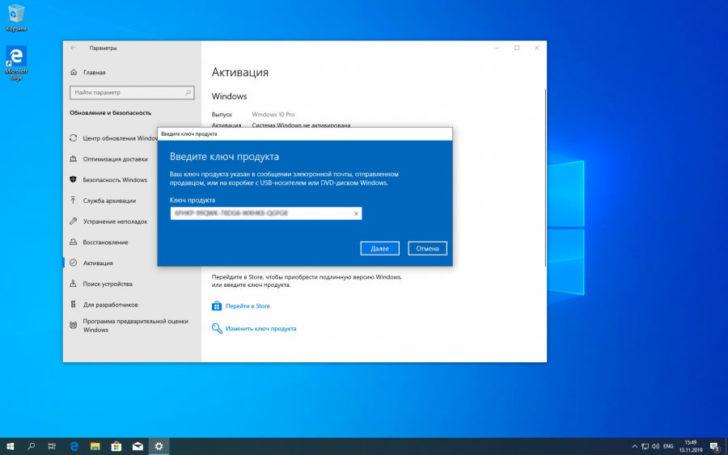
Windows 10 — это одна из самых популярных операционных систем в мире. Если вы решили обновить вашу старую операционную систему или установить Windows 10 на новый ноутбук, мы поможем вам в этом. В этой пошаговой инструкции вы найдете все необходимые шаги для установки новой операционной системы на ваш ноутбук.
Прежде чем начать процесс установки Windows 10, убедитесь, что у вас есть следующие вещи: полностью заряженная батарея вашего ноутбука, подключение к интернету, USB-флешка с операционной системой Windows 10 и доступ к BIOS вашего ноутбука.
Шаг 1: Подключите USB-флешку с Windows 10 к вашему ноутбуку и перезагрузите его. Во время загрузки вашего ноутбука нажмите F2 или Del (в зависимости от модели вашего ноутбука), чтобы войти в BIOS.
Шаг 2: В BIOS найдите раздел «Boot» и выберите USB-флешку как первый приоритет загрузки. Сохраните изменения и перезагрузите ноутбук.
Подготовка к установке операционной системы Windows 10
Перед тем как установить Windows 10 на ноутбук, нужно выполнить несколько важных шагов для подготовки.
Шаг 1: Проверьте системные требования.
Убедитесь, что ваш ноутбук соответствует минимальным системным требованиям для установки Windows 10. Обычно это включает в себя наличие процессора Intel или AMD, объем оперативной памяти от 2 ГБ, свободное место на жестком диске от 20 ГБ и поддержку графического ускорения DirectX 9 или более поздней версии.
Примечание: Если ваш ноутбук выпущен в последние несколько лет, скорее всего, он будет соответствовать системным требованиям Windows 10.
Шаг 2: Создайте резервную копию данных.
Перед установкой новой операционной системы рекомендуется создать резервную копию всех ваших важных данных, чтобы в случае возникновения проблем или потери данных вы могли их восстановить. Вы можете использовать внешний жесткий диск, облачное хранилище или другие средства для создания резервной копии.
Примечание: Резервная копия данных является важным шагом перед любой установкой операционной системы, чтобы обезопасить и сохранить важную информацию.
Шаг 3: Подготовьте установочный носитель.
Для установки Windows 10 на ноутбук вам понадобится установочный носитель, такой как USB-флешка или DVD-диск с образом операционной системы. Вы можете загрузить образ Windows 10 с официального сайта Microsoft и записать его на пустой USB-носитель или DVD-диск с помощью специальной программы.
Примечание: Убедитесь, что у вас есть подходящий установочный носитель, который соответствует типу и версии операционной системы Windows 10, которую вы планируете установить.
После выполнения всех этих шагов вы будете готовы к установке операционной системы Windows 10 на ноутбук. Это позволит вам получить все преимущества и новые функции, которые предлагает последняя версия виндовс на вашем устройстве.
Как проверить системные требования для установки операционной системы Windows 10 на ноутбук
Перед установкой операционной системы Windows 10 на ноутбук следует убедиться, что компьютер соответствует минимальным системным требованиям. В противном случае, установка может быть нестабильной или вообще невозможной. Вот несколько шагов, которые помогут вам проверить системные требования и убедиться в совместимости вашего ноутбука с Windows 10:
- Проверьте процессор. Windows 10 требует процессор с тактовой частотой не менее 1 ГГц или быстрее. Узнайте модель и характеристики процессора вашего ноутбука и убедитесь, что он соответствует этому требованию.
- Проверьте объем оперативной памяти. Для 32-разрядной версии Windows 10 требуется не менее 1 ГБ оперативной памяти, а для 64-разрядной версии — не менее 2 ГБ. Убедитесь, что ваш ноутбук имеет достаточное количество оперативной памяти для установки Windows 10.
- Проверьте объем свободного места на жестком диске. Windows 10 требует не менее 16 ГБ свободного места на жестком диске для 32-разрядной версии и не менее 20 ГБ для 64-разрядной версии. Убедитесь, что на вашем ноутбуке достаточно свободного места для установки операционной системы.
- Проверьте видеокарту. Windows 10 требует совместимую видеокарту с поддержкой DirectX 9 или более поздней версии. Узнайте модель и характеристики видеокарты вашего ноутбука и убедитесь, что она соответствует требованиям.
- Проверьте монитор. Windows 10 требует разрешение экрана не менее 800×600 пикселей. Убедитесь, что ваш ноутбук имеет подходящий монитор с достаточным разрешением.
- Проверьте наличие интернет-соединения. Для установки Windows 10 потребуется доступ в интернет для загрузки обновлений и загрузки файлов установки. Убедитесь, что ваш ноутбук подключен к интернету.
Если ваш ноутбук соответствует всем вышеперечисленным требованиям, вы готовы к установке операционной системы Windows 10 на ноутбук.
Как создать резервную копию данных перед установкой операционной системы Windows 10 на ноутбук?
Для создания резервной копии данных перед установкой Windows 10 вы можете использовать различные способы:
- 1. Внешний накопитель: подключите внешний накопитель, такой как USB-флешка или внешний жесткий диск, к вашему ноутбуку и скопируйте все важные файлы и папки на него.
- 2. Облачное хранилище: загрузите все важные данные в облачное хранилище, такое как Google Диск, Яндекс.Диск или Dropbox.
- 3. Сетевое хранилище: если у вас есть доступ к сетевому хранилищу, вы также можете сохранить важные данные на него.
Выберите наиболее удобный и надежный способ для вас и скопируйте все важные файлы и папки, такие как документы, фотографии, видео, музыка и другие на ваш выбранный носитель хранения.
Важно убедиться, что вы скопировали все необходимые данные перед форматированием и установкой новой операционной системы Windows 10 на ваш ноутбук. После успешной установки Windows 10 вы сможете восстановить ваши данные из резервной копии и продолжить работу без потерь.
Установка операционной системы Windows 10 на ноутбук
В данном разделе мы расскажем вам, как установить операционную систему Windows 10 на ваш ноутбук. Следуйте инструкциям ниже, чтобы успешно установить Windows 10.
- Подготовьте установочный носитель. Для этого вам понадобится загрузочная флешка или диск с установочным образом Windows 10.
- Подключите установочный носитель к ноутбуку. Вставьте флешку или диск в соответствующий разъем на вашем ноутбуке.
- Запустите процесс установки. Перезапустите ноутбук и нажмите нужную клавишу (обычно это F12 или Del), чтобы попасть в меню загрузки. В этом меню выберите ваш установочный носитель и нажмите Enter.
- Выберите язык, время и раскладку клавиатуры. В этом шаге вам нужно будет выбрать язык, временную зону и раскладку клавиатуры. После выбора этих параметров нажмите «Далее».
- Прочитайте и принимайте лицензионное соглашение. В этом шаге вам будет предложено прочитать и принять лицензионное соглашение Windows 10. Убедитесь, что вы прочитали его и согласны с условиями, затем нажмите «Согласен».
- Выберите тип установки. Вам будет предложено выбрать тип установки Windows 10. Если вы обновляете старую версию Windows, выберите опцию «Обновить этот компьютер». Если у вас новый ноутбук или вы хотите установить Windows 10 на новый жесткий диск, выберите «Чистая установка».
- Выберите раздел для установки. В этом шаге вам нужно будет выбрать раздел на вашем жестком диске, на котором будет установлена Windows 10. Если у вас есть несколько разделов, выберите тот, который вы хотите использовать.
- Дождитесь завершения установки. После выбора раздела, установка Windows 10 начнется. Дождитесь завершения этого процесса. Ваш ноутбук будет перезагружен несколько раз, и вы увидите различные экраны загрузки Windows 10.
- Настройте Windows 10. После завершения установки вам будет предложено настроить Windows 10, включая параметры безопасности, подключение к Интернету и учетную запись Microsoft. Следуйте инструкциям на экране, чтобы завершить настройку и приступить к использованию Windows 10.
Теперь у вас есть полная инструкция о том, как установить операционную систему Windows 10 на ваш ноутбук. Желаем вам успешной установки и приятной работы с Windows 10!
Установка Windows 10 на ноутбук
Если вы хотите установить операционную систему Windows 10 на свой ноутбук, следуйте этой пошаговой инструкции:
1. Подключите установочный носитель с Windows 10 к вашему ноутбуку. Это может быть либо DVD-диск, либо флеш-накопитель.
2. Перезагрузите ноутбук и войдите в BIOS. Чтобы это сделать, при включении компьютера нажмите соответствующую кнопку (обычно F2 или Delete), чтобы войти в настройки BIOS.
3. В настройках BIOS найдите раздел «Boot» или «Загрузка». Установите устройство с установочным носителем Windows 10 (DVD-диск или флеш-накопитель) в качестве первого устройства загрузки.
4. Сохраните изменения и выйдите из BIOS.
5. При следующей загрузке ваш ноутбук автоматически запустит процесс установки Windows 10. Следуйте инструкциям на экране для выбора языка, часового пояса и других параметров.
6. Вам будет предложено выбрать тип установки. Если вы хотите выполнить чистую установку, выберите «Пользовательские параметры». Если вы хотите обновить существующую операционную систему, выберите «Обновить».
7. Следуйте дальнейшим указаниям по установке, включая выбор раздела для установки Windows 10, ввод лицензионного ключа (если требуется) и создание учетной записи пользователя.
8. Дождитесь завершения процесса установки Windows 10. Это может занять некоторое время.
9. После завершения установки Windows 10 перезагрузите ноутбук. Ваш ноутбук теперь будет работать на операционной системе Windows 10.
Теперь вы знаете, как установить Windows 10 на свой ноутбук. Следуйте этой инструкции и получите актуальную и современную операционную систему.
Как установить Windows 10 на ноутбук: подключение установочного носителя
Для того чтобы установить операционную систему Windows 10 на ноутбук, необходимо подключить установочный носитель. В зависимости от типа установочного носителя (USB-флешка, диск DVD и т. д.) процесс подключения может немного различаться. Однако, в целом, процедура достаточно проста.
Включите ноутбук и вставьте установочный носитель в соответствующий разъем. Обычно, для подключения USB-флешки используется разъем USB, а для диска DVD — оптический привод. Если у вас нет оптического привода, можно воспользоваться внешним DVD-приводом или создать загрузочную флешку с помощью специальной программы.
После подключения установочного носителя, перезагрузите ноутбук и перейдите в BIOS, нажав соответствующую клавишу при запуске (обычно Del или F2). Вам нужно будет изменить порядок загрузки, чтобы компьютер сначала загружался с установочного носителя.
Измените приоритет загрузки, выбрав установочный носитель в качестве первого устройства загрузки. Затем сохраните настройки BIOS и перезагрузите компьютер.
После того как ноутбук загрузится с установочного носителя, вы увидите экран установки Windows 10. Следуйте инструкциям на экране, выберите язык, регион и другие параметры, а затем нажмите «Установить».
Дождитесь завершения процесса установки. После этого ноутбук будет готов к использованию с новой операционной системой Windows 10.
Как установить операционную систему Windows 10
| 1. | Подключите установочный носитель к ноутбуку. |
| 2. | Запустите процесс установки, перезагрузив ноутбук с установочного носителя. |
| 3. | Выберите язык и регион, а затем нажмите кнопку «Далее». |
| 4. | Прочитайте и приняйте лицензионное соглашение, затем нажмите кнопку «Согласен». |
| 5. | Выберите тип установки, рекомендуется выбрать «Пользовательская: только Windows» для чистой установки. |
| 6. | Выберите раздел на жестком диске, на который будет установлена операционная система Windows 10. |
| 7. | Дождитесь завершения установки операционной системы. |
| 8. | Перезагрузите ноутбук после завершения установки. |
| 9. | Пройдите процесс настройки Windows 10, следуя инструкциям на экране. |
| 10. | Установите драйверы и обновления для вашего ноутбука. |
| 11. | Настройте дополнительные параметры системы, включая защиту от вирусов и обновления. |
После завершения этих шагов ваш ноутбук будет успешно обновлен до операционной системы Windows 10.
Как установить Windows 10 на ноутбук: пошаговая инструкция
Установка операционной системы Windows 10 на ноутбук может показаться сложной задачей, но следуя пошаговой инструкции, вы сможете успешно установить эту популярную ОС на своем устройстве. В данной статье мы рассмотрим подробный процесс установки Windows 10 на ноутбук.
- Проверьте системные требования.
- Создайте резервную копию данных.
- Подготовьте установочный носитель.
- Подключите установочный носитель.
- Запустите процесс установки.
Перед установкой Windows 10 необходимо убедиться, что ваш ноутбук соответствует минимальным системным требованиям. Убедитесь, что ваш ноутбук имеет достаточное количество оперативной памяти, свободное место на жестком диске и поддерживает необходимые процессорные характеристики.
Перед установкой операционной системы Windows 10 рекомендуется создать резервную копию всех важных данных, чтобы в случае неудачной установки вы не потеряли свои файлы. Вы можете использовать внешний жесткий диск или облачное хранилище для создания резервной копии.
Для установки Windows 10 на ноутбук вам понадобится установочный носитель. Вы можете использовать оригинальный диск с операционной системой или создать загрузочную флешку с помощью специальной программы.
Вставьте диск с операционной системой в оптический привод ноутбука или подключите загрузочную флешку к USB-порту. Убедитесь, что ноутбук настроен на загрузку с этого устройства.
Перезагрузите ноутбук и следуйте инструкциям на экране для запуска процесса установки Windows 10. Выберите язык, регион и другие настройки, затем принимайте лицензионное соглашение.
После завершения установки Windows 10 на ноутбук, вам потребуется настроить некоторые дополнительные параметры, включая подключение к Интернету и установку необходимых программ и драйверов. После этого вы сможете нормально использовать свой ноутбук с установленной операционной системой Windows 10. Удачной установки!
Видео:
Как установить Windows 10? Руководство для чайников
Как установить Windows 10? Руководство для чайников by СПРОСИ КОЛЯНА 2,291,937 views 6 years ago 14 minutes, 32 seconds
Как установить Windows 10 ► И где скачать Windows 10
Как установить Windows 10 ► И где скачать Windows 10 by Душевный 1,951,232 views 3 years ago 8 minutes, 9 seconds
Вопрос-ответ:
Где скачать образ Windows 10?
Вам нужно зайти на официальный сайт Microsoft и перейти на страницу загрузки Windows 10. Там вы сможете выбрать нужную версию и язык, после чего скачать образ операционной системы в формате ISO.
Как создать загрузочное устройство для установки Windows 10?
Самый простой способ — использовать специальную утилиту Windows USB/DVD Download Tool. Она позволяет создать загрузочную флешку или диск с образом Windows 10. Для этого вам потребуется образ операционной системы в формате ISO и пустая флешка или DVD-диск.
Как выбрать диск для установки Windows 10?
Во время установки операционной системы вам будет предложено выбрать диск для установки. Обычно вы увидите список доступных дисков и их объемы. Выберите нужный диск и нажмите кнопку «Далее». Если диска с нужным объемом нет в списке, вам придется создать его инициализировать в меню установки.
Что делать, если у меня нет ключа активации Windows 10?
Если у вас нет ключа активации Windows 10, вы можете перейти на сайт Microsoft и приобрести лицензию. Также существуют некоторые способы активации операционной системы без ключа, но они могут нарушать лицензионное соглашение и не рекомендуются к использованию.








