
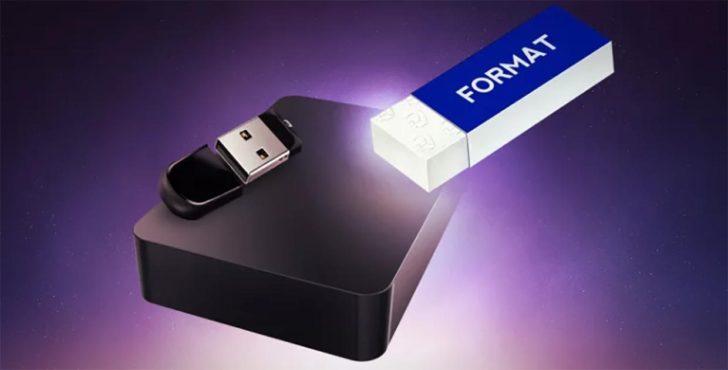
Жесткий диск – надежный способ хранения данных, однако он имеет ограниченную емкость и не всегда удобен для передачи информации. Поэтому так часто вставляю флешку в порт USB компьютера или ноутбука.
Однако встречаются случаи, когда флешка не открывается. В этой ситуации есть несколько вариантов дальнейших действий. Во-первых, можно попробовать очистить флешку от вредоносных программ при помощи антивирусного ПО. Если это не помогает, то можно воспользоваться программой для форматирования флешки.
Перед форматированием флешки стоит помнить о том, что все данные на ней будут удалены. Если у вас есть важные файлы на флешке, то перед форматированием необходимо их сохранить на другом носителе. После этого можно приступать к форматированию флешки.
Для восстановления работы флешки можно воспользоваться инструментами операционной системы или специальными программами. Если же ничего не помогает, то, возможно, флешка вышла из строя и требует замены.
Просьба отформатировать флешку
Если ваша флешка не открывается или требует форматирования, это может вызвать серьезные проблемы с использованием устройства. В таком случае рекомендуется выполнить форматирование флешки для восстановления ее работоспособности.
Процесс форматирования позволяет очистить флешку от всех данных, в том числе и от потенциально вредоносных файлов. Однако, перед началом процесса следует убедиться, что на вашей флешке нет важной информации, так как она будет безвозвратно удалена.
Для начала форматирования флешки, подключите ее к компьютеру. Затем найдите флешку в списке устройств на вашем компьютере. Обычно она отображается как съемное устройство, например, «USB Flash Drive» или «Removable Disk».
Правой кнопкой мыши щелкните на значок флешки и выберите опцию «Форматировать». Откроется окно с параметрами форматирования. Здесь вы можете выбрать тип файловой системы, например, FAT32 или NTFS, а также задать имя для флешки.
После выбора необходимых параметров, нажмите кнопку «Начать» для запуска процесса форматирования. Обратите внимание, что процесс может занять некоторое время, особенно если флешка имеет большой объем памяти.
По завершении форматирования флешка будет готова к использованию. Теперь вы можете сохранять и передавать на нее файлы без проблем.
Важно отметить, что форматирование флешки может помочь восстановить ее работоспособность в случае, если она не открывается или требует форматирования. Если после форматирования проблема не решается, возможно, флешка имеет физические повреждения и требует замены.
Флешка показывает сообщение о необходимости форматирования: что делать?
В такой ситуации, первым делом, рекомендуется не форматировать флешку. Форматирование может привести к удалению всех файлов, их невозможности восстановления и полной потере информации на флешке.
Вместо этого, попробуйте подключить флешку к другому компьютеру или порту USB, чтобы убедиться, что проблема не связана с неправильной работой порта или операционной системы.
Если флешка все равно требует форматирования, есть несколько способов решить проблему. Один из них — использовать специальное программное обеспечение для восстановления данных. Существует множество программ, таких как Disk Drill, Recuva и TestDisk, которые могут помочь восстановить утерянные файлы на флешке.
Если программы не помогли или проблема все еще не решена, можно попробовать выполнить очистку флешки с помощью команды «chkdsk» в командной строке. Для этого необходимо открыть командную строку, набрать «chkdsk /f X:», где X — это буква присвоенного компьютером диска флешки. Эта команда выполнит проверку и исправление ошибок на флешке, что может помочь ее восстановлению.
Если все вышеперечисленные методы не помогли, последний шанс восстановить флешку — использовать специализированное программное обеспечение для восстановления данных с поврежденных жестких дисков. Такие программы, как R-Studio и GetDataBack, могут помочь восстановить утерянные файлы на флешке даже в самых сложных случаях.
Итак, перед тем как принимать решение о форматировании флешки, рекомендуется попробовать другие методы восстановления данных. Возможно, удасться восстановить информацию и продолжить использовать флешку без потерь.
Флешка требует форматирования: как решить проблему?
Если ваша флешка требует форматирования, это может быть причиной нескольких возможных проблем:
- Нарушение файловой системы. Если флешка не открывается и компьютер просит ее отформатировать, скорее всего, файловая система на ней повреждена. В таком случае, рекомендуется очистить флешку и восстановить ее стандартную файловую систему.
- Плохое качество соединения. Проверьте, правильно ли вы вставляете флешку в порт USB. Иногда плохое качество соединения может быть причиной проблемы с открытием флешки. Попробуйте подключить ее к другому порту USB или к другому компьютеру.
- Вредоносные программы. Если флешка содержит вредоносные программы или вирусы, компьютер может считать ее небезопасной и потребовать ее форматирования. Проверьте флешку на наличие вирусов с помощью антивирусной программы. Если она обнаружит вредоносные файлы, удалите их и попробуйте открыть флешку снова.
Чтобы решить проблему с требованием форматирования флешки, выполните следующие действия:
- Сначала проверьте флешку на другом компьютере. Если она успешно открывается на другом устройстве, значит проблема скорее всего в вашем компьютере.
- Убедитесь, что вы имеете все необходимые права доступа для открытия флешки. Проверьте настройки безопасности вашего компьютера.
- Если флешка всё еще требует форматирования, попробуйте использовать специализированные программы для восстановления данных. Они могут помочь восстановить потерянные файлы и избежать необходимости в форматировании.
- Если ничто другое не сработало, вам остается последний способ – форматирование флешки. Однако, имейте в виду, что все данные на ней будут потеряны. Если у вас есть резервная копия информации, сделайте ее перед форматированием.
- Выберите «Форматировать» в контекстном меню флешки, чтобы начать процесс форматирования. После завершения форматирования флешка будет готова к использованию.
Помните, что форматирование флешки – крайняя мера, и следует прибегать к нему только в случае крайней необходимости. Следуйте рекомендациям выше и восстановите работоспособность вашей флешки без потери важных данных.
Форматирование флешки
Для успешного форматирования флешки следуйте следующим шагам:
- Вставьте флешку в свободный USB-порт компьютера.
- Откройте проводник и найдите флешку в списке доступных устройств.
- Щелкните правой кнопкой мыши на значке флешки и выберите опцию «Форматировать».
- В открывшемся окне выберите тип файловой системы, которую вы хотите использовать на флешке. Наиболее распространенным выбором является FAT32.
- Поставьте галочку на опции «Быстрое форматирование», если вы хотите быстро очистить флешку. Если вам необходимо восстановить все данные или флешка требует полного форматирования, оставьте эту галочку снятой.
- Нажмите кнопку «Форматировать» и подождите, пока процесс завершится.
- Когда форматирование будет завершено, компьютер проинформирует вас об этом.
После успешного форматирования флешки вы сможете использовать ее для хранения и передачи данных. Убедитесь, что вы создали резервную копию важных файлов, так как форматирование флешки полностью очистит все данные.
Если форматирование не помогло решить проблему с флешкой, возможно, она повреждена непоправимо и требует замены.
Как восстановить флешку, которую не открывается и требует форматирования
Если ваша флешка не открывается и постоянно требует форматирования, не стоит паниковать. Эта проблема вполне решаема без необходимости покупки нового устройства.
Во-первых, перед тем как приступить к каким-либо действиям, стоит убедиться, что проблема действительно заключается в работе флешки, а не в компьютере. Попробуйте вставить другую флешку или жесткий диск, чтобы убедиться, что компьютер в целом работает исправно.
Если видно, что причиной проблемы действительно является флешка, можно попробовать восстановить ее при помощи специальных программ. Находятся они в свободном доступе в сети Интернет. Эти программы помогут вам очистить флешку от вирусов или других нежелательных файлов, а также провести ее форматирование.
Одним из лучших инструментов для восстановления флешки является проверенная и популярная программа HP USB Disk Storage Format Tool. С ее помощью вы сможете не только отформатировать флешку, но и восстановить ее работоспособность.
Перед началом процесса восстановления обязательно сделайте резервную копию всех данных, находящихся на флешке. Весь процесс очистки и форматирования приведет к полной потере информации. После этого вы можете запустить программу и выбрать свою флешку в списке доступных устройств.
После выбора флешки укажите необходимые параметры форматирования и запустите процесс. Процесс может занять некоторое время, в зависимости от объема флешки и скорости вашего компьютера.
После успешного форматирования флешки, вы сможете использовать ее снова для хранения данных. Обратите внимание, что внимательно следите за состоянием вашей флешки и не допускайте повторной потери данных.
11. Как очистить флешку и восстановить данные без форматирования?
Если ваша флешка требует форматирования, но вы не хотите терять на ней все данные, то есть ряд способов очистить ее и восстановить информацию без форматирования. Перед тем как приступить к процессу, рекомендуется создать резервную копию данных на флешке.
1. Вставьте флешку в компьютер и откройте проводник, чтобы убедиться, что она корректно определяется системой. Если флешка не открывается, попробуйте подключить ее к другому USB-порту или к другому компьютеру.
2. Если флешка открывается, но система требует ее форматирования, не спешите это делать. Вместо этого, используйте программы для восстановления данных, такие как Recuva или Disk Drill. Установите одну из этих программ и следуйте инструкциям по восстановлению удаленных или потерянных файлов с флешки.
3. После успешного восстановления данных рекомендуется скопировать их на компьютер или другой носитель информации. Это позволит вам сохранить файлы и избежать их повреждения при последующих манипуляциях с флешкой.
4. Если вы все же решили очистить флешку, необходимо убедиться, что у вас есть копии всех важных файлов на другом носителе. Для очистки флешки можно воспользоваться стандартными средствами операционной системы, такими как «Диспетчер дисков» в Windows или «Диск Утилита» в macOS. Внимательно выберите флешку из списка дисков и выполните операцию форматирования.
5. После форматирования флешка будет полностью очищена и готова к использованию. Вставляйте ее обратно в компьютер и копируйте необходимые файлы. Рекомендуется также проверить флешку на наличие ошибок с помощью специальных программ, например, «H2testw» для Windows или «DriveDx» для macOS. Это поможет выявить возможные проблемы с носителем и избежать потери данных в будущем.
Помните, что процесс очистки и восстановления флешки без форматирования может быть сложным и требовать определенных навыков. Если вы не уверены в своих способностях, лучше обратиться к специалисту или сервисному центру для качественной помощи.
Видео:
Как отформатировать флешку
Как отформатировать флешку by Уверенный пользователь ПК 124,173 views 2 years ago 4 minutes, 51 seconds
Вопрос-ответ:
Моя флешка не открывается, что делать?
Если ваша флешка не открывается, первым делом попробуйте вставить ее в другой USB-порт компьютера или ноутбука. Если это не помогло, попробуйте вставить флешку в другое устройство, чтобы убедиться, что проблема не в самой флешке. Если флешка всё равно не открывается, возможно, она повреждена. В таком случае прочтите следующий вопрос, чтобы узнать, как отремонтировать или отформатировать флешку.
Моя флешка повреждена, как ее отремонтировать?
Если ваша флешка повреждена, попробуйте воспользоваться встроенной утилитой в операционной системе для восстановления области загрузки флешки (MBR). Для этого найдите флешку в диспетчере устройств, щелкните правой кнопкой мыши и выберите «восстановление MBR». Если это не помогло, возможно, вам придется воспользоваться сторонней программой для восстановления данных или обратиться к специалисту.
Как отформатировать флешку?
Чтобы отформатировать флешку, найдите ее в проводнике компьютера, щелкните правой кнопкой мыши и выберите «Форматировать». В открывшемся окне выберите необходимый файловой системы (NTFS, FAT32 и т.д.), установите название для флешки и нажмите «Старт». Обратите внимание, что форматирование флешки удалит все данные с нее, поэтому перед этим убедитесь, что у вас есть резервная копия необходимых файлов.








