
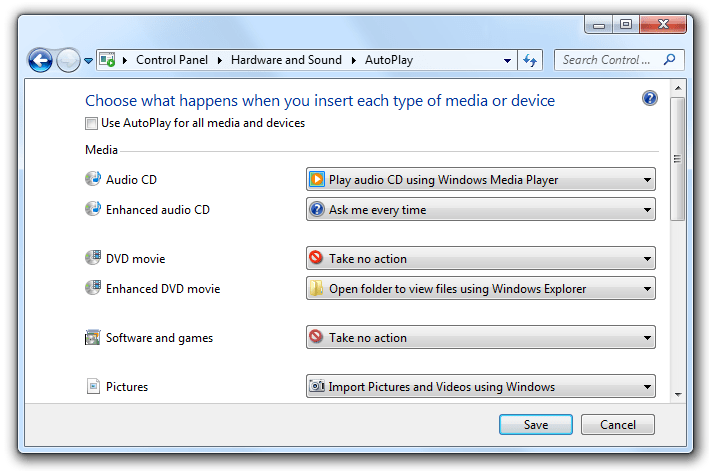
Панель управления в Windows 8 предоставляет пользователям широкий спектр инструментов и настроек для полного контроля над операционной системой. Она является центральным местом, где пользователи могут настраивать различные параметры и осуществлять управление компьютером.
Для открытия панели управления в Windows 8 существует несколько способов. Один из них — щелкнуть правой кнопкой мыши на кнопке «Пуск» в левом нижнем углу экрана и выбрать «Панель управления». Также можно открыть панель управления через меню «Пуск» или воспользоваться поиском — просто начните печатать слово «панель управления» в поле поиска, расположенном в правом верхнем углу экрана.
Панель управления в Windows 8 предлагает множество разделов, в которых находится множество инструментов и настроек. Например, здесь можно изменить настройки безопасности, настроить подключение к интернету, настроить вид и оформление операционной системы и многое другое. Как только вы откроете панель управления, вы сможете легко найти нужный раздел или инструмент с помощью поиска или перехода между разделами.
Основные функции и возможности панели управления в Windows 8
Чтобы открыть панель управления в Windows 8, нужно нажать на кнопку «Пуск» в левом нижнем углу рабочего стола, а затем выбрать пункт «Панель управления».
Панель управления в Windows 8 предоставляет доступ к различным функциям, таким как настройка учетной записи пользователя, изменение настроек экрана и звука, установка и удаление программ, настройка сетевых подключений и многое другое.
Одной из основных функций панели управления в Windows 8 является доступ к настройкам системы. Здесь можно изменить параметры пользователей, добавлять новых пользователей, изменять пароли и т.д. Также можно настроить параметры безопасности системы, включить или отключить автоматические обновления Windows и настроить параметры энергосбережения.
Еще одной важной функцией панели управления в Windows 8 является возможность установки и удаления программ. Здесь можно установить новое программное обеспечение, а также удалить ненужные программы.
Панель управления также предоставляет возможность разделения и настройки сетевых подключений. Здесь можно настроить параметры сетевого подключения, изменить настройки прокси-сервера и настроить параметры сетевого доступа.
Навигация и поиск в панели управления Windows 8 также являются важными функциями. Здесь можно быстро найти нужный параметр или функцию, воспользовавшись поиском или навигацией по разделам и подразделам панели управления.
Доступ к настройкам системы и учетной записи в панели управления Windows 8
Во-первых, панель управления находится в меню «Пуск», которое можно открыть, щелкнув на соответствующую иконку в левом нижнем углу рабочего стола Windows 8.
Во-вторых, после открытия меню «Пуск» необходимо найти в списке программ кнопку «Панель управления» и щелкнуть по ней. Обычно она находится в разделе «Система и безопасность».
После открытия панели управления пользователю становятся доступными различные настройки системы и учетной записи.
В разделе «Система и безопасность» можно настроить параметры безопасности компьютера, включая настройки брандмауэра и параметры учетной записи пользователя. Также в этом разделе можно настроить системные параметры, включая параметры отображения, работу с файлами и установленными программами.
В разделе «Учетные записи и семья» можно настроить параметры учетной записи пользователя, включая изменение имени пользователя, пароля и изображения пользователя. Также в этом разделе можно добавить или удалять пользователей и настраивать семейную безопасность.
В разделе «Сеть и Интернет» можно настроить параметры подключения к сети, включая настройки Wi-Fi, Ethernet и мобильного соединения. Также в этом разделе можно настроить параметры Интернета, включая прокси-серверы и параметры браузеров.
Таким образом, панель управления в Windows 8 предоставляет пользователю широкие возможности для настройки различных параметров системы и учетной записи. Она находится в меню «Пуск» и позволяет открыть различные разделы, в которых можно настроить параметры безопасности, системные параметры, учетную запись и сетевые подключения.
Как открыть панель управления в Windows 8 и где она находится?
Чтобы открыть панель управления в Windows 8, существует несколько способов. Один из наиболее простых способов — нажать правой кнопкой мыши на пустой области рабочего стола и выбрать пункт «Панель управления» в контекстном меню, которое откроется.
Еще один способ — нажать на пиктограмму «Пуск», расположенную в левой нижней части экрана, а затем щелкнуть по пункту «Панель управления» в открывшемся меню.
Также можно воспользоваться функцией поиска: просто начните вводить слово «панель управления» в поисковой строке, которая появляется при перемещении курсора мыши в правый верхний угол экрана. Когда результаты поиска появятся, нажмите на пункт «Панель управления».
Независимо от способа, который вы выберете, панель управления в Windows 8 находится в одном и том же месте — она открывается в новом окне, где вы можете настроить различные параметры и выполнить необходимые действия для подключения и настройки устройств, программ и сетевых соединений.
Таким образом, открыть панель управления в Windows 8 очень просто — вам просто нужно знать, где она находится и как ее открыть, и вы сможете быстро настроить свою операционную систему под свои нужды.
Как открыть панель управления в Windows 8 и где она находится?
Панель управления в Windows 8 представляет собой важный инструмент, который позволяет настраивать и управлять различными параметрами системы. Здесь вы найдете все необходимые опции для настройки сети, учетной записи, программ и других функций операционной системы.
Открыть панель управления в Windows 8 можно несколькими способами:
1. Через рабочий стол: щелкните правой кнопкой мыши по пустому месту на рабочем столе и выберите в контекстном меню пункт «Панель управления».
2. Через меню «Пуск»: нажмите на клавиатуре сочетание клавиш «Win + X», затем выберите пункт «Панель управления» из открывшегося меню.
3. Через «Панель задач»: наведите указатель мыши на правый верхний угол экрана, чтобы отобразить панель «Charms». Затем нажмите на значок «Поиск» и введите в поисковую строку «Панель управления». Выберите найденную опцию.
После открытия панели управления в Windows 8 вам станут доступны различные опции для настройки и управления сетевыми подключениями. Для нахождения нужной функции управления следуйте интуитивно понятной структуре панели управления, категоризации и иконам.
В разделе «Сеть и Интернет» вы сможете настраивать сетевые подключения, включать или отключать Wi-Fi или Ethernet, настраивать параметры протоколов и многое другое. Здесь вы также можете добавлять и удалять сетевые устройства и настраивать безопасность сети.
Помимо этого, вы найдете разделы «Учетные записи», «Персонализация», «Аппаратное оборудование и звук», «Программы» и другие, которые предоставят вам возможность настроить и управлять различными аспектами работы операционной системы Windows 8.
Где находится и как открыть панель управления в Windows 8
Для открытия панели управления в Windows 8 существуют несколько способов:
- Самый простой способ: щелкните правой кнопкой мыши по значку «Пуск» в левом нижнем углу экрана и выберите в появившемся контекстном меню пункт «Панель управления».
- Другой способ: переместитесь на рабочий стол и щелкните правой кнопкой мыши в любом месте. В контекстном меню выберите пункт «Персонализация», а затем в левом нижнем углу окна выберите «Изменение параметров компьютера». Откроется новое окно, в котором в левой колонке будет ссылка на панель управления.
- Третий способ: с помощью комбинации клавиш: нажмите на клавиатуре клавишу «Win» (она находится рядом с клавишей «Ctrl») и одновременно нажмите клавишу «X». В появившемся контекстном меню выберите «Панель управления».
После открытия панели управления в Windows 8 вы сможете настраивать различные параметры и функции вашего компьютера, руководствуясь инструкциями и возможностями, представленными в этой полной статье.
Как открыть панель управления в Windows 8: где найти и как использовать
Чтобы открыть панель управления в Windows 8, следуйте инструкции ниже:
| Шаг | Действие |
|---|---|
| 1 | Наведите указатель мыши в правый нижний угол экрана |
| 2 | Появится боковая панель Charm |
| 3 | Нажмите на значок «Поиск» |
| 4 | Введите в поле поиска «Панель управления» |
| 5 | Нажмите на найденный результат «Панель управления» |
После выполнения этих шагов откроется панель управления, где вы сможете настроить различные параметры и функции вашей системы. Здесь вы найдете различные категории и иконки, позволяющие вам редактировать настройки счета пользователя, установить новые программы, изменить настройки сети и многое другое.
Таким образом, открыть панель управления в Windows 8 — это простая задача, которую можно выполнить следуя вышеописанным инструкциям. Используйте панель управления для настройки вашей системы в соответствии с вашими потребностями и предпочтениями.
Видео:
Уникальный интерфейс Windows 8. Как с ним работать?
Уникальный интерфейс Windows 8. Как с ним работать? by ПК без проблем 8,431 views 9 years ago 9 minutes, 5 seconds
Вопрос-ответ:
Как открыть панель управления в Windows 8?
Чтобы открыть панель управления в Windows 8, щелкните правой кнопкой мыши по кнопке «Пуск» на панели задач и выберите пункт «Панель управления» в контекстном меню, либо нажмите клавишу Windows + X и выберите «Панель управления».
Как изменить обои рабочего стола в Windows 8?
Чтобы изменить обои рабочего стола в Windows 8, откройте панель управления и выберите пункт «Внешний вид и персонализация». Затем выберите «Настроить экранную заставку» и нажмите на кнопку «Обои рабочего стола». В появившемся окне вы можете выбрать готовое изображение или загрузить свою собственную картинку.
Как добавить или удалить программы в Windows 8 через панель управления?
Чтобы добавить или удалить программы в Windows 8 через панель управления, откройте панель управления и выберите пункт «Программы» или «Программы и компоненты». Затем выберите нужный пункт: «Установка и удаление программ» для удаления программ, или «Включение или отключение компонентов Windows» для добавления новых программ или функций. Следуйте инструкциям на экране для завершения процесса.








