
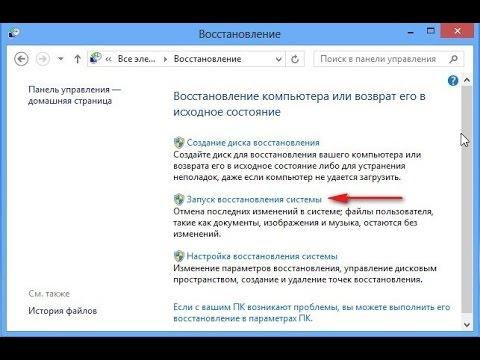
Резервная копия системы – это неотъемлемый элемент безопасного использования компьютера на базе Windows 8. Создание точки восстановления Windows 8 позволяет сохранить состояние системы на определенный момент времени и в случае непредвиденных сбоев вернуть систему к этому состоянию. Это особенно полезно, когда вы устанавливаете новые программы, обновления или настраиваете систему и не хотите рисковать потерей важных данных или настроек.
Создание точки восстановления Windows 8 достаточно просто. Для начала откройте «Панель управления» и найдите в ней раздел «Система и безопасность». В этом разделе вы найдете ссылку на создание точки восстановления. Щелкните по ней и система автоматически создаст точку восстановления с текущим состоянием системы.
Однако создание точки восстановления Windows 8 необходимо выполнять регулярно, особенно перед теми изменениями, которые могут повлиять на стабильность работы системы. Например, перед установкой нового драйвера, программы или обновления операционной системы, рекомендуется создать резервную копию системы, чтобы в случае проблем можно было легко и быстро восстановить предыдущее состояние.
Таким образом, создание точки восстановления Windows 8 является важной процедурой для обеспечения безопасности вашего компьютера. Не забывайте регулярно создавать резервные копии системы, чтобы в случае необходимости можно было легко восстановить работоспособность компьютера и избежать потери важных данных.
Как создать точку восстановления системы в Windows 8
Для создания точки восстановления системы в Windows 8 необходимо выполнить следующие шаги:
- Откройте «Панель управления».
- Перейдите в раздел «Система и безопасность».
В разделе «Система и безопасность» вы найдете различные опции для управления системой. Одна из них — «Создание точки восстановления». Нажмите на эту опцию, чтобы продолжить.
После нажатия на опцию «Создание точки восстановления» откроется окно «Свойства системы». В этом окне вы увидите вкладку «Защита системы».
На вкладке «Защита системы» вы найдете список доступных дисков и объемов, для которых можно настроить защиту системы. Выберите нужный диск и нажмите на кнопку «Создать».
После нажатия на кнопку «Создать» откроется окно «Создание точки восстановления». Введите название точки восстановления, чтобы легче было ее идентифицировать в будущем. Например, «Точка восстановления перед установкой программы». После ввода названия нажмите на кнопку «Создать».
Создание точки восстановления может занять некоторое время, в зависимости от размера диска и объема данных. По завершении процесса будет выведено сообщение о успешном создании точки восстановления.
Теперь у вас есть точка восстановления системы, которую можно использовать в случае необходимости. Помните, что точка восстановления не заменяет полное резервное копирование системы, поэтому рекомендуется регулярно создавать полные копии системы и данных для обеспечения надежности восстановления.
Как освободить дисковое пространство перед созданием точки восстановления в Windows 8
Чтобы освободить дисковое пространство перед созданием точки восстановления, следуйте этим простым шагам:
1. Удалите ненужные программы: Перейдите в «Панель управления» и выберите «Удаление программы». Выберите программы, которые вы больше не используете, и удалите их, чтобы освободить место на диске.
2. Очистите временные файлы: Нажмите правой кнопкой мыши на значок «Пуск» и выберите «Выполнить». Введите «%temp%» (без кавычек) и нажмите Enter. Удалите все файлы и папки, находящиеся в этой папке.
3. Очистите корзину: Щелкните правой кнопкой мыши по значку корзины на рабочем столе и выберите «Очистить корзину». Это позволит удалить все файлы, которые вы уже удалили, но которые все еще занимают место на диске.
4. Удалите ненужные файлы и папки: Просмотрите свои файлы и папки и удалите все, что больше не нужно. Вы можете переместить ненужные файлы на внешний жесткий диск или в облачное хранилище, чтобы освободить место на диске.
5. Очистите кэш браузера: Откройте ваш браузер и найдите настройки очистки кэша. Выполните очистку кэша, чтобы удалить временные файлы, которые уже не нужны.
После выполнения всех этих шагов вы освободите достаточно дискового пространства для создания точки восстановления в Windows 8. Больше доступного места на диске позволит системе сделать полную копию системы и сохранить все необходимые файлы для будущего восстановления.
Как создать резервную точку восстановления в Windows 8?
Для создания резервной точки восстановления в Windows 8 следуйте инструкциям ниже:
| Шаг 1: | Откройте «Панель управления». |
| Шаг 2: | Перейдите в раздел «Система и безопасность». |
| Шаг 3: | Выберите «Система». |
| Шаг 4: | Находясь в разделе «Система», нажмите на ссылку «Параметры системной защиты» слева в меню. |
| Шаг 5: | В открывшемся окне «Свойства системы» выберите вкладку «Эта система». |
| Шаг 6: | Нажмите на кнопку «Создать». |
| Шаг 7: | В появившемся диалоговом окне введите имя для точки восстановления и нажмите «Создать». |
| Шаг 8: | Дождитесь завершения процесса создания точки восстановления. |
После завершения процесса создания резервной точки восстановления, вы сможете использовать ее для восстановления системы до состояния, на момент создания точки.
Создание резервной точки восстановления в Windows 8 — это простой и эффективный способ обеспечить безопасность системы и иметь возможность восстановить ее в случае необходимости.
Как создать точку восстановления системы в Windows 8: подробная инструкция
Шаг 1: Откройте «Панель управления». Это можно сделать, нажав правой кнопкой мыши на значок «Пуск» в левом нижнем углу экрана, а затем выбрав «Панель управления» из контекстного меню.
Шаг 2: В разделе «Система и безопасность» найдите и выберите «Система».
Шаг 3: В левой части окна выберите «Защита системы».
Шаг 4: В открывшемся окне выберите диск, на котором хотите создать точку восстановления, и нажмите на кнопку «Настроить».
Шаг 5: В появившемся окне включите защиту системы для выбранного диска, выбрав опцию «Включить защиту системы».
Шаг 6: Установите ползунок, чтобы указать, сколько места на диске вы хотите выделить для хранения точек восстановления. Рекомендуется оставить этот параметр по умолчанию.
Шаг 7: Нажмите на кнопку «Применить», а затем на кнопку «ОК», чтобы сохранить внесенные изменения.
Шаг 8: Вернитесь на предыдущую страницу и нажмите на кнопку «Создать», чтобы создать точку восстановления системы.
Шаг 9: Введите описание для точки восстановления, чтобы легко определить, когда она была создана. Нажмите на кнопку «Создать», чтобы начать процесс создания точки восстановления.
Шаг 10: После завершения процесса создания точки восстановления системы, вы получите уведомление о успешном завершении операции. Теперь у вас есть точка восстановления системы, которую вы можете использовать в случае необходимости.
Обратите внимание, что создание точки восстановления системы занимает некоторое время, поэтому рекомендуется проводить эту процедуру в момент, когда компьютер не используется или когда у вас достаточно времени.
Создание точки восстановления системы в Windows 8 является полезным действием, которое может сэкономить вам много времени и усилий в случае возникновения проблем. Следуя этой подробной инструкции, вы сможете создать точку восстановления системы и быть уверенными в безопасности ваших данных.
Как сделать резервную точку системы в Windows 8
Шаг 1: Откройте «Панель управления».
Шаг 2: В разделе «Система и безопасность» выберите «Система».
Шаг 3: В левой панели выберите «Защита системы».
Шаг 4: В появившемся окне на вкладке «Защита системы» нажмите кнопку «Создать».
Шаг 5: Введите описание для вашей резервной точки, чтобы запомнить, когда и почему вы ее создали.
Шаг 6: Нажмите кнопку «Создать», чтобы начать процесс создания резервной точки.
Шаг 7: Подождите, пока создается резервная точка. Это может занять несколько минут, в зависимости от размера и состояния вашей системы.
Шаг 8: После завершения процесса создания резервной точки, вы увидите уведомление о том, что точка восстановления успешно создана.
Обратите внимание, что резервная точка системы будет сохранена на вашем жестком диске и занимать определенное дисковое пространство. Рекомендуется регулярно создавать резервные точки и удалять старые, чтобы освободить дисковое пространство.
Теперь вы знаете, как создать резервную точку системы в Windows 8. Это простая и полезная функция, которая поможет вам восстановить работоспособность вашей операционной системы в случае необходимости.
Как сделать резервную копию и создать точку восстановления в Windows 8 системы
Создание точки восстановления в Windows 8 может быть очень полезным действием, особенно если вы планируете вносить изменения в систему или устанавливать новые программы. Точка восстановления позволяет сохранить состояние системы в определенный момент времени, чтобы в случае проблем можно было легко вернуться к предыдущей стабильной версии.
Чтобы создать точку восстановления в Windows 8, следуйте этим простым шагам:
- Откройте «Панель управления».
- Перейдите в раздел «Система и безопасность».
- Выберите «Создание точки восстановления».
- В появившемся окне «Свойства системы» выберите вкладку «Защита системы».
- На вкладке «Защита системы» найдите раздел «Точки восстановления» и нажмите кнопку «Создать».
- Введите описание для точки восстановления, чтобы легко ее идентифицировать в будущем.
- Нажмите кнопку «Создать», чтобы начать процесс создания точки восстановления.
- Дождитесь завершения процесса создания точки восстановления. В это время компьютер может работать немного медленнее, поэтому не пытайтесь прервать процесс.
- По завершении создания точки восстановления вы получите уведомление о успешном завершении процесса.
Теперь у вас есть точка восстановления в Windows 8, которая сохранит состояние вашей системы и позволит вам легко вернуться к ней в случае проблем. Не забудьте создавать точки восстановления регулярно, особенно перед внесением каких-либо изменений в систему.
Как сделать резервную копию точки восстановления Windows 8
1. Откройте «Панель управления» на вашем компьютере.
2. Перейдите в раздел «Система и безопасность».
3. В разделе «Система и безопасность» найдите и выберите пункт «Создание резервной копии точки восстановления».
4. В появившемся окне нажмите на кнопку «Создать».
5. Введите имя для резервной копии точки восстановления и нажмите на кнопку «Создать».
6. Дождитесь окончания процесса создания резервной копии. В это время необходимо обеспечить стабильность электропитания и не прерывать процесс.
7. После завершения создания резервной копии вы увидите соответствующее уведомление.
Теперь у вас есть резервная копия точки восстановления Windows 8, которую вы можете использовать в случае возникновения проблем с операционной системой. Сохраните эту копию на внешний носитель или в облачное хранилище, чтобы иметь доступ к ней в любой момент времени.
Видео:
Как откатить Windows 10 до точки восстановления
Как откатить Windows 10 до точки восстановления by ВидеоХолка 63,280 views 1 year ago 2 minutes, 22 seconds
Как создать точку восстановления системы Windows 7/8/10/11 и восстановиться с неё 3 способа
Как создать точку восстановления системы Windows 7/8/10/11 и восстановиться с неё 3 способа by Домен уроки ПК для начинающих 247 views 1 year ago 15 minutes
Как найти и удалить точки восстановления Виндовс
Как найти и удалить точки восстановления Виндовс by Компьютерные курсы Евгения Юртаева 51,967 views 4 years ago 16 minutes
Вопрос-ответ:
Для чего нужна точка восстановления в Windows 8?
Точка восстановления в Windows 8 позволяет вернуть систему к предыдущей стабильной конфигурации в случае возникновения проблем или ошибок. Если после внесения изменений в систему что-то идет не так, можно использовать точку восстановления для возврата к предыдущему состоянию. Это особенно полезно при установке нового программного обеспечения или драйверов, которые могут вызвать проблемы.








