
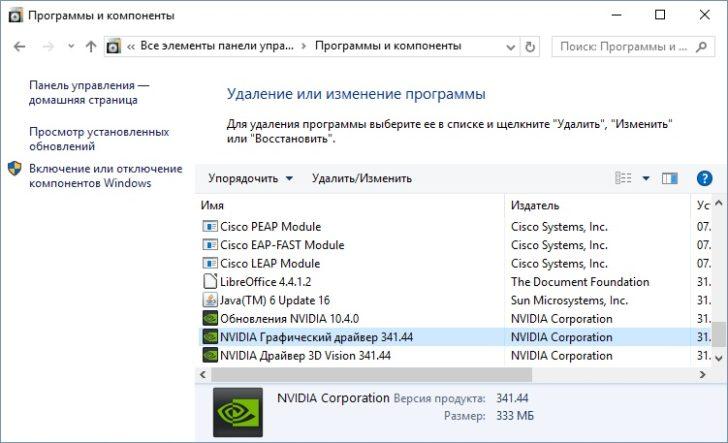
Владельцы компьютеров с графической картой NVIDIA иногда сталкиваются с проблемой при установке драйверов — ошибка «Не удалось установить программное обеспечение NVIDIA на компьютере». Эта ошибка может возникнуть по разным причинам, и ее исправление может быть не всегда простым. В этой статье мы расскажем о нескольких способах, которые помогут вам решить данную проблему и успешно установить актуальные видеодрайверы на ваш компьютер под управлением Windows.
Перед тем, как приступить к исправлению ошибки, рекомендуется ознакомиться с полной информацией об ошибке «Не удалось установить программное обеспечение NVIDIA на компьютере». Ошибка может быть вызвана различными факторами, включая несовместимость драйверов с вашей операционной системой, наличие конфликтов с другими установленными программами или неправильная установка предыдущих версий драйверов. Разбираясь с причинами возникновения ошибки, вы сможете найти наиболее подходящее решение для вашей ситуации.
Один из популярных способов исправления ошибки «Не удалось установить программное обеспечение NVIDIA на компьютере» — это полное удаление предыдущих версий драйверов NVIDIA с вашего компьютера и последующая установка актуальной версии драйверов. Для этого вам потребуется провести некоторые дополнительные действия, такие как удаление драйверов через «Диспетчер устройств» или специальные программы для удаления драйверов.
Проблемы совместимости
Одной из возможных причин ошибки «Не удалось установить программное обеспечение NVIDIA на компьютере» может быть проблема совместимости между операционной системой Windows и видеодрайвером NVIDIA. Это может произойти, если у вас установлена устаревшая версия операционной системы или если у вас есть другие программы или драйверы, которые могут вызывать конфликты с установкой программного обеспечения NVIDIA.
Чтобы решить эту проблему, сначала убедитесь, что ваша операционная система Windows обновлена до последней версии. В некоторых случаях устаревшие версии операционной системы могут иметь проблемы совместимости с новыми версиями драйверов NVIDIA.
Кроме того, проверьте, есть ли на вашем компьютере другие программы или драйверы, которые могут конфликтовать с установкой драйверов NVIDIA. Возможно, вам придется удалить или отключить эти программы или драйверы перед установкой программного обеспечения NVIDIA.
Если после обновления операционной системы и удаления других программ или драйверов проблема все еще сохраняется, попробуйте найти и установить другую версию драйвера NVIDIA. Некоторые старые версии драйверов могут быть более совместимыми с вашей операционной системой и решить проблему с установкой.
Запомните, что установка драйверов NVIDIA является важным шагом для обеспечения правильной работы вашей видеокарты. Если у вас по-прежнему возникают проблемы с установкой программного обеспечения NVIDIA на компьютере, рекомендуется обратиться в службу поддержки NVIDIA или к специалисту по компьютерам для получения дополнительной помощи и решения проблемы.
Обновление операционной системы для успешной установки программного обеспечения NVIDIA
Ошибка «Не удалось установить программное обеспечение NVIDIA на компьютере» может возникать из-за несовместимости драйвера с вашей текущей версией операционной системы Windows. Чтобы решить эту проблему и успешно установить программное обеспечение NVIDIA, вам необходимо обновить операционную систему.
Вот несколько шагов, которые вы можете выполнить для обновления операционной системы:
- Откройте меню «Пуск» и выберите «Настройки».
- В открывшемся окне «Настройки» выберите «Обновление и безопасность».
- В левой панели выберите «Windows Update».
- В правой панели нажмите кнопку «Проверить наличие обновлений».
- Windows начнет проверку наличия доступных обновлений. Если обновления найдены, нажмите кнопку «Установить».
- После установки обновлений перезагрузите компьютер.
После обновления операционной системы вам следует повторить попытку установки программного обеспечения NVIDIA. Обычно после обновления операционной системы драйверы NVIDIA становятся совместимыми, и установка проходит успешно.
Решение проблемы «Не удалось установить программное обеспечение NVIDIA на компьютере»
Для успешной установки видеодрайвера NVIDIA вам необходимо обновить операционную систему Windows до последней версии. Делается это очень просто:
1. Откройте меню «Пуск» и выберите «Настройки».
2. В открывшемся окне выберите «Обновление и безопасность».
3. Нажмите на кнопку «Проверить наличие обновлений» и дождитесь завершения проверки.
4. Если доступны какие-либо обновления, установите их.
После обновления операционной системы попробуйте установить видеодрайвер NVIDIA снова. В большинстве случаев, этого будет достаточно для успешной установки. Однако, если проблема остается, необходимо проверить версию драйвера.
Выбор правильной версии драйвера NVIDIA для вашей видеокарты — это важный шаг. Чтобы найти подходящую версию драйвера, выполните следующие действия:
1. Перейдите на официальный сайт NVIDIA.
2. В разделе «Драйверы» выберите «Видеокарты».
3. Введите модель вашей видеокарты и нажмите «Поиск».
4. Вам будут предложены разные версии драйверов for вашей видеокарты. Выберите наиболее новую и подходящую для вашей операционной системы.
После выбора правильной версии драйвера NVIDIA, остается только его установить:
1. Скачайте драйвер с официального сайта NVIDIA.
2. Запустите загруженный файл и следуйте инструкциям установки.
3. После завершения установки перезагрузите компьютер.
Если вы все сделали правильно, проблемы с установкой программного обеспечения NVIDIA больше не должно возникать. Если же они не исчезли, обратитесь за помощью к специалисту или в службу поддержки NVIDIA.
Проблемы установки программного обеспечения NVIDIA и возможные решения
Возникающая ошибка может иметь несколько причин, исключение которых может помочь в успешной установке программного обеспечения NVIDIA. Одна из возможных причин — проблемы совместимости. Если ваша операционная система устарела или несовместима с версией драйвера, то установка может быть неудачной. Для решения этой проблемы рекомендуется обновить операционную систему до последней версии.
| Шаг | Описание | Метод |
|---|---|---|
| 1 | Проверьте версию вашей операционной системы | Перейдите в «Параметры» -> «Система» -> «О системе» и проверьте, какую версию операционной системы вы используете. |
| 2 | Обновите операционную систему | Если ваша версия операционной системы устарела, пройдите в «Параметры» -> «Обновление и безопасность» -> «Windows Update» и нажмите «Проверить наличие обновлений». Установите все доступные обновления. |
| 3 | Выберите подходящий драйвер | Перейдите на официальный сайт NVIDIA и найдите раздел «Драйверы». Введите модель вашей видеокарты и операционную систему, чтобы получить рекомендуемый драйвер для вашей конфигурации. |
| 4 | Скачайте и установите драйвер | Скачайте файл драйвера и запустите его. Следуйте инструкциям по установке, чтобы успешно установить программное обеспечение NVIDIA на ваш компьютер. |
Установка программного обеспечения NVIDIA может стать вызовом для пользователей Windows, однако с помощью описанных выше решений вы сможете преодолеть ошибку «Не удалось установить программное обеспечение NVIDIA на компьютере» и наслаждаться корректной работой вашей видеокарты.
Выбор и установка подходящего драйвера для видеокарты NVIDIA в операционной системе Windows
Если у вас возникла проблема с установкой драйвера от NVIDIA, то первым делом вам необходимо найти правильную версию драйвера для вашей видеокарты. Для этого можно воспользоваться официальным сайтом NVIDIA или специальными программами для автоматического обновления драйверов.
Определите модель вашей видеокарты NVIDIA и версию операционной системы Windows (например, Windows 10). Затем перейдите на официальный сайт NVIDIA (https://www.nvidia.com/Download/index.aspx) и выберите раздел «Драйверы». Введите свою модель видеокарты и версию операционной системы. Следуйте инструкциям для скачивания и установки подходящего драйвера.
Если вам сложно самостоятельно выбрать и установить драйвер, вы можете воспользоваться специальными программами для автоматического обновления драйверов, такими как Driver Booster или Driver Easy. Эти программы сканируют ваш компьютер, определяют установленные устройства и ищут последние версии драйверов для них. Для установки драйвера нужно всего лишь нажать на кнопку «Обновить».
| Программа | Описание |
|---|---|
| Driver Booster | Driver Booster — это программа для обновления драйверов на компьютере. Она позволяет найти последние версии драйверов для всех устройств, установленных на вашем компьютере, и обновить их всего в несколько кликов. |
| Driver Easy | Driver Easy — это еще одна полезная программа для автоматического обновления драйверов на компьютере. Она помогает найти и скачать последние версии драйверов для всех устройств, установленных на вашем компьютере, и установить их без лишних хлопот. |
Если установка подходящего драйвера не помогла решить проблему, возможно, у вас есть конфликт с другими программами или устройствами. В этом случае рекомендуется отключить временно все антивирусные программы, загрузчики и программы-оптимизаторы системы. После этого попробуйте повторно установить драйвер от NVIDIA.
Надеемся, что эта информация поможет вам успешно установить программное обеспечение NVIDIA на компьютере и избежать ошибки «Не удалось установить программное обеспечение NVIDIA на компьютере». Удачной установки и стабильной работы вашей видеокарты!
11. Проблемы с установкой видеодрайвера NVIDIA на Windows
Прежде всего, следует проверить совместимость версии драйвера с операционной системой Windows. Если драйвер не совместим, его установка будет невозможна. Рекомендуется обратиться на официальный сайт NVIDIA и загрузить последнюю версию драйвера, совместимую с вашей операционной системой.
При выборе версии драйвера необходимо учитывать требования программного обеспечения и аппаратного обеспечения вашего компьютера. Особенно важно обратить внимание на модель и серию видеокарты NVIDIA, так как неправильно выбранный драйвер может привести к нестабильной работе видеокарты и проблемам при установке программного обеспечения.
В случае успешной загрузки подходящей версии драйвера с официального сайта NVIDIA, приступайте к установке. После запуска установщика следуйте инструкциям на экране и подтверждайте необходимые действия. В некоторых случаях может потребоваться перезагрузка компьютера для завершения установки.
Однако, не всегда проблемы с установкой видеодрайвера связаны с его несовместимостью или ошибками при установке. Возможны ситуации, когда проблему вызывает конфликт другого программного обеспечения или наличие поврежденных системных файлов. В таких случаях, рекомендуется провести некоторые дополнительные действия, такие как очистка реестра, запуск в безопасном режиме или переустановка операционной системы.
Также стоит учитывать, что ошибки при установке видеодрайвера NVIDIA могут быть вызваны внешними факторами, такими как неправильно подключенное оборудование или проблемы с электропитанием. Проверьте физическое соединение видеокарты с материнской платой и убедитесь, что все кабели и контакты находятся в исправном состоянии.
В случае, если все вышеперечисленные методы не привели к успешной установке драйвера NVIDIA, рекомендуется обратиться за помощью к специалисту или обратиться в службу поддержки NVIDIA для получения дополнительных рекомендаций и решения проблемы.
11. Ошибка при установке видеодрайвера NVIDIA в Windows: причины и методы ее решения
- Проверьте совместимость. Одной из возможных причин ошибки может быть несовместимость видеокарты NVIDIA с текущей версией операционной системы Windows. В этом случае необходимо обновить операционную систему до последней версии.
- Обновите операционную систему. Если у вас установлена старая версия операционной системы, возможно, она не поддерживает последнюю версию драйвера NVIDIA. Перейдите в настройки Windows и выполните обновление операционной системы.
- Выберите подходящую версию драйвера. Перед установкой драйвера NVIDIA необходимо выбрать подходящую версию для вашей видеокарты. Для этого посетите официальный сайт NVIDIA и найдите страницу поддержки драйверов. Укажите модель вашей видеокарты и операционную систему, чтобы скачать правильную версию драйвера.
- Установите драйвер. После скачивания правильной версии драйвера NVIDIA, запустите установочный файл и следуйте инструкциям на экране. При установке драйвера убедитесь, что все предыдущие версии драйвера NVIDIA были полностью удалены с вашего компьютера.
- Решите проблемы установки. Если вы все еще сталкиваетесь с ошибкой при установке видеодрайвера NVIDIA, попробуйте следующие методы:
- Перезагрузите компьютер и повторите попытку установки.
- Отключите антивирусное программное обеспечение временно, так как оно может блокировать установку драйвера.
- Проверьте наличие и актуальность файлов-драйверов в системной папке Windows.
- Обратитесь к специалисту или поддержке NVIDIA для получения дополнительной помощи.
Следуя указанным выше методам, вы сможете успешно решить ошибку «Не удалось установить программное обеспечение NVIDIA на компьютере» при установке видеодрайвера в операционной системе Windows. Помните, что обновление драйверов является важным шагом для обеспечения стабильной и оптимальной работы вашей видеокарты NVIDIA.
Видео:
Не устанавливается обновление NVIDIA 361.43. Решение проблемы.
Не устанавливается обновление NVIDIA 361.43. Решение проблемы. by SClaws 41,881 views 7 years ago 1 minute, 51 seconds
Вопрос-ответ:
Почему при установке программного обеспечения NVIDIA на компьютере возникает ошибка?
Ошибка «Не удалось установить программное обеспечение NVIDIA на компьютере» может возникать по разным причинам. Одной из основных причин является отсутствие или неправильная версия драйверов NVIDIA на компьютере. Также это может быть связано с несовместимостью оборудования с драйверами или неправильными настройками операционной системы. В некоторых случаях, причиной может быть неполадка в самом устройстве или неисправность в работе драйверов.








