
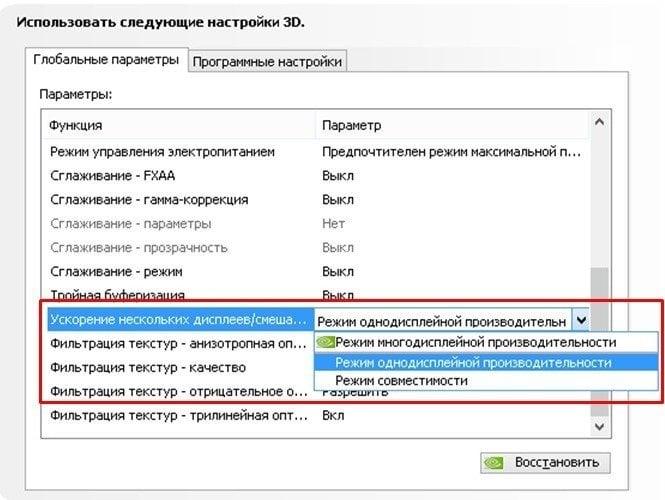
В мире компьютеров и ПК графический адаптер является одним из ключевых компонентов. От правильно настроенной видеокарты зависит качество отображения изображений на мониторе, быстродействие и плавность работы игр и приложений. Поэтому, если ваша видеокарта требует замены или установки, необходимо правильно подключить и настроить новое устройство.
Прежде чем приступить к установке графического адаптера, вам следует закрыть все запущенные приложения и выключить компьютер. Это позволит избежать потери данных и повреждения компонентов при подключении и замене видеокарты.
В первую очередь, необходимо физически установить видеокарту в компьютере. Для этого откройте корпус системного блока и найдите слот PCI-E, предназначенный для видеокарты. Вставьте новую карту в свободный слот, аккуратно нажимая на неё, чтобы убедиться в надежном подключении. Зафиксируйте карту в слоте с помощью крепления.
Пункт 3: Шаг 1: Проверка совместимости
Первым шагом перед настройкой видеокарты необходимо проверить совместимость выбранного графического устройства с вашим компьютером. Для этого проверьте системные требования, указанные на упаковке видеокарты или на официальном сайте производителя.
Также требуется проверить подключение и наличие соответствующих разъемов на вашем компьютере. Убедитесь, что ваш ПК имеет нужные разъемы для подключения видеокарты. В случае отсутствия требуемого разъема может потребоваться замена или модернизация компьютера.
Если ваш компьютер соответствует системным требованиям и имеет необходимые разъемы, вы можете продолжать настройку видеокарты. В противном случае необходимо подключить или поменять компьютер, чтобы установить совместимую видеокарту.
Шаг 4: Проверка системных требований
Перед установкой нового графического драйвера на вашем ПК, важно убедиться, что ваш компьютер соответствует системным требованиям для работы с выбранной видеокартой.
Некорректная установка драйверов или их несовместимость с вашей системой может вызвать различные проблемы, такие как снижение производительности компьютера или даже сбои в работе операционной системы.
1. Проверьте тип вашего графического процессора:
Прежде чем устанавливать новый драйвер, вы должны определить тип вашей текущей видеокарты. Для этого откройте «Диспетчер устройств» на вашем компьютере. Перейдите к разделу «Адаптеры дисплея» и найдите вашу текущую видеокарту. Отметьте модель вашей карты, так как вы будете использовать эту информацию при поиске подходящего драйвера.
Пример: NVIDIA GeForce GTX 1070.
2. Определите операционную систему:
Теперь вам нужно определить, какая операционная система установлена на вашем компьютере. Это важно, потому что каждая операционная система имеет свою собственную версию драйвера. Для того чтобы узнать, какая версия операционной системы у вас установлена, щелкните правой кнопкой мыши на значок «Мой компьютер» или «Этот компьютер» на рабочем столе и выберите «Свойства». Здесь вы найдете информацию о вашей операционной системе, включая разрядность (32-бит или 64-бит).
Пример: Windows 10 64-бит.
3. Проверьте доступное место на диске:
Установка нового драйвера может потребовать некоторого дополнительного места на вашем жестком диске. Убедитесь, что на вашем компьютере есть достаточно свободного места для установки драйвера. Для этого щелкните правой кнопкой мыши на диск, на котором установлена операционная система, и выберите «Свойства». Здесь вы найдете информацию о доступном и занятом месте на диске.
Пример: Доступно 100 ГБ свободного места на диске C.
Если ваш компьютер соответствует системным требованиям, вы можете продолжить установку графического драйвера. Если нет, то вам может потребоваться произвести обновление компонентов вашего компьютера или заменить его на новый, совместимый с выбранной видеокартой.
Проверка подключения и разъемов
Перед началом настройки графического адаптера на компьютере, важно убедиться в правильном подключении и работоспособности разъемов.
1. Откройте корпус компьютера и обратите внимание на разъем, в который подключается видеокарта. Убедитесь, что разъем не поврежден и хорошо зафиксирован.
2. Проверьте состояние кабеля, который подключен к видеокарте. Если кабель поврежден или имеет явные признаки износа, рекомендуется заменить его новым.
3. Убедитесь, что видеокарта правильно установлена в слот на материнской плате. Визуально проверьте, что карта аккуратно вставлена и зафиксирована в слоте.
Если все разъемы и подключения проверены и исправны, вы можете переходить к установке драйверов для видеокарты и последующей настройке ее параметров.
Шаг 6: Установка драйверов
Чтобы установить драйверы для видеокарты, вам необходимо следовать нескольким шагам:
- Скачайте последнюю версию драйвера с официального сайта производителя видеокарты. Обычно, на сайте производителя можно найти раздел «Поддержка» или «Драйверы», где можно выбрать свою модель видеокарты и скачать последнюю версию драйвера.
- После скачивания драйвера, запустите установочный файл и следуйте инструкциям инсталлятора. Обычно, вам будет предложено принять лицензионное соглашение и выбрать путь установки драйвера. Рекомендуется выбрать стандартные параметры установки, чтобы избежать проблем совместимости.
- Дождитесь завершения процесса установки драйвера. Во время установки могут появляться окна с сообщениями о прогрессе установки или запросами на перезагрузку компьютера. Обязательно выполните все указания инсталлятора.
- После завершения установки драйвера, перезагрузите компьютер. Это поможет применить все изменения и обеспечить правильную работу видеокарты с установленными драйверами.
После установки драйвера для вашей видеокарты, вы можете быть уверены, что адаптер будет работать наиболее эффективно и соответствовать требованиям вашего компьютера. Это также может помочь устранить возможные проблемы с графикой и повысить производительность вашей системы.
Шаг 2: Установка драйверов
Чтобы заменить драйвер на компьютере, следуйте этим шагам:
1. Скачивание последней версии драйвера
Перед установкой нового драйвера необходимо загрузить его с официального сайта производителя видеокарты или на сайте производителя вашего компьютера. Убедитесь, что загружаете драйвер именно для вашей модели видеокарты и операционной системы.
2. Установка драйвера с помощью инсталлятора
Когда файл драйвера будет загружен на компьютер, найдите его и запустите. Следуйте инструкциям инсталлятора, чтобы установить новый драйвер. Обычно вам потребуется принять лицензионное соглашение и выбрать место установки.
Настройка видеокарты требует правильной установки драйверов. Убедитесь, что вы установили последнюю версию драйвера для своей видеокарты, так как это может положительно сказаться на производительности видеокарты и качестве графики вашего компьютера.
Шаг 8: Установка драйвера с помощью инсталлятора
Чтобы установить драйвер с помощью инсталлятора, следуйте этим простым шагам:
- Скачайте последнюю версию драйвера с официального сайта производителя видеокарты. Обычно она доступна на странице поддержки или загрузки драйверов.
- Откройте загруженный файл с расширением .exe или .msi. Начнется процесс установки драйвера.
- Следуйте указаниям мастера установки. Обычно вам будет предложено прочитать и принять лицензионное соглашение, выбрать место установки, а также определить настройки и параметры драйвера.
- После завершения установки перезагрузите компьютер, чтобы изменения вступили в силу.
- Проверьте работу видеокарты после установки драйвера. Запустите какое-нибудь видео или игру, чтобы убедиться, что видеопараметры настроены правильно и графика отображается без проблем.
Установка драйвера видеокарты позволяет активировать все возможности и функции этого адаптера. Если у вас возникли проблемы или требуется замена видеокарты, обратитесь к руководству пользователя или поискайте помощи у профессионалов. Правильно настроенная видеокарта обеспечит вам качественную и плавную графику на вашем ПК.
Как установить и подключить графический адаптер на компьютере
Для начала убедитесь в полной совместимости нового графического адаптера с вашим компьютером. Проверьте, соответствуют ли системные требования производителя новому адаптеру.
Затем приступайте к установке. Включите компьютер и откройте корпус системного блока. Найдите подходящий слот PCI Express на материнской плате, где будет размещаться графический адаптер.
Осторожно вставьте графический адаптер в слот, обратив внимание на правильное выравнивание и позиционирование. Убедитесь, что адаптер полностью вставлен в слот.
После этого, закрепите адаптер на месте с помощью крепежных винтов или защелок, предусмотренных на материнской плате. Удостоверьтесь в надежности соединения.
Далее, направьте видеовыходные разъемы графического адаптера в задние порты вашего компьютера. Убедитесь, что разъемы правильно соответствуют разъемам на задней панели вашего компьютера.
После физической установки графического адаптера, подключите его к монитору с помощью кабеля, который идет в комплекте. Убедитесь, что кабель надежно закреплен и соединен с обоими устройствами.
Теперь, после успешной установки и подключения графического адаптера, вы можете перейти к настройке его параметров. Используйте инструкцию производителя или специальное программное обеспечение для настройки параметров видеокарты на вашем компьютере.
Правильная установка и подключение графического адаптера являются важными шагами для настройки видеокарты на компьютере. Следуйте инструкциям и руководствам, чтобы успешно установить и настроить новый графический адаптер.
Шаг 11: Установка графического адаптера в компьютере
Прежде чем установить графический адаптер, убедитесь, что компьютер выключен и отключен от электрической сети. Затем откройте корпус компьютера и найдите слот PCI-Express для установки видеокарты. Убедитесь, что слот PCI-Express пустой и готов принять новую карту.
Теперь удалите заднюю панель корпуса, чтобы создать отверстие для разъемов видеокарты. Внимательно выньте видеокарту из упаковки, держа ее за края. Осторожно вставьте карту в слот PCI-Express и убедитесь, что она тщательно прилегает к разъему. Постепенно нажимайте сверху на карту, чтобы она вошла в слот полностью.
После установки графического адаптера закройте корпус компьютера и подключите его к электрической сети. Включите компьютер и запустите его. Компьютер должен распознать новую видеокарту и автоматически установить необходимые драйверы. Если этого не произошло, установите драйверы, скачав их с официального сайта производителя вашей видеокарты.
После успешной установки графического адаптера перейдите к настройке видеопараметров, чтобы обеспечить оптимальное качество изображения и производительность компьютера.
Видео:
Как правильно настроить видеокарту NVIDIA? Панель управления NVIDIA
Как правильно настроить видеокарту NVIDIA? Панель управления NVIDIA by Ramtech 2 22,706 views 1 year ago 5 minutes, 25 seconds
Вопрос-ответ:
Почему мне нужно настраивать видеокарту?
Настройка видеокарты позволяет достичь оптимальной производительности и качества графики в играх и других видео-приложениях. Некорректные настройки могут привести к проблемам с отображением изображения, низкой производительности или даже перегреву видеокарты.
Какие основные параметры необходимо настроить на видеокарте?
Основные параметры, которые рекомендуется настроить на видеокарте, включают разрешение экрана, частоту обновления, насыщенность цветов, яркость, контрастность и гамму. Кроме того, стоит обратить внимание на параметры антиалиасинга и анизотропной фильтрации, которые влияют на сглаживание границ и улучшение детализации изображения.








