
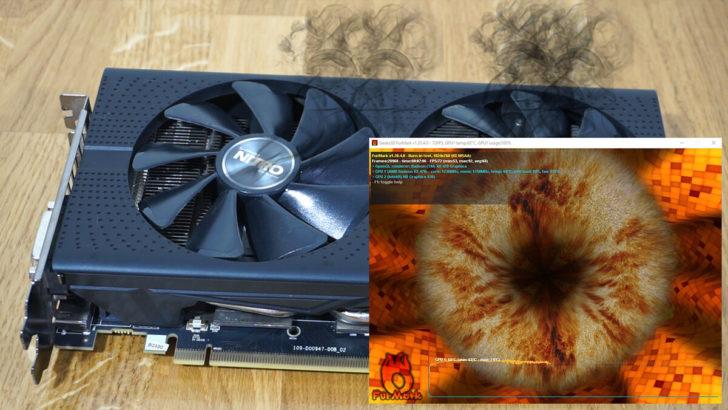
В мире компьютерных технологий существует множество приложений, требующих высокой производительности графического процессора. Но иногда пользователи замечают повышение температуры своей видеокарты, что может привести к сбоям в работе системы или даже поломке оборудования. Поэтому важно узнать, какие факторы могут повлиять на температуру видеокарты, а также как можно предотвратить подобные проблемы.
Одной из основных причин повышения температуры видеокарты является интенсивная нагрузка на графический процессор. Если вы играете в требовательные к ресурсам игры или выполняете сложные графические задачи, то это может привести к повышению температуры вашего оборудования. Кроме того, отсутствие должной вентиляции внутри системного блока или загромождение его пылью может помешать эффективному охлаждению видеокарты, что также ведет к ее перегреву.
Если вы обнаружили повышение температуры вашей видеокарты, то первым делом рекомендуется проверить состояние системы охлаждения. Убедитесь, что на вентиляторах нет загрязнений и они корректно функционируют. Также рекомендуется посмотреть, насколько эффективно рабочие процессы вашей видеокарты распределены между ядрами. В операционной системе Windows 7 для этого можно воспользоваться инструментом «Диспетчер задач» и проверить загрузку каждого ядра графического процессора.
Недостаточное охлаждение: как проверить температуру видеокарты и процессора в Windows 7
Чтобы узнать текущую температуру видеокарты и процессора в операционной системе Windows 7, можно воспользоваться встроенными средствами.
Вариант 1:
- Откройте панель управления Windows.
- Выберите раздел «Аппаратное и звуковое оборудование».
- Перейдите в раздел «Устройства и принтеры».
- Найдите свою видеокарту в списке устройств и щелкните правой кнопкой мыши.
- Выберите пункт «Свойства» и перейдите на вкладку «Дополнительно».
- В разделе «Сведения о драйвере» будет указана текущая температура видеокарты.
Вариант 2:
- Откройте меню «Пуск» и в поисковой строке введите «Диспетчер устройств».
- Откройте найденное приложение.
- Разверните раздел «Адаптеры дисплея».
- Щелкните правой кнопкой мыши на своей видеокарте и выберите пункт «Свойства».
- В разделе «Сведения о драйвере» будет указана текущая температура видеокарты.
Теперь у вас есть возможность проверить температуру видеокарты и процессора в Windows 7. Регулярное контролирование температуры компонентов поможет предотвратить их перегрев и сохранить стабильную работу вашего компьютера.
Как проверить температуру графического процессора на Windows 7?
Высокая температура видеокарты может стать причиной снижения ее производительности и повреждения комплектующих. Чтобы избежать подобных проблем, необходимо регулярно мониторить температуру графического процессора. Ниже описаны шаги, которые помогут вам проверить температуру видеокарты на операционной системе Windows 7.
- Откройте программу мониторинга температуры. Для этого вы можете воспользоваться такими приложениями, как MSI Afterburner, HWMonitor или GPU-Z. Вы можете скачать эти программы с официальных сайтов разработчиков.
- Запустите выбранную программу и дождитесь, пока она загрузится. Обычно это занимает всего несколько секунд.
- Посмотрите на экране программы информацию о температуре вашей видеокарты. В большинстве случаев информация отображается в графическом виде и представлена в виде числовых значений и графиков.
- Проверьте текущую температуру видеокарты. Обычно это значение указано рядом с названием «GPU Temperature» или «Температура GPU». Убедитесь, что температура не превышает рекомендуемых значений, указанных производителем вашей видеокарты.
Если температура графического процессора выше нормы, возможно вам потребуется принять дополнительные меры для охлаждения видеокарты. В этом случае рекомендуется провести чистку компьютера от пыли, установить дополнительные кулеры или заменить термопасту.
Износ термопасты графического процессора
Для проверки состояния термопасты и возможного износа рекомендуется следующее:
1. | Выключите компьютер и отключите его от источника питания. |
2. | Откройте корпус компьютера для доступа к видеокарте. |
3. | Осторожно удалите кулер видеокарты с помощью отвертки или просто отсоедините его, если он снимается без использования инструментов. |
4. | Осмотрите графический процессор и область вокруг него для выявления признаков старой или высохшей термопасты. |
5. | Если термопаста выглядит старой или высохшей, то она нуждается в замене. Рекомендуется очистить поверхности процессора и системы охлаждения от остатков старой термопасты с помощью изопропилового спирта и нанести новый слой термопасты. |
6. | После того как термопаста заменена, установите кулер обратно на своё место и закройте корпус компьютера. |
Помните, что целью замены термопасты является улучшение теплопередачи и снижение температуры видеокарты. Если вы не уверены в своих навыках, лучше обратиться за помощью к профессионалу.
Как проверить температуру видеокарты и графического процессора?
Для того чтобы узнать, какая температура у вашей видеокарты и графического процессора, можно воспользоваться различными программами, которые позволяют отслеживать и контролировать температуру компонентов вашего компьютера.
Наиболее популярной программой для мониторинга температуры видеокарты является MSI Afterburner. С ее помощью вы сможете посмотреть текущую температуру, а также отслеживать изменения в реальном времени.
Другие популярные программы для проверки температуры видеокарты включают GPU-Z, HWMonitor и SpeedFan. Каждая из них имеет свои особенности и возможности, но общая цель остается неизменной — предоставить вам информацию о состоянии вашей видеокарты.
| Программа | Особенности |
| MSI Afterburner | Мониторинг температуры и изменение настроек видеокарты |
| GPU-Z | Отслеживание температуры, частоты и другой информации о видеокарте |
| HWMonitor | Мониторинг температуры, напряжения и скорости вентиляторов |
| SpeedFan | Контроль температуры и настройка системы охлаждения |
После того как вы узнали текущую температуру вашей видеокарты и графического процессора, вы можете принять необходимые меры для предотвращения ее повышения. Это может быть установка дополнительных кулеров, регулярная чистка от пыли или замена изношенной термопасты.
Как проверить температуру видеокарты на Windows 7
Для того чтобы узнать текущую температуру видеокарты и процессора на компьютере с операционной системой Windows 7, можно воспользоваться несколькими способами. Рассмотрим наиболее удобные и простые из них.
Первый способ – использование программы HWMonitor. Это бесплатное программное обеспечение, которое позволяет отслеживать температуру различных компонентов компьютера, включая видеокарту и процессор. Для начала необходимо скачать и установить программу на свой компьютер. После запуска HWMonitor можно увидеть список доступных компонентов и их текущую температуру. Найдите в списке вашу видеокарту и посмотрите ее текущую температуру.
Второй способ – использование программы GPU-Z. Это также бесплатное программное обеспечение, которое предоставляет подробную информацию о видеокарте, включая ее температуру. Для того чтобы проверить температуру видеокарты с помощью GPU-Z, необходимо скачать и установить программу, а затем запустить ее. В окне программы вы увидите различные сведения о вашей видеокарте, включая температуру.
Третий способ – использование встроенной утилиты Windows 7. В операционной системе Windows 7 есть встроенная утилита, которая позволяет отслеживать температуру компонентов. Для того чтобы воспользоваться этой утилитой, нажмите клавишу «Win+R», чтобы открыть окно «Выполнить», введите команду «perfmon.msc» и нажмите «ОК». В окне «Монитор производительности» выберите раздел «Мониторы надежности и производительности» в левой части окна, а затем разверните раздел «Мониторы ресурсного использования». В списке компонентов найдите вашу видеокарту и посмотрите ее текущую температуру.
Независимо от выбранного способа, рекомендуется регулярно проверять температуру видеокарты и процессора. Это поможет вовремя выявить возможные проблемы со сбросом, связанные с перегревом компонентов, и предотвратить их возникновение.
Как проверить температуру видеокарты и процессора в Windows 7
В Windows 7 есть несколько способов узнать температуру графического процессора (видеокарты) и центрального процессора (процессора). Это может быть полезно для определения причин повышения температуры и принятия мер для ее предотвращения.
Один из способов — использовать специальные программы для мониторинга температуры. Некоторые из них предлагают подробную информацию о различных компонентах компьютера, в том числе о видеокарте и процессоре. Они могут показывать текущую температуру, а также максимальную и минимальную температуру за определенный период времени. Некоторые из популярных программ этого типа — HWMonitor, SpeedFan, CPUID HWMonitor и MSI Afterburner.
Еще один способ — использовать встроенные утилиты Windows 7. Откройте диспетчер задач, нажав комбинацию клавиш Ctrl + Shift + Esc. В диспетчере задач перейдите на вкладку «Производительность». Здесь вы должны увидеть графики, отображающие загрузку процессора, памяти, диска и сети. Щелкните правой кнопкой мыши на одном из графиков и выберите «Показать диаграмму датчиков». Появится окно с графиками, включая температуру процессора. Вы можете выбрать дополнительные датчики, включая температуру видеокарты, нажав правой кнопкой мыши на графике и выбрав «Настроить датчики».
Также вы можете использовать программу для мониторинга состояния системы, такую как AIDA64 или HWiNFO. Они позаимствовали много функций у диспетчера задач Windows и предоставляют более подробную и полную информацию о состоянии компьютера, включая температуру видеокарты и процессора.
Независимо от выбранного способа, регулярно проверяйте температуру графического процессора и процессора, особенно если вы замечаете подозрительное повышение температуры или проблемы с производительностью компьютера. Это поможет вам быстро выявить и устранить возможные проблемы и предотвратить повреждение компонентов вашей системы.
Как проверить температуру видеокарты и процессора
Существует несколько способов, которые помогут вам получить необходимую информацию о температуре. Один из самых простых способов — использование специальных программ. Например, GPU-Z или HWMonitor. Эти программы позволяют отслеживать температуру различных компонентов вашего компьютера, включая видеокарту и процессор. Их использование довольно просто — достаточно скачать и установить программу, запустить ее, и вы сможете узнать текущую температуру вашей видеокарты и процессора в реальном времени.
Если вы предпочитаете использовать стандартные инструменты Windows, то вы можете воспользоваться встроенными средствами мониторинга. Для этого необходимо открыть меню Пуск, нажать правой кнопкой мыши на панели задач и выбрать «Диспетчер задач» из контекстного меню. В открывшемся окне Диспетчера задач перейдите на вкладку «Производительность». Здесь вы увидите графики использования CPU и GPU, а также текущую температуру. Этот метод может быть полезен, если вы не хотите устанавливать дополнительные программы на свой компьютер.
Кроме программного метода, существует и аппаратный способ проверки температуры. Многие материнские платы и видеокарты имеют датчики температуры, которые могут предоставить вам информацию о текущей температуре компонентов. Чтобы воспользоваться этим способом, вам нужно открыть корпус компьютера и посмотреть на сенсорные элементы на видеокарте или материнской плате. Здесь вы сможете увидеть текущую температуру или использовать специальное программное обеспечение, предоставляемое производителем вашей видеокарты или материнской платы.
Проверка температуры видеокарты и процессора является важным этапом в поддержании оптимальной производительности компьютера. Постоянно высокая температура может вызвать не только снижение производительности, но и повреждение компонентов. Поэтому регулярно проверяйте температуру и принимайте меры по охлаждению, если необходимо.
Видео:
Как ПОНИЗИТЬ температуру процессора. Быстро понижаем температуру CPU за 2 минуты
Как ПОНИЗИТЬ температуру процессора. Быстро понижаем температуру CPU за 2 минуты by Обрыжкин — Нарезки 185,452 views 4 years ago 2 minutes, 20 seconds
Вопрос-ответ:
Почему температура видеокарты повышается?
Температура видеокарты может повышаться из-за нескольких причин. Одна из них — высокая нагрузка на видеокарту, например, при запуске тяжелых игр или программ. Также, недостаточное охлаждение видеокарты или загромождение системного блока может приводить к повышению температуры.
Какие проблемы могут возникнуть из-за повышения температуры видеокарты?
Повышение температуры видеокарты может привести к нескольким проблемам. Во-первых, оно может привести к понижению производительности видеокарты, так как она может автоматически снижать тактовую частоту для снижения нагрузки и охлаждения. Во-вторых, повышенная температура может приводить к перегреву других компонентов компьютера, что может вывести их из строя.
Как можно предотвратить повышение температуры видеокарты?
Есть несколько способов предотвратить повышение температуры видеокарты. Во-первых, можно обеспечить хорошую вентиляцию системного блока. Для этого можно установить дополнительные вентиляторы или использовать системы жидкостного охлаждения. Во-вторых, необходимо регулярно очищать системный блок от пыли и загромождений. Также, необходимо следить за тем, чтобы системный блок был размещен в прохладном месте и не находился рядом с источниками тепла.
Как распознать перегрев видеокарты?
Перегрев видеокарты можно распознать по нескольким признакам. Если видеокарта начинает шуметь громче, а также если на экране появляются артефакты, покраснения или зеленые полосы, это может быть признаком перегрева. Также, компьютер может начать выключаться или перезагружаться самостоятельно.








