
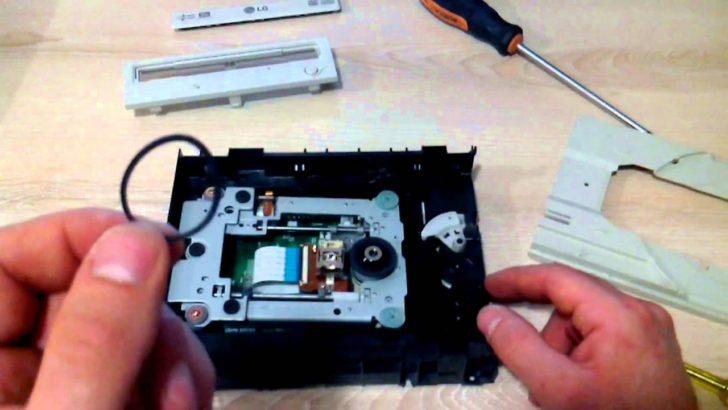
Одной из наиболее распространенных проблем, с которой могут столкнуться пользователи, является непосредственно то, что дисковод не читает диски. Очень часто это может вызывать серьезные неудобства, особенно если вы планируете работать с определенными документами или файлами, находящимися на диске. Однако не стоит отчаиваться, ведь большинство проблем с дисководом можно решить достаточно просто.
Возможно, что причина неполадки заключается в самом диске. Возможно, что диск имеет физические повреждения или царапины на поверхности, из-за которых дисковод не может выполнить чтение. Еще одним важным аспектом является правильное смазывание механизма самого дисковода. Убедитесь, что в механизме нет никаких посторонних объектов или загрязнений, которые могут мешать его работе.
Если проблема не решена вышеперечисленными способами, возможно, дело в самом дисководе. Попробуйте подключить его к другому компьютеру или порту USB, чтобы убедиться, что дисковод видит диски. Если это не решит проблему, возможно, нужно заменить сам дисковод. Определенно, если у вас есть другой DVD-дисковод, попробуйте проверить его работу с теми же дисками, чтобы определить, является ли действительно проблема в самом дисководе или же в дисках.
Как решить проблемы с дисководом, если он не читает диски?
Возникает ситуация, когда ваш дисковод не видит или не читает диски. Это может быть вызвано несколькими причинами, но в большинстве случаев проблему можно решить самостоятельно.
Одной из причин, по которой дисковод может не видеть диск, является его плохое состояние. Проверьте диск на наличие царапин, пятен или других повреждений. Если диск испорчен, замените его на новый. Если исправный диск не читается, то проблема может быть в самом дисководе.
Другим вариантом решения проблемы может быть очистка дисковода от пыли и грязи. Внимательно извлеките дисковод из компьютера и аккуратно протрите его внутреннюю часть мягкой тканью. Удалите все накопившуюся пыль и грязь. После этого вставьте дисковод обратно в компьютер и проверьте его работу.
Если первые два шага не помогли решить проблему, то следующим шагом будет обновление драйверов дисковода. Для этого зайдите на официальный сайт производителя дисковода и загрузите самые свежие драйверы для вашей модели. Установите их на компьютер и перезагрузите систему. После этого проверьте, начал ли дисковод видеть и читать диски.
Если проблема всё еще не решена и дисковод не видит диски, проверьте подключение кабеля питания. Убедитесь, что кабель плотно вставлен в разъем дисковода и соединен с блоком питания. Если кабель не подключен правильно, переподключите его и проверьте работу дисковода.
Также стоит проверить подключение кабеля данных. Убедитесь, что кабель подключен к разъему на задней панели дисковода и к соответствующему разъему на материнской плате. Если кабель подключен неправильно или поврежден, замените его на новый и проверьте работу дисковода.
Если после всех предыдущих шагов дисковод все еще не видит диски, попробуйте использовать другой диск. Возможно, проблема совместимости между дисководом и определенными дисками.
В случае, если все вышеперечисленные действия не привели к решению проблемы, рекомендуется обратиться в сервисный центр для диагностики и ремонта дисковода.
| Проблема | Возможное решение |
| Дисковод не видит диск | Проверьте состояние диска |
| Дисковод не читает диск | Очистите дисковод от пыли и грязи |
| Дисковод не видит диски | Обновите драйверы дисковода |
| Дисковод не видит диски | Проверьте подключение кабеля питания |
| Дисковод не видит диски | Проверьте подключение кабеля данных |
| Дисковод не видит диски | Попробуйте использовать другой диск |
Что делать, если дисковод не читает диски: проблемы и решение
Если ваш дисковод не видит диски и не может их прочитать, это может стать довольно разочаровывающей проблемой. Однако, существует несколько простых шагов, которые вы можете предпринять, чтобы решить эту проблему.
Первым делом, необходимо очистить дисковод от пыли и грязи. Накопление пыли может привести к тому, что лазерный привод не сможет правильно считать данные с диска. Для этого используйте мягкую ткань или ватный тампон, чтобы аккуратно протереть поверхность лазерного привода и удалить все загрязнения.
Если после очистки дисковод все еще не читает диски, возможно, проблема связана с драйверами дисковода. Убедитесь, что у вас установлены последние версии драйверов для вашего дисковода. Для этого можно обновить драйверы через менеджер устройств или загрузить их с официального сайта производителя.
Если вы все еще сталкиваетесь с проблемой, когда привод не видит дисков, проверьте подключение кабеля питания. Убедитесь, что кабель надежно подключен как к дисководу, так и к блоку питания. Попробуйте отсоединить кабель и затем снова подключить его, чтобы устранить возможные проблемы с контактом. Также убедитесь, что кабель не поврежден и не пережат.
Еще одной причиной проблемы может быть неправильное подключение кабеля данных. Убедитесь, что кабель данных надежно подключен как к дисководу, так и к материнской плате компьютера. Попробуйте отсоединить кабель данных и затем снова подключить его, чтобы устранить возможные проблемы с контактом. Также убедитесь, что кабель не поврежден и не пережат.
Если все вышеперечисленные действия не привели к успеху, попробуйте использовать другой диск. Возможно, ваш текущий диск поврежден или несовместим с вашим дисководом. Попробуйте использовать другой диск и убедитесь, что он правильно вставлен в дисковод.
В итоге, если ваш дисковод не читает диски, не паникуйте. Следуйте приведенным выше шагам и, вероятно, вы сможете решить эту проблему. Если ничто не помогает, рекомендуется обратиться к профессионалам для дополнительной помощи или замены дисковода.
Что делать, если привод не видит дисков
Следующее решение может помочь вам исправить эту проблему и заставить ваш дисковод снова видеть диски:
1. Обновите драйверы дисковода
Причина, по которой ваш привод не видит дисков, может быть в устаревших драйверах. Драйверы — это программное обеспечение, которое обеспечивает взаимодействие компонентов вашего компьютера, включая дисковод, с операционной системой. Если драйверы устарели или повреждены, это может привести к проблемам с определением и распознаванием дисков.
Чтобы обновить драйверы дисковода, выполните следующие шаги:
Шаг 1:
Нажмите «Пуск» и выберите «Диспетчер устройств».
Шаг 2:
Разверните раздел «Дисковые устройства» и найдите свой дисковод.
Шаг 3:
Щелкните правой кнопкой мыши на дисководе и выберите «Обновить драйвер».
Шаг 4:
Выберите «Автоматический поиск обновленного драйвера» и дождитесь завершения процесса.
Это должно автоматически обновить драйверы вашего дисковода. После обновления перезагрузите компьютер и проверьте, видит ли привод диски.
Если после обновления драйверов проблема не решена, есть и другие возможности решения этой проблемы, такие как проверка состояния диска, очистка дисковода от пыли и грязи, а также проверка подключения кабелей питания и данных.
Что делать, если привод не видит дисков?
Если ваш дисковод не видит диски, это может быть вызвано различными проблемами. Ниже представлены несколько шагов, которые помогут решить эту проблему и вернуть функциональность вашего DVD-привода.
1. Проверьте подключение кабеля питания:
Убедитесь, что кабель питания корректно подключен как к дисководу, так и к источнику питания. Отсоедините и заново подключите кабель, чтобы убедиться, что он не поломан и плотно прилегает к разъемам.
2. Проверьте подключение кабеля данных:
Убедитесь, что кабель данных, соединяющий дисковод и материнскую плату компьютера, надежно подсоединен. Если возможно, замените кабель на новый, чтобы исключить возможность его повреждения.
3. Попробуйте использовать другой диск:
Если ваш привод не видит только определенный диск, попробуйте использовать другой диск. Если новый диск работает, проблема, скорее всего, связана с самим диском. В этом случае вам придется заменить или починить этот конкретный диск.
4. Проверьте драйверы дисковода:
Возможно, проблема с невидимостью дисков связана с устаревшими или поврежденными драйверами дисковода. Откройте диспетчер устройств, найдите свой DVD-привод и обновите драйверы. Если обновление драйверов не решает проблему, попробуйте удалить драйверы и перезагрузить компьютер, чтобы они были автоматически установлены заново.
5. Проверьте физическое состояние диска:
Если ваш дисковод не видит диски, убедитесь, что диск не поврежден или испорчен. Проверьте его на наличие царапин, пятен или других повреждений. Если диск в плохом состоянии, попробуйте протереть его мягкой сухой тканью или использовать специальные средства для очистки дисков. Если состояние диска критическое, возможно, вам придется заменить его на новый.
Эти простые шаги помогут вам решить проблему с невидимостью дисков в вашем DVD-приводе. Если ни один из указанных методов не помог, возможно, проблема связана с самим приводом и вам придется обратиться к специалисту для диагностики и ремонта.
Что делать, если привод не видит диски?
Если ваш дисковод не видит диски, то возможно, у вас возникли проблемы с подключением кабеля питания. Вот несколько шагов, которые вы можете предпринять, чтобы решить эту проблему:
| Шаги | Описание |
|---|---|
| 1 | Проверьте подключение кабеля питания |
| 2 | Убедитесь, что кабель питания полностью вставлен как в дисковод, так и в источник питания (обычно это блок питания компьютера) |
| 3 | Проверьте состояние кабеля — убедитесь, что он не поврежден и не изогнут |
| 4 | Если возможно, попробуйте использовать другой кабель питания для дисковода |
| 5 | После проверки всех этих шагов, попробуйте снова вставить диск в дисковод и проверить, будет ли дисковод его видеть |
Если после всех этих шагов проблема не решена, возможно, у вас есть другие проблемы с дисководом, и вам следует обратиться к специалисту для дальнейшей диагностики и ремонта.
Что делать, если дисковод не видит дисков?
Если ваш дисковод DVD или CD не видит диски, возможно, проблема связана с подключением кабеля данных. В таком случае, следует выполнить следующие действия:
Шаг 1: Проверьте подключение кабеля питания
Убедитесь, что кабель питания дисковода надежно подключен как к самому дисководу, так и к источнику питания. Убедитесь в том, что кабель не поврежден и не ослаблен. Проверьте работоспособность других устройств, подключенных к этому источнику питания.
Шаг 2: Проверьте подключение кабеля данных
Удостоверьтесь, что кабель данных надежно подключен и не поврежден. Проверьте соединение как с дисководом, так и с материнской платой компьютера или контроллером. Попробуйте использовать другой порт SATA или IDE на материнской плате.
Шаг 3: Попробуйте использовать другой диск
Если после проверки подключений проблема сохраняется, возможно, дело в самом диске. Попробуйте использовать другой диск и проверьте, видит ли дисковод его. Если дисковод успешно распознает другой диск, возможно, проблема была в первоначальном диске.
Следуя этим рекомендациям, вы сможете устранить проблему, связанную с тем, что дисковод не видит диски. Если проблема остается, возможно, стоит проконсультироваться с специалистами или обратиться в сервисный центр для дополнительной помощи.
Что делать, если привод не читает диски?
Если ваш DVD-дисковод не читает диски, это может быть вызвано несколькими причинами. Но необходимо знать, что у вас есть решение для данной проблемы.
Во-первых, стоит проверить диск на наличие физических повреждений. Возможно, диск поцарапан или покрыт грязью, что мешает приводу чтение данных. Попробуйте очистить диск от грязи и пыли с помощью мягкой салфетки и специальной жидкости для чистки дисков.
Во-вторых, возможно, проблема в самом дисководе. Очистите дисковод от пыли и грязи. Для этого используйте специальную салфетку или воздушный компрессор, чтобы удалить пыль, которая может быть причиной неправильной работы привода.
Еще одним решением может быть обновление драйверов для дисковода. Устаревшие драйвера могут вызвать проблемы с чтением дисков. Попробуйте обновить драйвера через менеджер устройств или скачать их с официального сайта производителя дисковода.
Если все вышеперечисленные решения не помогли, возможно, причина в неправильном подключении кабеля питания или кабеля данных. Проверьте подключение кабеля питания и кабеля данных, убедитесь, что они надежно соединены.
Если ничего не помогает, попробуйте использовать другой диск. Возможно, проблема с диском, а не с самим дисководом. Попробуйте вставить другой диск и проверьте, читает ли привод его.
Запомните, что проблемы с DVD-дисководом, который не читает диски, могут быть решены. Используйте вышеуказанные рекомендации, чтобы найти и устранить причину данной проблемы. В большинстве случаев, простые меры могут помочь вернуть дисковод в рабочее состояние и наслаждаться просмотром фильмов или записью данных на диски снова.
Что делать, если дисковод DVD не видит диски
Если ваш DVD-привод не видит диски, это может быть очень разочаровывающей проблемой. Ведь каким образом вы сможете просмотреть свои любимые фильмы или установить программы, если дисковод не распознает диски? Но не отчаивайтесь, у нас есть решение! В данной статье мы рассмотрим несколько шагов, которые могут помочь вам решить проблему, если дисковод вашего компьютера не видит диски.
- Во-первых, проверьте, правильно ли вы вставили диск в дисковод. Иногда диски могут быть неправильно выровнены или неплотно вставлены, что может привести к тому, что дисковод не обнаружит их. Убедитесь, что диск основательно вставлен и правильно ориентирован.
- Если диск вставлен правильно, но привод все равно не видит его, попробуйте очистить дисковод от пыли и грязи. Домашние дисководы часто загрязняются пылью, что может мешать им распознавать диски. Возьмите чистую и сухую ткань и аккуратно протрите поверхность дисковода, чтобы удалить пыль.
- Если очистка дисковода не помогла, попробуйте обновить драйверы дисковода. Устаревшие или поврежденные драйверы могут вызывать проблемы с распознаванием дисков. Для этого откройте Меню «Пуск», найдите «Управление устройствами», откройте его и найдите свой DVD-привод. Щелкните правой кнопкой мыши по нему и выберите «Обновить драйвер». Следуйте инструкциям на экране, чтобы обновить драйверы.
- Если после обновления драйверов проблема остается, проверьте подключение кабеля питания. Иногда неплотное или ослабленное подключение кабеля питания может вызывать проблемы с работой дисковода. Убедитесь, что кабель питания надежно подключен как к дисководу, так и к источнику питания.
- Также стоит проверить подключение кабеля данных. Поврежденный или неправильно подключенный кабель данных может быть причиной того, что дисковод не видит диски. Убедитесь, что кабель данных надежно подключен как к дисководу, так и к материнской плате компьютера.
- Если все вышеперечисленные шаги не привели к результату, попробуйте использовать другой диск. Возможно, проблема не в дисководе, а в самом диске. Попробуйте вставить другой диск и посмотреть, распознает ли его дисковод. Если новый диск работает, значит, проблема была именно с первым диском.
Надеемся, что эти рекомендации помогут вам решить проблему с неработающим дисководом DVD. Если ни один из указанных выше шагов не помог, возможно, у вас серьезная аппаратная проблема, и вам следует обратиться к специалисту для диагностики и ремонта. Удачи!
Вопрос-ответ:
Почему мой дисковод перестал читать диски?
Если ваш дисковод перестал читать диски, это может быть вызвано несколькими причинами. Первая причина может быть в поврежденном диске или в его загрязнении. Пыль, царапины или другие видимые повреждения могут мешать дисководу считать информацию с диска. Вторая причина может быть связана с неправильными настройками дисковода или проблемами с его драйверами. Наконец, причиной может быть неисправность самого дисковода, например, поломка лазера или механизма чтения диска. Чтобы решить проблему, попробуйте очистить диск от пыли и загрязнений, проверить настройки дисковода и обновить драйверы. Если все это не помогает, возможно, вам нужно обратиться к специалисту для ремонта дисковода.
Как очистить диск от пыли и загрязнений?
Очистка диска от пыли и загрязнений может помочь восстановить работу дисковода. Для начала, убедитесь, что диск выключен и отключен от питания. Затем используйте мягкую и чистую ткань или микрофибру, чтобы аккуратно протереть диск. Двигайтесь от центра диска к его краям и избегайте круговых движений. Если на диске есть пятна или загрязнения, можно использовать немного изопропилового спирта или специального очистителя для оптических дисков. Помните, что очистка диска должна быть аккуратной и осторожной, чтобы избежать повреждения диска и дисковода.
Что делать, если обновление драйверов не помогает?
Если обновление драйверов дисковода не решает проблему с чтением дисков, можно попробовать несколько других действий. Во-первых, убедитесь, что настройки дисковода правильно установлены. Возможно, дисковод не определен в системе или установлен неправильный режим работы. В таком случае, проверьте BIOS компьютера или системные настройки операционной системы. Если это не помогает, можно попробовать проверить дисковод на другом компьютере или заменить его кабель и подключение. Если все эти действия не устраняют проблему, это может быть признаком поломки дисковода, и вам рекомендуется обратиться к специалисту для ремонта или замены дисковода.
Почему мой дисковод не может прочитать диск?
Есть несколько возможных причин, по которым дисковод может не читать диски. Возможно, диск поврежден или загрязнен. Также, причиной может быть неисправность самого дисковода или проблемы с драйверами. Чтобы решить проблему, попробуйте почистить диск или заменить его, проверьте, что дисковод правильно подключен к компьютеру и попробуйте обновить драйверы для дисковода.








