
Windows 7 – одна из самых популярных операционных систем от компании Microsoft. Однако, некоторые пользователи сталкиваются с проблемой, когда операционная система не может найти и установить обновления. Эта проблема может быть вызвана различными факторами, такими как неполадки в системе обновлений, неправильные настройки или просто отсутствие подключения к Интернету.
Если ваша Windows 7 не обновляется, не забудьте, что обновления являются важной частью безопасности вашей операционной системы. Поэтому решение этой проблемы крайне важно. В этой статье мы рассмотрим несколько простых и эффективных способов, которые помогут вам решить проблему с обновлениями Windows 7.
Перед тем как мы перейдем к решению проблемы, убедитесь, что вы правильно набрали запрос в поисковой системе. Многие пользователи, ища помощи, некорректно пишут виндовс 7 вместо windows 7 или просто win 7. Обратите внимание, что правильный запрос поможет вам найти ответы на свои вопросы быстрее и легче.
Проверьте подключение к Интернету
Для начала убедитесь, что вас слабый сигнал Wi-Fi или подключен кабель Ethernet к компьютеру. Проверьте, что все провода правильно вставлены и не повреждены. Если вы используете Wi-Fi, проверьте, находит ли ваш компьютер сеть и правильно ли введены данные для подключения.
Кроме того, убедитесь, что Интернет-провайдер не испытывает никаких сбоев в работе сети. Можете попробовать перезагрузить маршрутизатор или попробовать подключить другое устройство к Интернету, чтобы проверить, не возникает ли проблем с подключением.
Пункт 4: Проверьте соединение сетевого кабеля
Если операционная система Windows 7 не находит обновления, причиной этой проблемы может быть нарушение соединения сетевого кабеля. Проверьте, что кабель подключен к компьютеру и маршрутизатору/модему правильно.
Для этого выполните следующие шаги:
- Убедитесь, что кабель надежно вставлен в разъем Ethernet на задней панели компьютера и маршрутизатора/модема. Убедитесь, что он не поврежден и не поломан.
- Проверьте, что кабель не порван или перегнут. Если вы заметили какие-либо физические повреждения кабеля, замените его новым.
- Если у вас есть возможность, попробуйте подключить компьютер к другому порту маршрутизатора/модема или использовать другой сетевой кабель.
- Убедитесь, что сетевой адаптер компьютера работает правильно. Проверьте его состояние в Панели управления, раздел «Сетевые и общие ресурсы». Если в состоянии указано «Работает исправно», то проблема скорее всего не в сетевом адаптере.
Если после проведения всех вышеперечисленных шагов компьютер все еще не подключен к Интернету, возможно проблема в настройках сети. Обратитесь к руководству пользователя маршрутизатора/модема или обратитесь к провайдеру Интернет-услуг для дополнительной поддержки и инструкций.
Как перезагрузить маршрутизатор, когда Windows 7 не обновляется?
Если Windows 7 не обновляется и вы уже проверили подключение к Интернету, соединение сетевого кабеля и настройки безопасности, то следующим шагом может быть перезагрузка маршрутизатора. Возможно, проблема связана именно с ним.
Перезагрузка маршрутизатора может помочь сбросить временные настройки и устранить возможные технические проблемы. Для того чтобы перезагрузить маршрутизатор, выполните следующие действия:
- Найдите кнопку питания на задней панели маршрутизатора. Обычно она обозначена символом включения/выключения или просто значком питания.
- Нажмите на кнопку питания и удерживайте ее нажатой в течение нескольких секунд. Это приведет к выключению маршрутизатора.
- Подождите несколько секунд и затем снова нажмите на кнопку питания, чтобы включить маршрутизатор.
После перезагрузки маршрутизатора Windows 7 автоматически попытается повторно подключиться к сети Интернет и загрузить необходимые обновления. Если проблема с обновлением Windows 7 была связана с временными сбоями в работе маршрутизатора, то после его перезагрузки проблема должна быть устранена.
Если же после перезагрузки маршрутизатора проблема все еще остается, то возможно, стоит обратиться за помощью к специалисту или провайдеру интернет-услуг.
Проверьте настройки безопасности
Одна из причин, по которой Windows 7 может не обновляться, заключается в неправильных настройках безопасности. Ваша система может блокировать доступ к серверам обновлений, считая их потенциально опасными.
Чтобы решить эту проблему, вам потребуется проверить и изменить настройки безопасности вашего компьютера. Вот несколько шагов, которые могут помочь:
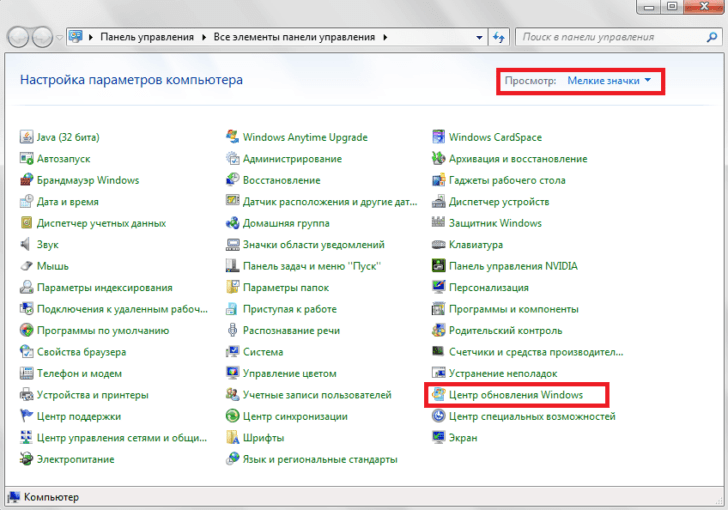
- Откройте Панель управления и выберите Центр обновления Windows.
- Нажмите на Изменить параметры в левой части окна.
- Убедитесь, что включена опция Установка обновлений автоматически. Если эта опция отключена, включите ее и сохраните изменения.
- Перейдите во вкладку Рекомендуемые обновления и убедитесь, что она также включена.
- Прокрутите страницу вниз и найдите раздел Важные обновления. Убедитесь, что установлена опция Искать обновления, но предлагать их на установку.
- Нажмите ОК, чтобы сохранить изменения.
После того как вы измените настройки безопасности, система Windows 7 должна начать поиск и установку обновлений. Если проблема сохраняется, попробуйте перезагрузить компьютер и повторить цикл обновления. Если это не поможет, вам может потребоваться обратиться за помощью к специалистам или использовать другие методы решения проблемы.
Отключите временно антивирусное ПО
Если ваша операционная система Windows 7 не обновляется, возможно, причина кроется в работе установленного антивирусного программного обеспечения. Некоторые антивирусные программы могут блокировать процесс обновления операционной системы, так как они могут рассматривать эту деятельность как потенциально вредоносную.
Вам следует временно отключить антивирусное ПО и повторить попытку обновления Windows 7. Для этого откройте настройки вашей антивирусной программы и найдите опцию «Отключить». Обратите внимание, что при отключении антивирусного ПО вы ставите свою систему под угрозу, поэтому не забудьте включить его после завершения обновления.
Если после отключения антивирусного ПО обновления все равно неизвестные проблемы, вам может потребоваться проверить другие аспекты вашей системы, такие как статус подключения к Интернету или настройки безопасности. Пункты 3, 4 и 6 в этой статье содержат подробные инструкции, которые помогут вам в этом процессе.
Как найти и установить доверенные сайты в браузере?
Если ваша операционная система Windows 7 не обновляется, проблема может быть связана с настройкой безопасности в вашем браузере. Возможно, ваш браузер блокирует доступ к сайтам, с которых можно скачать обновления для Windows 7. Чтобы решить эту проблему, вам потребуется искать и устанавливать доверенные сайты в вашем браузере.
Для этого следуйте инструкциям ниже:
Шаг 1:
Откройте свой браузер и найдите раздел настроек безопасности. Обычно он находится в меню «Настройки» или «Настройки браузера».
Шаг 2:
В разделе безопасности найдите раздел «Доверенные сайты» или «Сайты». Нажмите на него, чтобы открыть список доверенных сайтов.
Шаг 3:
В открывшемся окне вы должны найти поле, в которое можно вводить адреса сайтов. Введите адреса сайтов, с которых вы хотите получать обновления для Windows 7. Обычно это могут быть официальные сайты Microsoft или другие надежные ресурсы.
Шаг 4:
После ввода адресов сайтов сохраните изменения и закройте окно настроек. Теперь ваш браузер будет доверять этим сайтам и позволит вам скачивать обновления для Windows 7.
Если вам нужно найти дополнительную информацию или подробные инструкции по настройке безопасности в вашем конкретном браузере, вы можете обратиться к инструкции пользователя или поискать информацию на официальном сайте браузера.
После выполнения этих шагов вы можете попытаться обновить операционную систему Windows 7 снова. В большинстве случаев это решает проблему, и вы сможете получить доступ к необходимым обновлениям.
Почему Windows 7 не находит обновления?
Существует несколько возможных причин, по которым Windows 7 может не находить обновления:
- Проблемы с подключением к Интернету. Убедитесь, что ваш компьютер правильно подключен к Интернету и что нет никаких проблем с сетевым соединением.
- Проблемы с настройками безопасности. Ваше антивирусное ПО или брандмауэр может блокировать процесс обновления. Рекомендуется временно отключить антивирусное ПО и проверить, устранится ли проблема.
- Проблемы с установкой доверенных сайтов в браузере. Убедитесь, что вы установили доверенные сайты в настройках вашего браузера. Это позволит Windows 7 безопасно загружать обновления.
- Наличие ошибок в системе. Проверьте наличие любых ошибок в системе, которые могут препятствовать установке обновлений. Выполните проверку системы с помощью инструмента проверки целостности файлов.
Если Windows 7 продолжает не находить обновления, рекомендуется обратиться за помощью к специалистам или к сообществу пользователей Windows 7 для получения дополнительной поддержки и решения проблемы.
11. Windows 7 не находит обновления
Некоторым пользователям Windows 7 может быть знакома проблема, когда операционная система не может найти и установить новые обновления. Эта проблема может быть очень раздражающей, так как обновления важны для безопасности и стабильности работы вашей системы.
Если Windows 7 ищет обновления, но ничего не находит, вам необходимо проверить несколько вещей:
- Проверьте подключение к Интернету. Убедитесь, что ваш компьютер подключен к сети и связь стабильна.
- Проверьте соединение сетевого кабеля. Если вы используете Ethernet-подключение, убедитесь, что кабель подключен к вашему компьютеру и маршрутизатору.
- Перезагрузите маршрутизатор. Иногда проблему можно решить простой перезагрузкой маршрутизатора. Выключите его на несколько секунд, а затем включите снова.
- Проверьте настройки безопасности. Некоторые настройки безопасности могут блокировать обновления. Убедитесь, что проблема не связана с настройками брандмауэра или антивирусного программного обеспечения.
- Отключите временно антивирусное ПО. Иногда антивирусные программы могут блокировать установку обновлений. Попробуйте отключить антивирусное ПО на некоторое время и проверить, исправится ли проблема.
- Установите доверенные сайты в браузере. Если ваш браузер имеет список доверенных сайтов, убедитесь, что в него добавлены все необходимые сайты для загрузки обновлений Windows.
- Проверьте наличие ошибок в системе. Windows 7 иногда может не находить обновления из-за ошибок в системе. Запустите инструмент проверки системных файлов для исправления возможных проблем.
Если вы выполнили все вышеперечисленные действия и Windows 7 по-прежнему не находит обновления, возможно, проблема связана с вашей операционной системой. В этом случае рекомендуется обратиться к специалистам или поискать подробные инструкции в официальных источниках Microsoft.
Видео:
Не работает центр обновления windows 7 не приходят обновления
Не работает центр обновления windows 7 не приходят обновления by Азбука PC 4,164 views 7 years ago 3 minutes, 8 seconds
Как исправить ошибку 0x80072f8f-0x20000 в Windows 7 на ИЗИЧЕ?
Как исправить ошибку 0x80072f8f-0x20000 в Windows 7 на ИЗИЧЕ? by КОМПЬЮТЕРНЫЕ ФИШКИ И НЕ ТОЛЬКО 1,212 views 7 days ago 10 minutes, 28 seconds
Вопрос-ответ:
Почему моя Windows 7 не обновляется?
Одной из возможных причин, почему Windows 7 не обновляется, может быть наличие ошибок в системе, неисправности в сети интернет, отсутствие необходимых драйверов и многое другое. Решение проблемы может потребовать выполнения нескольких шагов, чтобы идентифицировать и устранить причину.
Как узнать, почему моя Windows 7 не обновляется?
Для того чтобы выявить причину, по которой Windows 7 не обновляется, можно воспользоваться инструментом «Центр обновления Windows». В этом инструменте вы сможете увидеть имеющиеся ошибки и получить подробную информацию о неисправностях. Также стоит проверить наличие подключения к интернету и настройки обновления.
Как решить проблему с обновлением Windows 7?
Для начала рекомендуется проверить наличие подключения к интернету и убедиться, что настройки обновления установлены правильно. Если это не помогает, можно попробовать выполнить автоматическую установку обновлений через инструмент «Центр обновления Windows». Если проблема не решается, можно попробовать выполнить восстановление системы или переустановить операционную систему.








