
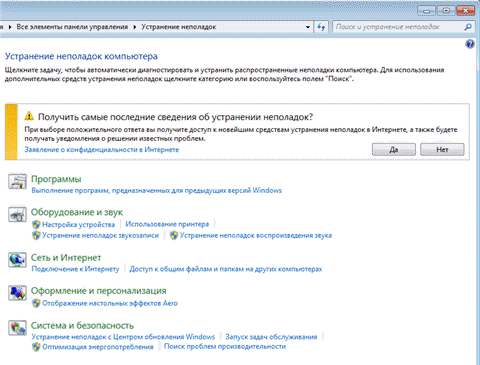
Windows 7 (виндовс 7) — популярная операционная система, используемая миллионами пользователей по всему миру. Однако, даже в такой популярной и стабильной версии Windows встречаются различные проблемы и ошибки, которые могут привести к поломкам и неудобствам для пользователей.
В этой статье мы рассмотрим некоторые из самых распространенных проблем с Windows 7 и предоставим руководство по исправлению и решению этих ошибок. Мы покажем вам, как устранить такие проблемы, как медленная работа операционной системы, автоматическая перезагрузка, синий экран смерти (BSOD) и другие неполадки, с которыми вы можете столкнуться при использовании Windows 7.
Не волнуйтесь, если у вас возникли проблемы с вашей виндой — с помощью наших подробных инструкций и советов вы сможете быстро и эффективно исправить эти ошибки и восстановить нормальную работу вашей операционной системы Windows 7.
Руководство по исправлению и решению ошибок в операционной системе Windows 7
1. Ошибка запуска программ.
Иногда пользователи Windows 7 сталкиваются с проблемами запуска программ. Это может быть вызвано неправильными настройками или конфликтами с другими программами. Для исправления этой проблемы вам следует попробовать следующие действия:
— Перезагрузите компьютер и попробуйте запустить программу снова.
— Проверьте, установлена ли программа правильно, и при необходимости переустановите ее.
— Убедитесь, что у вас достаточно свободного места на жестком диске для работы программы.
— Проверьте, есть ли у программы все необходимые обновления, и установите их, если это необходимо.
2. Проблемы с отображением экрана.
Другой распространенной проблемой в Windows 7 являются проблемы с отображением экрана. Если вы столкнулись с этой проблемой, попробуйте следующие решения:
— Проверьте подключение монитора к компьютеру и убедитесь, что оно надежно.
— Проверьте настройки разрешения экрана. Возможно, вам нужно изменить разрешение, чтобы экран отображался правильно.
— Проверьте настройки видеокарты и обновите драйверы, если это необходимо.
3. Ошибка «Синий экран смерти».
Одна из самых пугающих проблем в Windows 7 — это ошибка «Синий экран смерти». Если вы столкнулись с ней, не паникуйте, существуют способы ее исправления:
— Попробуйте перезагрузить компьютер. Иногда это поможет исправить проблему и синий экран исчезнет.
— Проверьте, были ли у вас недавно установлены новые программы или обновления. Если да, то попробуйте удалить или отключить их и посмотрите, проявляется ли ошибка синего экрана.
— Проверьте наличие вирусов на вашем компьютере с помощью антивирусной программы. Вирусы могут вызвать ошибку синего экрана, поэтому очистка от них может помочь решить проблему.
4. Поломки реестра в Windows 7.
Еще одна проблема, с которой пользователи Windows 7 могут столкнуться, — это поломка реестра. Если реестр заражен или поврежден, это может привести к различным проблемам в системе. Вот что вы можете сделать для исправления этой проблемы:
— Сделайте резервную копию реестра перед внесением изменений, чтобы в случае чего можно было восстановить предыдущую версию.
— Используйте программу починки реестра, которая способна автоматически исправить ошибки и проблемы.
— Если у вас есть знания в области реестра, вы можете попробовать редактировать его самостоятельно, но будьте осторожны, чтобы не создать еще больше проблем.
Как исправить ошибку запуска программ в Windows 7
Ошибка запуска программ в Windows 7 может возникать по разным причинам. Некоторые из самых распространенных причин включают в себя неправильно установленные программы, конфликты программного обеспечения, поврежденные файлы системы и проблемы с реестром Windows.
Чтобы исправить ошибку запуска программ в Windows 7, есть несколько шагов, которые вы можете выполнить:
- Перезагрузите компьютер. Иногда ошибки запуска программ возникают из-за временных проблем, которые могут быть решены простой перезагрузкой системы.
- Проверьте программное обеспечение на наличие обновлений. Убедитесь, что вы используете последнюю версию программы, которую пытаетесь запустить. Обновления могут содержать исправления для известных проблем.
- Установите необходимые библиотеки. В некоторых случаях программа может не запускаться из-за отсутствия необходимых библиотек или компонентов. Проверьте требования к программе и убедитесь, что все необходимые компоненты установлены.
- Проверьте наличие вирусов и вредоносного программного обеспечения. Вирусы и вредоносное программное обеспечение могут вызывать ошибки запуска программ. Обновите вашу антивирусную программу и отсканируйте компьютер на наличие вирусов.
- Проверьте целостность файлов системы. Используйте инструменты, такие как «Сканирование файловой системы» или «Сканирование системы» в Windows 7, чтобы проверить и восстановить поврежденные файлы.
- Используйте встроенный инструмент «Чистка диска». Он может удалить временные файлы, которые могут вызывать проблемы с запуском программ.
Если проблема с запуском программ не была решена после выполнения этих шагов, вам может потребоваться обратиться к специалисту или обратиться в службу технической поддержки. Они смогут помочь вам диагностировать и исправить проблему с запуском программ в операционной системе Windows 7.
Решение проблем с отображением экрана в Windows 7
Windows 7, как и любая другая операционная система, может столкнуться с проблемами отображения на экране. Такие проблемы могут быть вызваны различными факторами, включая драйверы графической карты, настройки экрана и ошибки в самой операционной системе.
Если у вас возникли проблемы с отображением экрана в Windows 7, вам следует обратить внимание на следующие аспекты и принять соответствующие меры для их исправления:
| 1. Проверьте драйверы графической карты | Убедитесь, что у вас установлены последние версии драйверов для вашей графической карты. Если у вас установлен устаревший или несовместимый драйвер, это может привести к проблемам с отображением на экране. Посетите веб-сайт производителя графической карты и загрузите последний доступный драйвер. |
| 2. Проверьте настройки экрана | Проверьте настройки разрешения экрана и частоты обновления. Неправильные настройки могут вызывать проблемы с отображением. Перейдите в «Панель управления» > «Аппаратное и звуковое оборудование» > «Экран» и установите рекомендуемое разрешение и частоту обновления. |
| 3. Обновите операционную систему | Обновите Windows 7 до последней версии, чтобы исправить возможные ошибки, связанные с отображением. Откройте меню «Пуск», выберите «Панель управления», затем «Windows Update» и установите все доступные обновления. |
| 4. Проверьте наличие вирусов | Вредоносные программы могут вызывать проблемы с отображением экрана. Убедитесь, что у вас установлен антивирус и выполните полное сканирование вашей системы, чтобы обнаружить и удалить любые вредоносные программы. |
Если после выполнения всех указанных действий проблемы с отображением экрана все еще существуют, рекомендуется обратиться за помощью к специалисту или технической поддержке.
Как исправить ошибку «Синий экран смерти» в Windows 7
Если вы столкнулись с «синим экраном смерти», вам необходимо принять незамедлительные меры для исправления проблемы. Вот несколько шагов, которые помогут вам справиться с этой ошибкой:
- Перезагрузите компьютер. В некоторых случаях причиной «синего экрана смерти» может быть временная сбойная работа операционной системы. Простая перезагрузка компьютера может устранить проблему.
- Удалите недавно установленное программное обеспечение или обновление. Если «синий экран смерти» начал появляться после установки нового программного обеспечения или обновления, вероятней всего оно вызвало конфликт или несовместимость с другими компонентами вашей системы. Попробуйте удалить это программное обеспечение или обновление и проверьте, пропадает ли ошибка.
- Обновите драйвера устройств. Устаревшие или несовместимые драйвера могут быть причиной «синего экрана смерти». Попробуйте обновить драйвера для всех устройств вашего компьютера. Это можно сделать через Диспетчер устройств или загрузив последние версии драйверов с официального сайта производителя.
- Проверьте компьютер на наличие вредоносного программного обеспечения. Иногда «синий экран смерти» может быть вызван вредоносными программами или вирусами. Для защиты от вредоносного программного обеспечения регулярно сканируйте свой компьютер антивирусным программным обеспечением и выполняйте обновления.
- Проверьте аппаратное обеспечение. Некоторые поломки могут быть связаны с аппаратным обеспечением вашего компьютера, например, неисправности оперативной памяти или жесткого диска. Выполните проверку аппаратного обеспечения с помощью диагностических инструментов или обратитесь к специалисту, если вы не уверены, как это сделать.
- Восстановите систему. Если предыдущие шаги не помогли решить проблему, попробуйте восстановить Windows 7 до предыдущего рабочего состояния. Для этого можно использовать системное восстановление или восстановительный диск операционной системы.
Если ни один из этих шагов не помог вам исправить ошибку «синий экран смерти», рекомендуется обратиться за помощью к специалисту или службе поддержки Windows. Они смогут провести более детальную диагностику проблемы и предоставить индивидуальные рекомендации по ее исправлению.
Поломки в операционной системе Windows 7
Проблемы с операционной системой Windows 7 могут проявиться в различных формах, от мелких неполадок до серьезных поломок, которые могут привести к невозможности использования компьютера. Некоторые из наиболее распространенных проблем включают сбои системы, зависание или медленную работу компьютера, проблемы с интернет-соединением, проблемы с драйверами и многое другое.
Когда вы сталкиваетесь с поломками в операционной системе Windows 7, первым шагом должно быть определение причины поломки. Возможные причины включают вирусы и вредоносное ПО, конфликты программного обеспечения, проблемы с оборудованием, ошибки реестра и другие. После определения причины можно приступить к поиску решения.
Один из способов исправить поломки в Windows 7 — это использование системного восстановления. Эта функция позволяет вернуть операционную систему к предыдущему стабильному состоянию, когда поломки еще не возникали. Для использования системного восстановления необходимо перейти в раздел «Панель управления» и выбрать опцию «Система и безопасность» — «Восстановление». Затем следуйте инструкциям на экране.
Если системное восстановление не помогло решить проблемы, можно попробовать выполнить переустановку операционной системы. Это может потребовать форматирования жесткого диска, так что перед выполнением этого действия необходимо создать резервные копии всех важных данных. После переустановки Windows 7 проблемы обычно исчезают.
Если проблемы с операционной системой Windows 7 продолжаются даже после системного восстановления и переустановки, возможно, причина скрыта глубже. В этом случае рекомендуется обратиться за помощью к специалистам или поискать подробные инструкции и руководства в Интернете.
Решение проблем в операционной системе Windows 7 может быть сложным процессом, но с терпением и настойчивостью они могут быть решены. Важно быть внимательным к предупреждающим знакам поломок и регулярно обновлять операционную систему и устанавливать актуальные антивирусные программы, чтобы минимизировать риск поломок и проблем с Windows 7.
Как исправить поломки в операционной системе Windows 7?
Операционная система Windows 7 может иногда сталкиваться с различными поломками и проблемами, которые могут серьезно повлиять на работу компьютера и его производительность. В этой статье мы рассмотрим несколько способов исправления поломок в Windows 7.
- Перезагрузка компьютера. В некоторых случаях простая перезагрузка может помочь решить проблему, вызванную неполадкой в операционной системе.
- Проверка на наличие вирусов. Запустите антивирусную программу и выполните полное сканирование системы для обнаружения и удаления возможных вредоносных программ или вирусов.
- Обновление драйверов. Убедитесь, что все драйверы, установленные на вашем компьютере, являются последними версиями. Обновление драйверов может исправить некоторые проблемы, связанные с совместимостью и производительностью.
- Использование инструментов проверки системы. Windows 7 предлагает несколько встроенных инструментов, которые могут помочь в обнаружении и исправлении поломок. Например, Вы можете воспользоваться инструментом «Планировщик заданий» для выполнения задачи проверки диска или «Windows Memory Diagnostic» для проверки оперативной памяти.
- Отключение программ, запускающихся при старте системы. Некоторые программы могут вызывать поломки и проблемы при запуске операционной системы. Чтобы проверить это, выполните следующие действия: нажмите на кнопку «Пуск», выберите «Выполнить» и введите «msconfig». Затем перейдите на вкладку «Автозагрузка» и отключите ненужные программы.
Если вы искали способы решения проблемы и исправления поломок в операционной системе Windows 7, убедитесь, что проверили все вышеперечисленные методы. Если проблема не решена, рекомендуется обратиться за помощью к специалисту или в техническую поддержку Windows.
Поломки в операционной системе Windows 7
Проблемы виндой могут возникать из-за различных причин, таких как несовместимость лицензионных программ, устаревшие драйверы или ошибки в настройках системы. Перед тем, как обращаться к специалистам, полезно знать о некоторых типичных поломках и уметь исправить их.
Одной из распространенных проблем является поломка реестра в Windows 7. Реестр — это специальная база данных, где хранятся настройки системы и установленных программ. Если реестр поврежден, это может привести к ненормальной работе системы и возникновению ошибок. Чтобы исправить эту проблему, можно воспользоваться утилитами, доступными в Windows 7, или специальными программами, разработанными для восстановления реестра.
| Причины поломки реестра | Способы исправления |
|---|---|
| Неправильная установка программы |
|
| Ошибка при обновлении Windows |
|
| Вредоносные программы |
|
Если у вас возникла проблема с поломкой реестра в Windows 7, не паникуйте. Следуя данным рекомендациям, вы сможете исправить поломку и восстановить нормальную работу вашей операционной системы.
Видео:
Windows 7 ошибка загрузки восстановления. Ошибка 0xc000000e не грузится.
Windows 7 ошибка загрузки восстановления. Ошибка 0xc000000e не грузится. by Компьютерная помощь 14,675 views 1 year ago 1 minute, 23 seconds
Как исправить ошибку 0x80072f8f-0x20000 в Windows 7 на ИЗИЧЕ?
Как исправить ошибку 0x80072f8f-0x20000 в Windows 7 на ИЗИЧЕ? by КОМПЬЮТЕРНЫЕ ФИШКИ И НЕ ТОЛЬКО 1,207 views 7 days ago 10 minutes, 28 seconds








