
Как и любая другая операционная система, Windows 10 со временем накапливает мусорные файлы, которые занимают ценное место на диске и могут замедлить работу системы. Чтобы поддерживать вашу систему в оптимальном состоянии, регулярная очистка диска является неотъемлемой частью обслуживания.
Очистка диска в Windows 10 — это процесс удаления временных файлов, кэша и других ненужных данных, которые накопились на вашем компьютере. Это позволяет не только освободить дополнительное пространство на диске, но и улучшить производительность вашей системы.
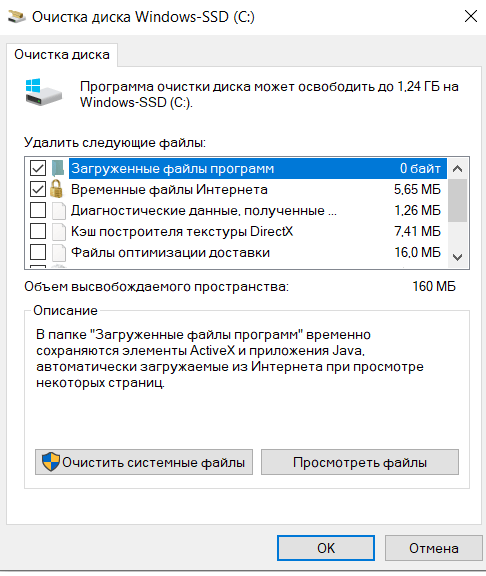
Для начала очистки диска в Windows 10 откройте «Проводник», щелкните правой кнопкой мыши на диск, который вы хотите почистить, и выберите «Свойства». Затем перейдите на вкладку «Общие» и нажмите кнопку «Очистить диск». В появившемся окне выберите файлы, которые вы хотите удалить, и нажмите «ОК». После завершения очистки вы заметите, как ваша система стала работать быстрее и эффективнее.
Очистка диска является одной из простых и эффективных мер по поддержанию вашей системы в оптимальном состоянии. Следуйте этим инструкциям и регулярно удаляйте мусор с вашего диска, чтобы сохранить производительность и свободное место на вашем компьютере со Windows 10.
Как почистить систему от мусора в Windows 10
Система Windows 10, подобно другим операционным системам, со временем накапливает различные временные файлы и ненужные данные, которые можно удалить для освобождения места на диске и улучшения общей производительности системы.
Чтобы почистить систему от мусора в Windows 10, можно воспользоваться встроенными средствами операционной системы. Одним из самых простых и быстрых способов является использование «Очистки диска». Это утилита, которая позволяет удалять временные файлы, файлы из Корзины, а также выполнить другие операции для очистки диска.
Чтобы воспользоваться «Очисткой диска» в Windows 10, достаточно выполнить несколько простых шагов:
- Нажмите правой кнопкой мыши на диск, который нужно почистить, и выберите «Свойства».
- В открывшемся окне «Свойства» выберите вкладку «Общие» и нажмите кнопку «Очистка диска».
- Подождите, пока операционная система проанализирует диск и предоставит список файлов, которые можно удалить.
- Выберите файлы, которые вы хотите удалить, и нажмите кнопку «Очистить файлы».
После завершения процесса «Очистки диска» система Windows 10 удалит выбранные файлы и освободит дополнительное пространство на диске. Также рекомендуется регулярно использовать эту утилиту для поддержания системы в хорошем состоянии.
Удаление ненужных файлов с диска на Windows 10
При использовании операционной системы Windows 10 со временем на жестком диске может накопиться множество ненужных файлов, которые занимают ценное пространство на диске и замедляют работу системы. Для поддержания оптимальной производительности компьютера и освобождения места на диске рекомендуется регулярно проводить очистку системы от мусора.
Для удаления ненужных файлов с диска на Windows 10 можно воспользоваться встроенной утилитой «Очистка диска». Чтобы открыть это приложение, следует выполнить следующие шаги:
1. Нажмите правой кнопкой мыши на значке «Диск C:» на рабочем столе или в проводнике.
2. В меню, которое появится, выберите «Свойства».
3. В открывшемся окне «Свойства диска C:» нажмите на кнопку «Очистка диска».
После нажатия на кнопку «Очистка диска» откроется окно, в котором можно выбрать, какие файлы удалить. Утилита предложит удалить временные файлы, файлы из корзины, файлы загрузок и другие ненужные файлы, которые занимают место на диске и необходимы только временно.
Выберите опции, которые вы хотите очистить, и нажмите «ОК». Утилита начнет удаление выбранных файлов с диска.
Кроме встроенной утилиты «Очистка диска» для удаления ненужных файлов можно использовать дополнительные программы, которые предлагают более продвинутые возможности по очистке системы. Однако, перед использованием таких программ, рекомендуется сделать резервную копию данных на диске, чтобы избежать случайного удаления важных файлов.
Таким образом, проведение регулярной очистки диска на Windows 10 является важным шагом для поддержания производительности системы и освобождения места на диске.
Как почистить диск на Windows 10?
Очистка диска в Windows 10 может быть выполнена с помощью встроенной утилиты «Диспетчер дисков». Для этого вам потребуется выполнить следующие шаги:
- Откройте меню «Пуск» и введите в поиске «Диспетчер дисков».
- Выберите соответствующий результат поиска и откройте приложение.
- В списке дисков найдите нужный вам диск и щелкните правой кнопкой мыши по его названию.
- В появившемся контекстном меню выберите «Свойства».
- На вкладке «Общие» нажмите кнопку «Очистить диск».
- Подождите, пока утилита проведет анализ диска и выдаст список файлов, которые можно удалить.
- Отметьте файлы, которые вы хотите удалить, и нажмите «OK».
- Утилита начнет процесс удаления выбранных файлов с диска.
- После завершения процесса очистки вы можете закрыть окно «Свойства» и «Диспетчер дисков».
Таким образом, очистка диска на Windows 10 — простая и эффективная процедура, позволяющая освободить место на диске и улучшить производительность системы. Регулярная очистка диска рекомендуется выполнять как минимум один раз в месяц, чтобы избежать накопления большого количества мусора. Будьте внимательны и выбирайте только те файлы, которые действительно необходимо удалить, чтобы избежать потери важной информации. Удачной очистки!
Как почистить Windows 10 от мусора
Для начала очистки диска на Windows 10 вам нужно открыть «Панель управления» и выбрать пункт «Система и безопасность». Затем вы должны выбрать «Администрирование» и перейти в «Очистка диска».
После открытия программы «Очистка диска» выберите системный диск (обычно это диск C:) и нажмите «Очистить системные файлы». Это позволит вам удалить временные файлы, файлы корзины и другие ненужные системные файлы, которые занимают пространство на диске.
После выбора очистки от системных файлов, вам будет предоставлена возможность выбрать, какие файлы вы хотите удалить. Вы можете выбрать определенные категории, такие как временные файлы Интернета, временные файлы программ и др. Отметьте нужные файлы и нажмите кнопку «ОК».
После завершения процесса очистки диска ваша система будет работать более быстро и свободно от мусора. Это позволяет освободить дополнительное пространство на диске и сжать файлы, улучшая производительность системы.
Очистка диска на Windows 10 является одной из важных процедур для поддержания оптимальной работы системы. Проведение очистки регулярно поможет избавиться от ненужных файлов и данных, улучшить производительность компьютера и освободить место на диске. Следуя этой инструкции, вы сможете легко и быстро почистить диск на Windows 10 от мусора.
Очистка системы от мусора Windows 10
Как почистить диск на Windows 10? Перед тем, как начать очистку, рекомендуется создать точку восстановления системы, чтобы в случае ошибки можно было восстановить систему в предыдущее состояние.
| Шаг | Описание |
|---|---|
| 1 | Нажмите СТАРТ и выберите Настройки. |
| 2 | В открывшемся окне выберите Система. |
| 3 | В левой части окна выберите Хранилище. |
| 4 | В разделе Временные файлы нажмите кнопку Очистить. |
| 5 | Отметьте все категории файлов, которые вы хотите удалить, и нажмите кнопку ОК. |
После завершения очистки диска вы можете заметить улучшение производительности системы. Рекомендуется также регулярно проводить данную процедуру для поддержания оптимальной работы вашей операционной системы Windows 10.
Очистка Windows 10 от временных файлов
Для начала очистки диска от временных файлов Windows 10 необходимо следовать следующим шагам:
- Откройте Панель управления и выберите «Система и безопасность».
- В открывшемся меню выберите «Администрирование» и далее «Очистка диска».
- Выберите диск, который требуется очистить, и нажмите на «OK».
- В появившемся меню выберите необходимые параметры для очистки, такие как временные файлы, загрузочные файлы и т. д.
- Нажмите «OK» и подтвердите удаление файлов.
После выполнения этих шагов система автоматически очистит выбранный диск от временных файлов, освободив дополнительное место на нем. Это позволит улучшить производительность системы Windows 10 и предотвратить возможные ошибки, связанные с недостатком свободного места на жестком диске.
Кроме того, стоит отметить, что регулярная очистка системы от мусора помогает убрать временные файлы, неиспользуемые программы и другие ненужные данные, которые могут негативно сказаться на работе компьютера. Поэтому рекомендуется проводить процедуру очистки диска на Windows 10 регулярно, чтобы поддерживать операционную систему в оптимальном состоянии.
| Полезные советы: |
| 1. Перед началом очистки диска рекомендуется создать резервные копии важных данных, чтобы в случае ошибки или нежелательного удаления файлов можно было восстановить информацию. |
| 2. Помимо стандартной очистки диска на Windows 10, существуют также специальные программы, которые позволяют провести более глубокую и тщательную очистку системы. Такие программы могут удалять кэши, временные файлы браузеров, дубликаты файлов и выполнять другие полезные функции для оптимизации работы компьютера. |
| 3. Помимо очистки диска, для оптимизации работы системы Windows 10 также рекомендуется регулярно обновлять установленные программы и драйверы, а также проверять систему на наличие вредоносного ПО. |
Как очистить диск на Windows 10 от мусора
Для того чтобы почистить диск на Windows 10 от мусора, следуйте инструкции ниже:
1. Использование встроенного инструмента «Очистка диска»
Первым шагом для очистки диска является использование встроенного инструмента Windows 10 — «Очистка диска». Для этого выполните следующие действия:
- Щелкните правой кнопкой мыши на жестком диске, который нужно очистить.
- Выберите «Свойства» в контекстном меню.
- Перейдите на вкладку «Общие» и нажмите кнопку «Очистка диска».
- Выберите файлы, которые вы хотите удалить, и нажмите «ОК».
2. Использование сторонних программ
Если встроенный инструмент «Очистка диска» не удовлетворяет вашим требованиям или вы ищете более продвинутые возможности, вы можете воспользоваться сторонними программами для очистки диска. Некоторые из таких программ включают CCleaner, Wise Disk Cleaner и BleachBit.
3. Удаление ненужных программ и файлов
Чтобы освободить еще больше места на диске, рекомендуется удалить ненужные программы и файлы. Перейдите в список установленных программ и удалите те, которые вам больше не нужны. Также обратите внимание на папки с личными файлами и документами, и удалите все ненужные или устаревшие файлы.
После проведения всех указанных выше этапов, ваш диск на Windows 10 должен быть полностью очищен от мусора и работать более эффективно. Регулярная очистка диска поможет поддерживать систему в хорошем состоянии и предотвращать возможные проблемы.
Как очистить диск на Windows 10
Для проведения очистки диска на Windows 10, следуйте инструкции:
- Откройте «Проводник» и щелкните правой кнопкой мыши на диск, который нужно очистить.
- Выберите «Свойства» в контекстном меню.
- В открывшемся окне выберите вкладку «Общее» и нажмите «Очистка диска».
- После этого Windows начнет сканировать диск и покажет список файлов, которые можно удалить.
- Выберите файлы, которые вы хотите удалить, и нажмите «OK».
- В появившемся диалоговом окне нажмите «Удалить файлы».
После завершения процесса очистки диска, система будет освобождена от ненужных файлов и мусора, что позволит улучшить ее производительность.
Важно помнить, что при очистке диска на Windows 10 необходимо быть осторожным и не удалять системные файлы, которые могут быть важны для работы операционной системы. Поэтому перед удалением файлов настоятельно рекомендуется проанализировать список файлов, предлагаемых для удаления.
Видео:
15 горячих клавиш, о которых вы не догадываетесь
15 горячих клавиш, о которых вы не догадываетесь by AdMe 9,251,695 views 4 years ago 12 minutes, 34 seconds
Как почистить диск C: от Мусора и других ненужных файлов в 2023 году
Как почистить диск C: от Мусора и других ненужных файлов в 2023 году by PRO-Компьютер 21,452 views 2 years ago 15 minutes
Как очистить ВЕСЬ КЭШ (мусор) Windows 10? Освободи память диска C!
Как очистить ВЕСЬ КЭШ (мусор) Windows 10? Освободи память диска C! by ПК без проблем 1,393,241 views 4 years ago 9 minutes, 17 seconds
Вопрос-ответ:
Почему мне нужно проводить очистку диска на компьютере с Windows 10?
Очистка диска на компьютере с Windows 10 помогает освободить место на жестком диске, улучшить производительность работы системы и ускорить запуск программ.
Как провести очистку диска на компьютере с Windows 10?
Для проведения очистки диска на компьютере с Windows 10 нужно открыть «Проводник», щелкнуть правой кнопкой мыши на диск C: и выбрать «Свойства». Затем во вкладке «Общие» нужно нажать на кнопку «Очистка диска». В появившемся окне можно выбрать, какие файлы удалить, и нажать «ОК».
Какие файлы можно удалить при проведении очистки диска на компьютере с Windows 10?
При проведении очистки диска на компьютере с Windows 10 можно удалить временные файлы, файлы корзины, файлы загруженных программ, кэш браузера, журналы системы и другие ненужные файлы.
Сколько времени занимает проведение очистки диска на компьютере с Windows 10?
Время, затраченное на проведение очистки диска на компьютере с Windows 10, зависит от объема файлов, которые нужно удалить, и скорости компьютера. Обычно процесс занимает от нескольких минут до часа.
Можно ли отменить очистку диска на компьютере с Windows 10?
Если вы случайно запустили процесс очистки диска на компьютере с Windows 10, можно прервать его, нажав кнопку «Отмена». Однако, если вы уже нажали кнопку «ОК» и удаление файлов началось, отменить эту операцию будет невозможно.








